Mapas conceituais
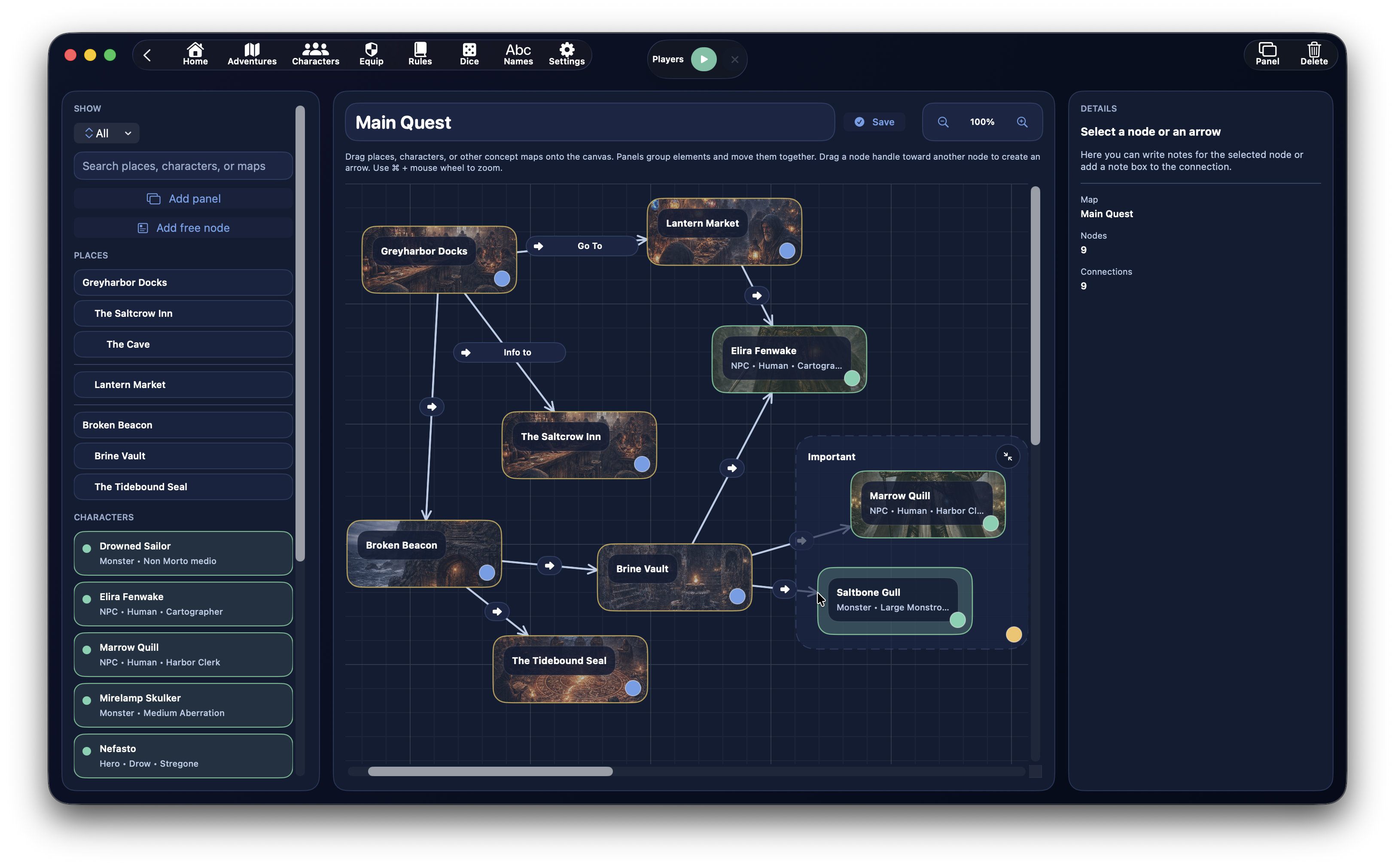
A seção Mapas conceituais serve para construir uma representação visual das relações entre locais, personagens, outros mapas conceituais e notas livres.
Ela não é um mapa geográfico nem um quadro genérico: é uma ferramenta pensada para ligar os nós da campanha de forma rápida, legível e navegável.
Você pode usá-la para:
- organizar a estrutura narrativa da aventura
- ligar locais e personagens
- traçar relações entre elementos importantes
- adicionar quadros temáticos
- anotar ideias diretamente em nós, quadros e ligações
Onde se encontra
Os mapas conceituais podem ser abertos a partir de dois pontos principais:
- a partir do dashboard da aventura, no painel
Mapas Conceituais - a partir do dashboard de um local, quando você quer criar ou abrir um mapa conceitual ligado a esse local
Isso significa que um mapa conceitual pode ser:
- global da aventura
- ligado a um local específico
Estrutura da tela
A tela dos mapas conceituais é dividida em três colunas principais:
- barra lateral esquerda com a palette e a lista de mapas
- canvas central onde você constrói o mapa
- inspector à direita com os detalhes do elemento selecionado
Sidebar: palette e fontes
A barra lateral esquerda reúne tudo o que você pode inserir no mapa.
As principais categorias são:
LocaisPersonagensMapas
Além disso, você pode trabalhar com:
- filtros
- pesquisa textual
- criação de quadros
- criação de nós livres
Filtros da palette
A palette suporta um filtro dedicado com estes modos:
TudoLocaisPersonagensMapas
Pesquisa na palette
A barra de pesquisa da palette serve para encontrar rapidamente:
- um local
- um personagem
- um mapa conceitual já existente
O que você pode arrastar para o canvas
No canvas você pode arrastar:
- locais da aventura
- personagens disponíveis para a aventura
- outros mapas conceituais
- nós livres
Os personagens disponíveis na palette não são todos os personagens da base de dados sem critério: o sistema usa os personagens ligados à aventura.
Locais na palette
Os locais na palette são mostrados tendo em conta a hierarquia dos locais da aventura.
Personagens na palette
Os personagens mostrados na palette têm um subtítulo informativo que pode incluir:
- tipo
- raça
- classe
Mapas na palette
A seção Mapas da palette mostra os outros mapas conceituais da aventura.
Isso é especialmente útil porque um mapa conceitual pode conter um nó que aponta para outro mapa conceitual, criando uma rede de mapas ligados entre si.
Criar um novo mapa conceitual
Você pode criar um novo mapa conceitual:
- a partir do dashboard da aventura
- a partir do dashboard de um local
- diretamente a partir da tela de mapas conceituais, se já estiver a gerir um
Quando é criado, o DnDino atribui-lhe automaticamente um nome progressivo como:
Mapa conceitualMapa conceitual 2Mapa conceitual 3
Renomear um mapa
O título do mapa ativo pode ser editado diretamente na tela.
Quando você sai do campo ou confirma a alteração, o DnDino guarda o novo nome do mapa.
Eliminar um mapa
Selecionando um mapa ativo, você pode eliminá-lo com o botão Eliminar.
O canvas central
O canvas é a zona principal onde você constrói o mapa.
Aqui você pode:
- arrastar nós da palette
- mover os nós
- criar quadros
- ligar nós e quadros com setas
- ler a estrutura geral da campanha de relance
Tipos de elementos no canvas
No canvas existem três famílias principais de elementos:
- nós
- quadros
- ligações
Nós
Os nós representam:
- um local
- um personagem
- um mapa conceitual
- um nó livre
Quadros
Os quadros servem para agrupar visualmente vários nós numa área comum.
Ligações
As ligações são setas que unem nós e quadros.
Nós normais e nós livres
Nós ligados a registros reais
Quando você arrasta para o canvas um local, um personagem ou um mapa conceitual, cria um nó ligado a um registo real da aplicação.
Isso significa que o nó:
- mostra o título real do elemento
- pode mostrar o subtítulo contextual
- pode abrir o registo ligado a partir do inspector
Nó livre
O Nó livre é um nó especial para ideias e notas não ligadas a um registo real.
É útil para:
- anotações narrativas
- conceitos abstratos
- eventos
- grupos de ideias
- lembretes de design
Quadros de grupo
O botão Quadro cria um contentor visual dentro do canvas.
Um quadro:
- tem um título
- tem uma nota dedicada
- pode ser movido
- pode ser redimensionado
- pode ser colapsado
- pode conter automaticamente os nós que fiquem dentro dele
Como se movem os nós
Os nós podem ser arrastados livremente dentro do canvas.
A sua posição fica guardada no mapa, por isso a organização permanece persistente.
Como se movem os quadros
Os quadros também podem ser arrastados.
Quando você move um quadro, o DnDino pode mover junto os nós que fazem parte dele, mantendo o grupo legível.
Redimensionar um quadro
Os quadros podem ser redimensionados através dos cantos.
Colapsar um quadro
Um quadro pode ser colapsado.
Quando está colapsado:
- ocupa menos espaço
- os nós internos ficam escondidos do canvas
- as ligações dos elementos escondidos não dificultam a leitura
Criar uma ligação
As ligações entre elementos são criadas arrastando a partir do ponto de ancoragem de um nó ou de um quadro para outro elemento compatível.
Você pode ligar:
- nó → nó
- nó → quadro
- quadro → nó
- quadro → quadro
O DnDino evita:
- ligações duplicadas idênticas
- ligações de um elemento para si mesmo
Para que servem as setas
As setas servem para representar relações, por exemplo:
- um personagem que controla um local
- um local que leva a outro
- um mapa que aponta para um submapa
- um grupo temático ligado a um nó narrativo
O significado das setas é livre, por isso convém adotar uma convenção coerente na sua campanha.
Inspector: detalhes do elemento selecionado
A coluna da direita muda de conteúdo conforme aquilo que você seleciona.
Pode mostrar os detalhes de:
- um nó
- um quadro
- uma ligação
- ou do mapa no seu conjunto, se nada estiver selecionado
Se você selecionar um nó
Quando você seleciona um nó, o inspector mostra:
- título
- subtítulo
- eventual botão
Abrir registo - descrição contextual, se disponível
- notas do nó
- botão para eliminar o nó
Abrir o registo ligado
Se o nó estiver ligado a:
- um local
- um personagem
você pode abrir diretamente o formulário correspondente.
Se, por outro lado, o nó estiver ligado a outro mapa conceitual, o botão abre esse mapa e mantém também um pequeno histórico de navegação entre mapas.
Descrição contextual do nó
Para alguns tipos de nó, o inspector mostra também uma descrição real já existente na aplicação:
- para um local mostra a
Descrição DM - para um personagem mostra a descrição do personagem
Notas do nó
Cada nó tem também notas próprias, separadas do registo de origem.
Se você selecionar um quadro
Quando você seleciona um quadro, o inspector mostra:
- título do quadro
- número de elementos contidos
- notas do quadro
- botão para eliminar o quadro
Se você selecionar uma ligação
Quando você seleciona uma seta, o inspector mostra:
- resumo da ligação
- nota da seta
- botão para eliminar a ligação
As notas nas ligações são muito úteis quando você quer dar um significado mais preciso à relação, por exemplo:
- aliança
- dependência
- parentesco
- passagem
- causa e efeito
Se você não selecionar nada
Quando não há nenhum elemento selecionado, o inspector mostra um resumo do mapa:
- nome do mapa
- número de nós
- número de ligações
Zoom e navegação
A tela suporta:
- zoom
- pan do canvas
- gestos de pinça
- uso rápido de atalhos com rato e trackpad
Imagens nos nós
Os nós ligados a locais ou personagens também podem usar a imagem de capa do registo ligado como fundo visual.
Mapas conceituais ligados entre si
Uma das utilizações mais fortes do sistema é a possibilidade de ligar um mapa conceitual a outro.
Isso permite construir:
- um mapa geral da aventura
- mapas secundários para áreas específicas
- mapas especializados para personagens, fações ou subtramas
Quando vale a pena usá-los
Os mapas conceituais são especialmente úteis quando você quer:
- planear uma campanha longa
- visualizar relações complexas
- organizar personagens e locais em blocos
- preparar subtramas
- ter uma vista estratégica que não dependa de textos longos
Diferença em relação a Locais
A seção Locais organiza a aventura no plano espacial e de conteúdo.
Os mapas conceituais organizam a campanha no plano relacional.
Em resumo:
Locais= estrutura do mundo e conteúdos contextuaisMapas conceituais= estrutura lógica, narrativa e relacional
Diferença em relação aos mapas interativos
Os mapas interativos servem para navegar locais reais com marcadores sobre um mapa gráfico.
Os mapas conceituais servem, em vez disso, para ligar conceitos, personagens, locais e ideias.
Boas práticas
Para usar bem os mapas conceituais, vale a pena:
- manter um mapa geral da aventura
- criar mapas menores para áreas ou capítulos
- usar quadros para separar grupos de nós
- usar nós livres para ideias que ainda não têm uma ficha real
- anotar nós e setas com notas curtas mas úteis
Em resumo
Os mapas conceituais do DnDino são uma ferramenta de organização avançada.
Permitem construir uma visão visual e navegável da campanha, ligando:
- locais
- personagens
- outros mapas
- notas livres
- relações expressas com setas
Tip
Se uma campanha ficar complexa, experimenta usar um mapa conceitual geral para a visão de conjunto e mapas menores para cidades, fações ou subtramas específicas. É uma das formas mais eficazes de não perder o fio.