Locais
A seção Locais reúne tudo o que está relacionado aos espaços jogáveis de uma aventura: cidades, masmorras, salas, áreas narrativas, missões ligadas, presenças, combates, imagens, mapas e mapas interativos.
É uma das seções mais ricas do aplicativo, porque junta:
- estrutura narrativa
- estado de exploração
- conteúdo para mostrar aos jogadores
- presenças contextuais
- acesso rápido a combates
Para que serve a seção Locais
O painel de locais serve para organizar a aventura tanto no plano espacial quanto no narrativo.
Aqui você pode:
- criar locais e missões
- construir hierarquias de locais e sublocais
- vincular imagens e mapas
- gerenciar as presenças em um local
- criar e reabrir combates ligados a um local específico
- manter descrições separadas para DM e jogadores
- usar um mapa interativo para se mover entre locais
Como chegar lá
A seção é aberta a partir do painel da aventura, entrando no cartão Locais e Missões.
A partir desse cartão você pode:
- abrir todo o painel de locais
- usar atalhos rápidos para um local recente, quando existirem
- usar atalhos rápidos para um combate recente ligado a um local
Estrutura da tela
O painel Locais é organizado em torno de dois modos principais:
NormalInterativo
e de duas áreas:
- uma coluna esquerda com árvore, busca, filtros e ações rápidas
- um painel direito com o detalhe do local selecionado
Modo Normal e Interativo
Modo Normal
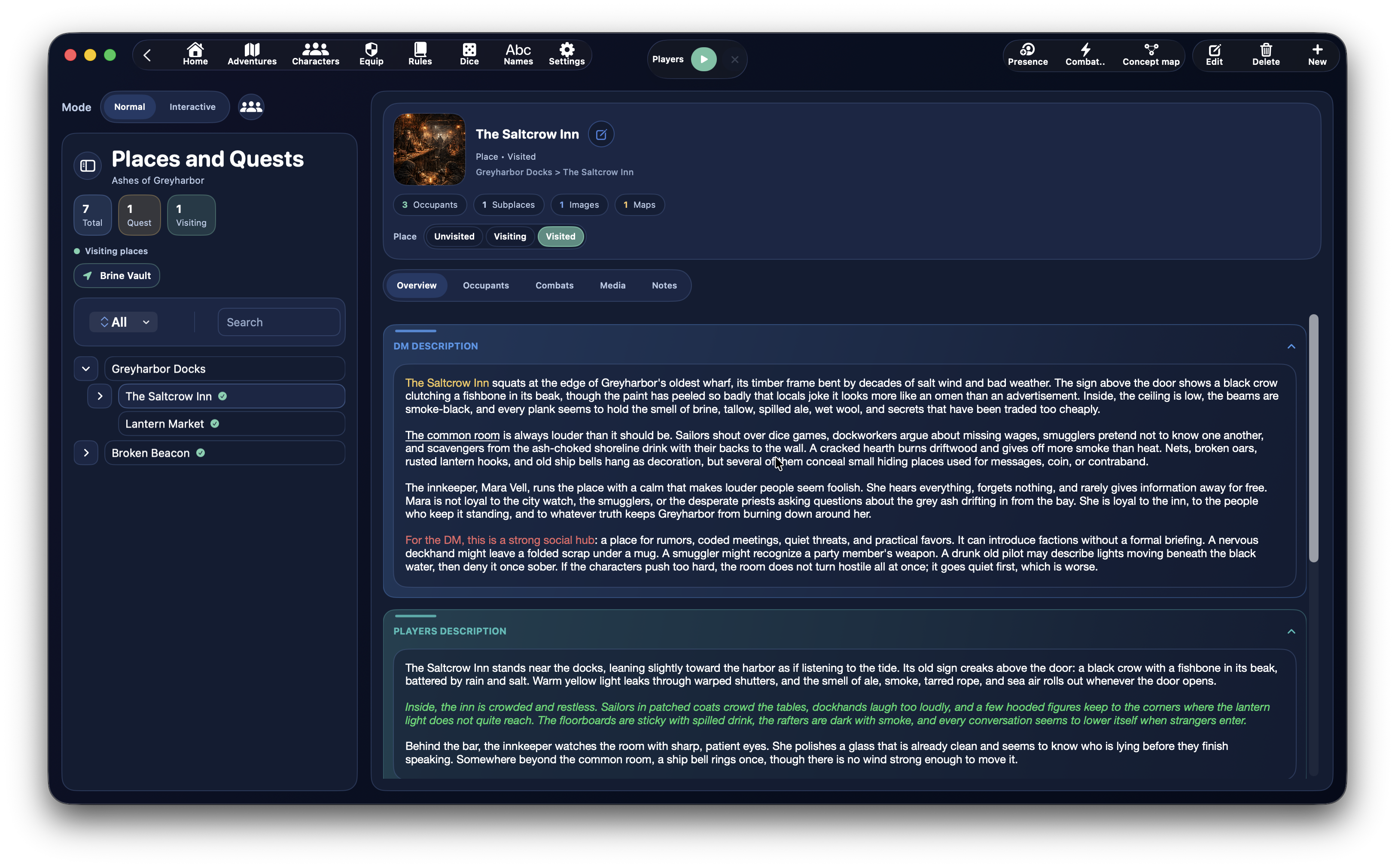
É o modo clássico, pensado para trabalhar diretamente sobre:
- a árvore de locais
- o detalhe do local selecionado
- presenças
- combates
- mídia
- notas
É o modo mais indicado para preparar e editar a aventura.
Modo Interativo
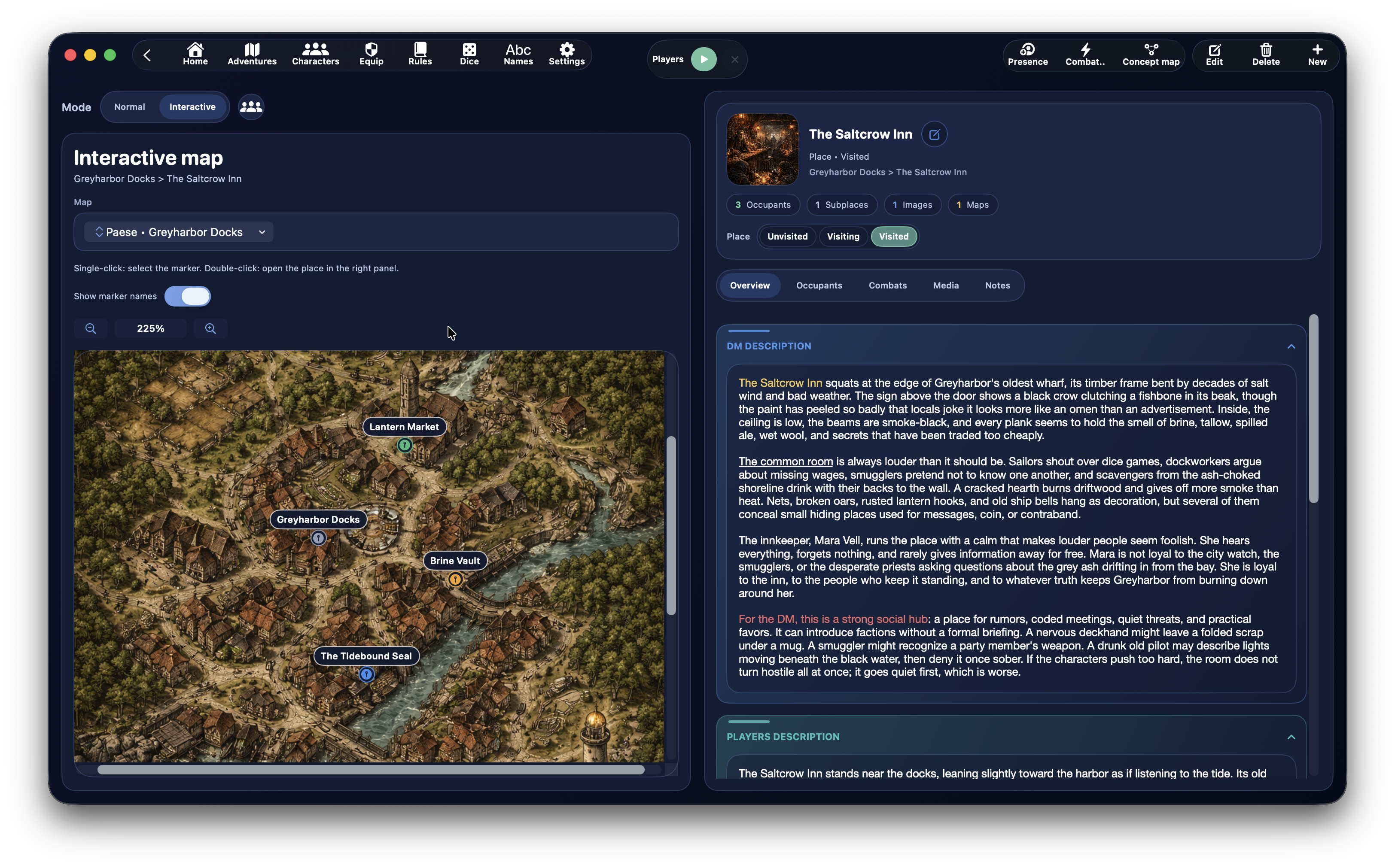
O modo Interativo fica disponível quando a aventura possui mapas interativos prontos para uso.
Nesse modo, o foco muda para a navegação por mapa:
- a parte esquerda da tela mostra o mapa interativo no lugar da árvore clássica
- os marcadores podem ser selecionados
- com duplo clique é possível abrir o local vinculado no painel direito
- os nomes dos marcadores podem ser mostrados ou ocultados
- estão disponíveis zoom e deslocamento do mapa
A partir da aba Mídia você ainda pode abrir rapidamente o mapa interativo associado a um dos mapas do local, mas no modo Interativo o mapa passa a ser o conteúdo principal da parte esquerda do painel.
A coluna esquerda
A coluna esquerda é o painel de navegação desta seção.
Aqui você encontra:
- busca
- filtros
- um resumo compacto
- a árvore de locais e missões
Menu contextual sobre locais na árvore
No modo em árvore você pode clicar com o botão direito em um local para abrir um menu contextual com ações rápidas diretamente nesse nó.
As ações disponíveis são:
Adicionar sublocalAdicionar presençaAdicionar vínculoRemover vínculoCriar mapa conceitualCriar combateEditarExcluir local
Esse menu é uma das formas mais rápidas de construir a estrutura da aventura enquanto você trabalha na árvore.
Na prática, ele permite reorganizar a árvore rapidamente sem abrir toda hora o formulário completo do local.
Reordenação rápida com arrastar e soltar
A árvore de locais também suporta um fluxo rápido de arrastar e soltar.
Você pode:
- mudar a ordem dos locais irmãos
- mover um local para baixo de outro local
- devolver um local para a raiz se arrastá-lo para fora de um ramo pai
Isso torna muito mais rápido ajustar a estrutura narrativa durante a preparação.
Filtros e resumo
A barra lateral também mostra um resumo compacto com:
- total de locais
- número de missões
- número de locais em visita
Dependendo do modo e do contexto, os filtros podem incluir:
- todos
- locais
- missões
- em visita
- ativas
Criar um local ou uma missão
Para criar um novo registro, use o botão de criação no painel de locais.
O formulário é dividido em três grupos principais:
Informações principaisDescriçõesRecursos do local
Informações principais do local
No formulário você pode preencher:
Nome- local pai ou vínculos com locais pai
TipoMarcador- estado do local ou estado da missão
Tipo: Local ou Missão
O campo Tipo permite escolher se o registro é um:
LocalMissão
Se o registro for um Local, ele usa o estado de visita:
- não visitado
- em visita
- visitado
Se o registro for uma Missão, ele usa em vez disso o estado de progressão:
- inativa
- indisponível
- ativa
- concluída
Locais pai e hierarquia
O formulário dos locais suporta uma hierarquia avançada.
Você pode selecionar um ou mais locais pai, e o DnDino salva essa ligação como uma estrutura hierárquica real.
Isso significa que um local pode:
- estar na raiz da aventura
- existir como sublocal de outro local
- estar vinculado em mais de um ponto da estrutura, quando fizer sentido
Isso é útil, por exemplo, quando você quer:
- colocar um grupo inteiro de locais sob uma missão
- mostrar o mesmo local em mais de um ramo da árvore
- criar caminhos narrativos diferentes sem duplicar o registro
Nesses casos, o local não é duplicado: a árvore apenas ganha um vínculo adicional para o mesmo local.
Quando você remove um vínculo:
- o local não é apagado
- se ele tiver vários pais, apenas o vínculo extra é removido
- se ele perder o seu único pai, volta para a raiz da árvore
O formulário ainda impede ciclos, excluindo automaticamente o próprio local e sua subárvore da lista de possíveis pais.
Marcadores do local
Cada local pode ter um ou mais marcadores especiais, visíveis também no painel.
Os marcadores disponíveis incluem:
- perigoso
- importante
- secreto
- bloqueado
Eles servem como destaques visuais rápidos para você ler a aventura de imediato.
Descrições do local
A seção Descrições do formulário é dividida em vários campos de texto formatado:
Descrição DMDescrição jogadoresPistasTesourosNotas
Essa separação é muito útil porque permite distinguir:
- o que o DM deve saber
- o que os jogadores podem ver ou descobrir
- informações de apoio, como pistas e tesouros
Links internos nos textos do local
O sistema de links internos também é muito útil em Locais.
Aqui não se trata tanto de automatizar ataques, mas principalmente de tornar o texto do local navegável e mais rápido de usar à mesa.
Dentro dos campos de texto formatado de um local, você pode inserir links para:
PersonagemLocalMagiaTalentoRegra- e, quando fizer sentido, também links de rolagem
Por que eles são úteis nos locais
As descrições dos locais costumam conter muitas referências:
- personagens presentes ou mencionados
- locais ligados
- objetos ou magias mencionadas no texto
- regras especiais da cena
Transformar essas referências em links internos permite:
- abrir imediatamente a ficha de um personagem citado
- saltar direto para outro local da aventura
- consultar uma magia ou uma regra sem sair do contexto
- escrever descrições mais densas, mas ainda fáceis de navegar
Exemplos práticos
Você pode vincular um personagem mencionado no local, como capitão Arven, ou outro local citado no texto, como Cripta Submersa.
Assim, a descrição deixa de ser apenas narrativa: também vira um atalho de navegação.
Onde eles funcionam melhor
As melhores partes da ficha de local para usar links internos são:
Descrição DMDescrição jogadoresPistasNotas
Busca inicial do seletor
Quando você clica em Link, o seletor tenta usar o texto selecionado como filtro inicial.
Se ele encontrar uma correspondência real no nome de um registro:
- abre já filtrado
Se não encontrar resultados reais:
- limpa o filtro inicial
- e mostra a lista completa
Recursos do local
Cada local pode ter seus próprios recursos, divididos em:
- imagens
- mapas
No formulário você pode:
- adicionar imagens
- adicionar mapas
- escolher a capa do local
- remover a capa
Para cada recurso você pode configurar:
- nome exibido
- visibilidade para
Jogadores - visibilidade para
DM - texto de apresentação
Área hero do local
Quando você seleciona um local, o painel direito mostra uma área hero com:
- a capa do local
- nome
- tipo (
LocalouMissão) - estado atual
- eventuais marcadores
- a cadeia hierárquica do local
Também aparece um resumo rápido com:
PresençasSublocaisImagensMapas
Abas de detalhe
O painel direito usa uma barra de foco com cinco seções principais:
PanoramaPresençasCombatesMídiaNotas
Panorama
A aba Panorama reúne:
- descrição DM
- descrição jogadores
- pistas
- tesouros
- mapas conceituais ligados ao local
Presenças
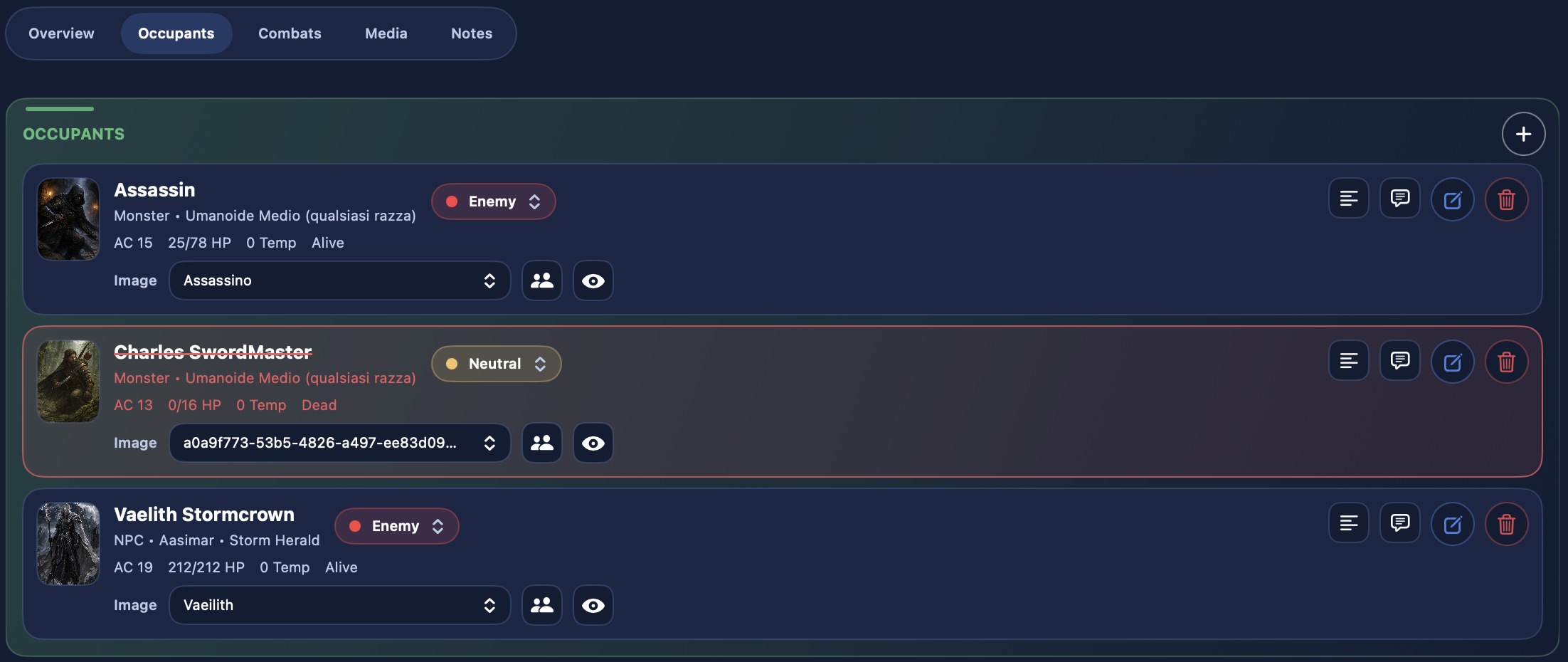
A aba Presenças reúne os personagens presentes no local.
A partir daqui você pode:
- ver todas as presenças do local
- adicionar uma nova presença
- abrir o detalhe contextual dessa presença
- mudar seu papel no local
- ler ou editar
Notas DM - remover a presença
Combates
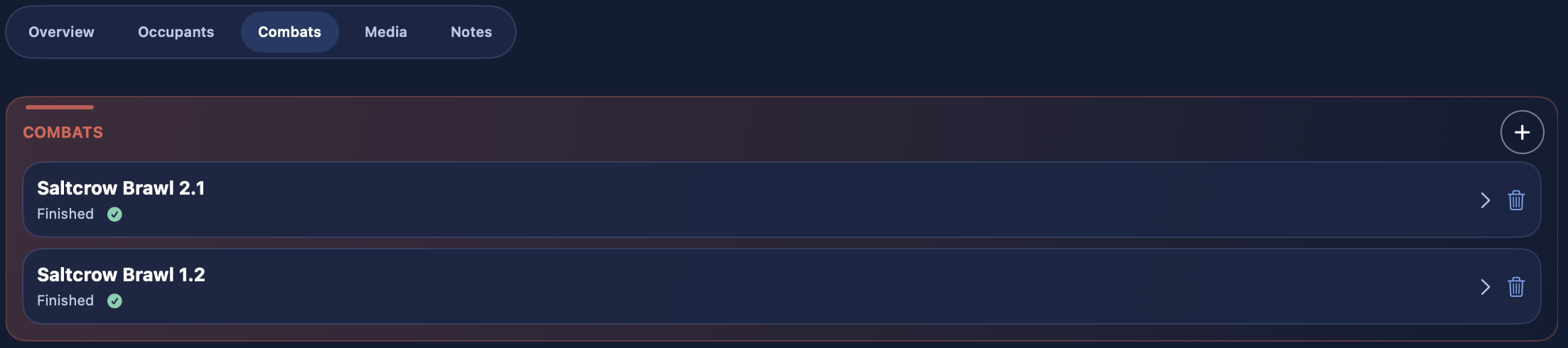
A aba Combates mostra todos os confrontos ligados ao local.
A partir daqui você pode:
- criar um novo combate para o local
- reabrir um combate existente
- ver se ele ainda não começou, está em pausa ou foi concluído
- excluir um combate
Mídia
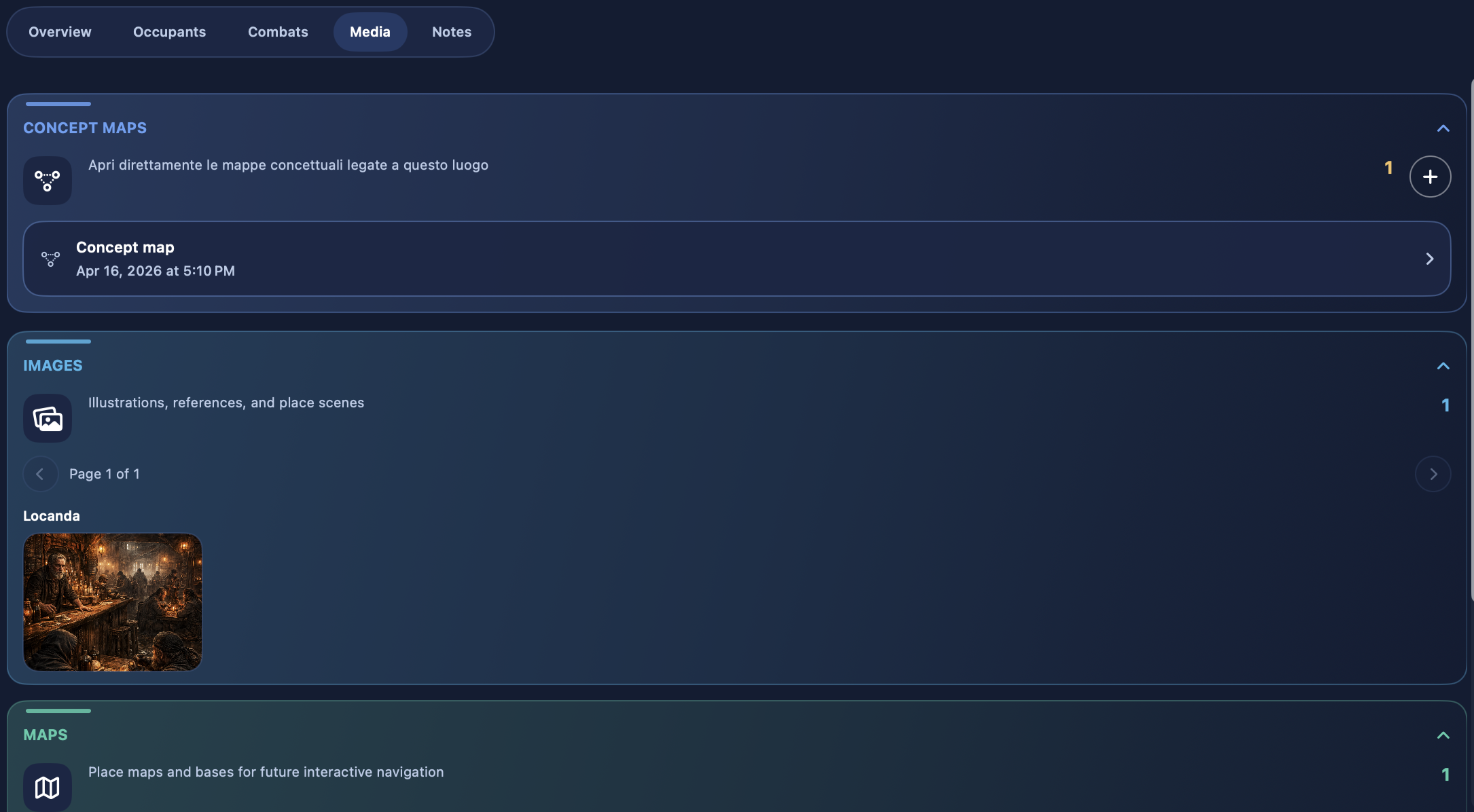
A aba Mídia reúne:
- imagens do local
- mapas do local
- mapas herdados de locais pai, quando ativados
A partir daqui você pode:
- navegar pelas imagens
- navegar pelos mapas
- mostrá-los aos jogadores
- mostrá-los ao DM
- abrir diretamente um mapa interativo
Notas
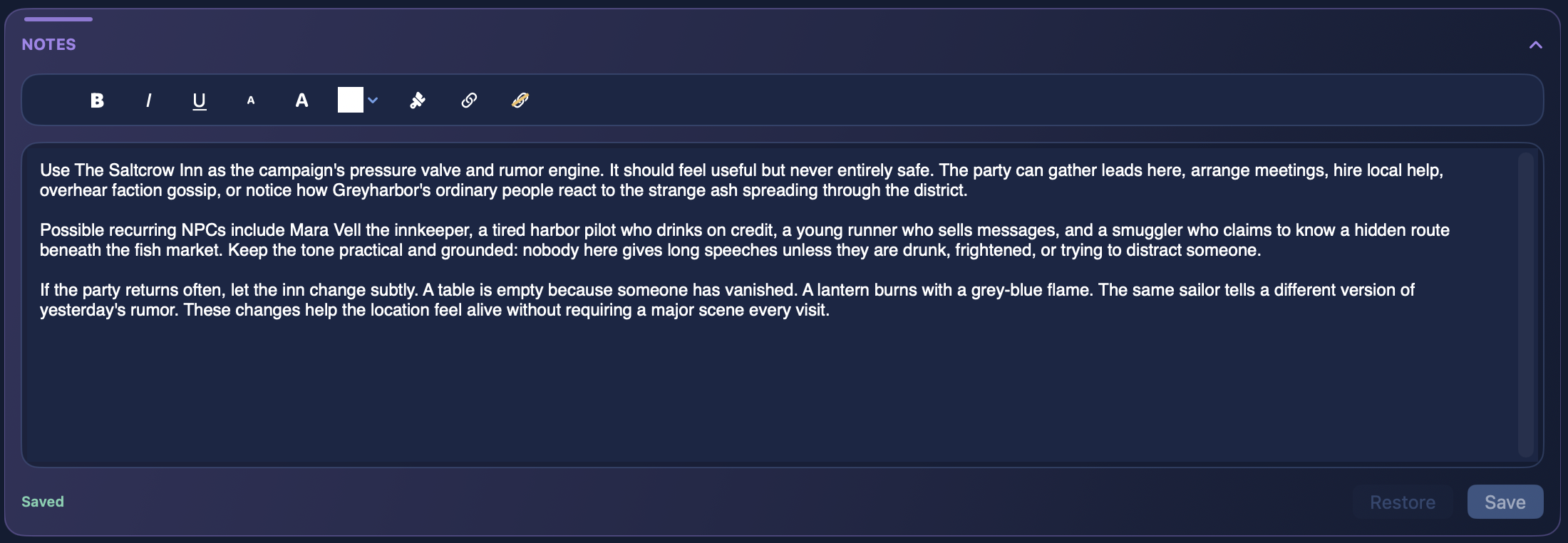
A aba Notas é dedicada às notas rápidas do DM para o local.
Presenças do local
As presenças do local são gerenciadas de forma contextual e separada dos personagens de aventura e dos participantes de combate.
Isso permite manter:
- nomes exibidos contextuais
- papel no local
- notas DM locais
- estado local, quando necessário
Duas origens possíveis para uma presença
Quando você adiciona uma presença a um local, o formulário pede a Origem.
As fontes possíveis são:
Personagem de aventuraFicha base
Personagem de aventura
Essa origem usa um personagem que já está ligado à aventura.
Nesse caso, a presença mantém o estado contextual da campanha.
Ficha base
Essa origem clona um registro base do tipo:
NPCMonstro
Registros do tipo Herói não podem ser selecionados nesse modo.
Regras de unicidade das presenças
No painel de locais, o DnDino aplica regras bem claras:
- um
Personagem de aventurasó pode ser colocado uma vez no mesmo local - um
NPCbase só pode ser adicionado uma vez no mesmo local - um
Monstrobase pode ser adicionado várias vezes no mesmo local
Quando você adiciona várias instâncias do mesmo monstro, o nome exibido é numerado automaticamente, por exemplo:
GoblinGoblin 2Goblin 3
Dados da presença no local
No formulário da presença você pode definir:
Papel no encontroNome exibidoCondiçõesNotas DM
Se a presença vier de uma ficha base (NPC ou Monstro), você também terá um estado local do local, como:
- PV temporários
- PV atuais
- estado
Se a presença vier de um Personagem de aventura, o local continua referenciando esse estado contextual da campanha, em vez de duplicá-lo localmente da mesma forma.
Papel no local
Cada presença tem um papel contextual:
- aliado
- neutro
- inimigo
Esse papel é importante tanto para ler a cena quanto para fluxos posteriores, como os combates.
Combates ligados ao local
Os combates dentro dos locais são criados diretamente a partir do local selecionado.
Quando você cria um novo combate:
- o combate é salvo como encontro daquele local
- aparece imediatamente na aba
Combates - pode ser reaberto mais tarde
Mídia do local
A área de mídia do local distingue claramente entre:
- imagens
- mapas
O painel também pode mostrar mapas herdados de locais pai por meio do seletor:
Mostrar mapas dos locais pai
Mapa interativo
Quando um mapa é escolhido como mapa interativo do local, você pode abri-lo diretamente a partir do painel.
O mapa interativo suporta:
- zoom
- deslocamento
- marcadores
- navegação entre locais
Marcadores do mapa interativo
Cada marcador pode ter:
- uma posição no mapa
- um título
- um local de destino associado
Os marcadores podem ser:
- criados
- movidos
- renomeados
- associados a um local
- eliminados
Comportamento básico:
- clique simples: seleciona o marcador
- duplo clique: abre o local vinculado no painel direito
Relação entre Locais, Mapas e Mapas interativos
Vale pensar nesses três elementos como camadas diferentes:
- o local é o contêiner narrativo e estrutural
- o mapa é um recurso visual ligado ao local
- o mapa interativo é um mapa escolhido como suporte navegável, enriquecido com marcadores
Missões na seção Locais
As missões vivem na mesma seção que os locais, mas seguem um comportamento próprio.
Uma missão:
- aparece na árvore ao lado dos locais
- usa um estado de progressão em vez de um estado de visita
- ainda assim pode ter descrições, notas, imagens, mapas, presenças e links contextuais
Quando usar a seção Locais
O painel Locais é o lugar certo quando você quer:
- construir a geografia da campanha
- definir sublocais e vínculos
- preparar missões e seu estado
- posicionar presenças no mundo