Lugares
La sección Lugares reúne todo lo relacionado con los espacios jugables de una aventura: ciudades, mazmorras, salas, zonas narrativas, misiones vinculadas, presencias, combates, imágenes, mapas y mapas interactivos.
Es una de las secciones más ricas de la aplicación, porque reúne:
- estructura narrativa
- estado de exploración
- contenido que mostrar a los jugadores
- presencias contextuales
- acceso rápido a los combates
Para qué sirve la sección Lugares
El panel de lugares sirve para organizar la aventura tanto en el plano espacial como en el narrativo.
Aquí puedes:
- crear lugares y misiones
- construir jerarquías de lugares y sublugares
- enlazar imágenes y mapas
- gestionar las presencias en un lugar
- crear y reabrir combates vinculados a un lugar concreto
- mantener descripciones separadas para DM y jugadores
- usar un mapa interactivo para moverte entre lugares
Cómo llegar
La sección se abre desde el panel de aventura, entrando en la tarjeta Lugares y Misiones.
Desde esa tarjeta puedes:
- abrir todo el panel de lugares
- usar accesos rápidos a un lugar reciente cuando existan
- usar accesos rápidos a un combate reciente vinculado a un lugar
Estructura de la pantalla
El panel Lugares se organiza en torno a dos modos principales:
NormalInteractivo
y en torno a dos áreas:
- una columna izquierda con árbol, búsqueda, filtros y acciones rápidas
- un panel derecho con el detalle del lugar seleccionado
Modos Normal e Interactivo
Modo Normal
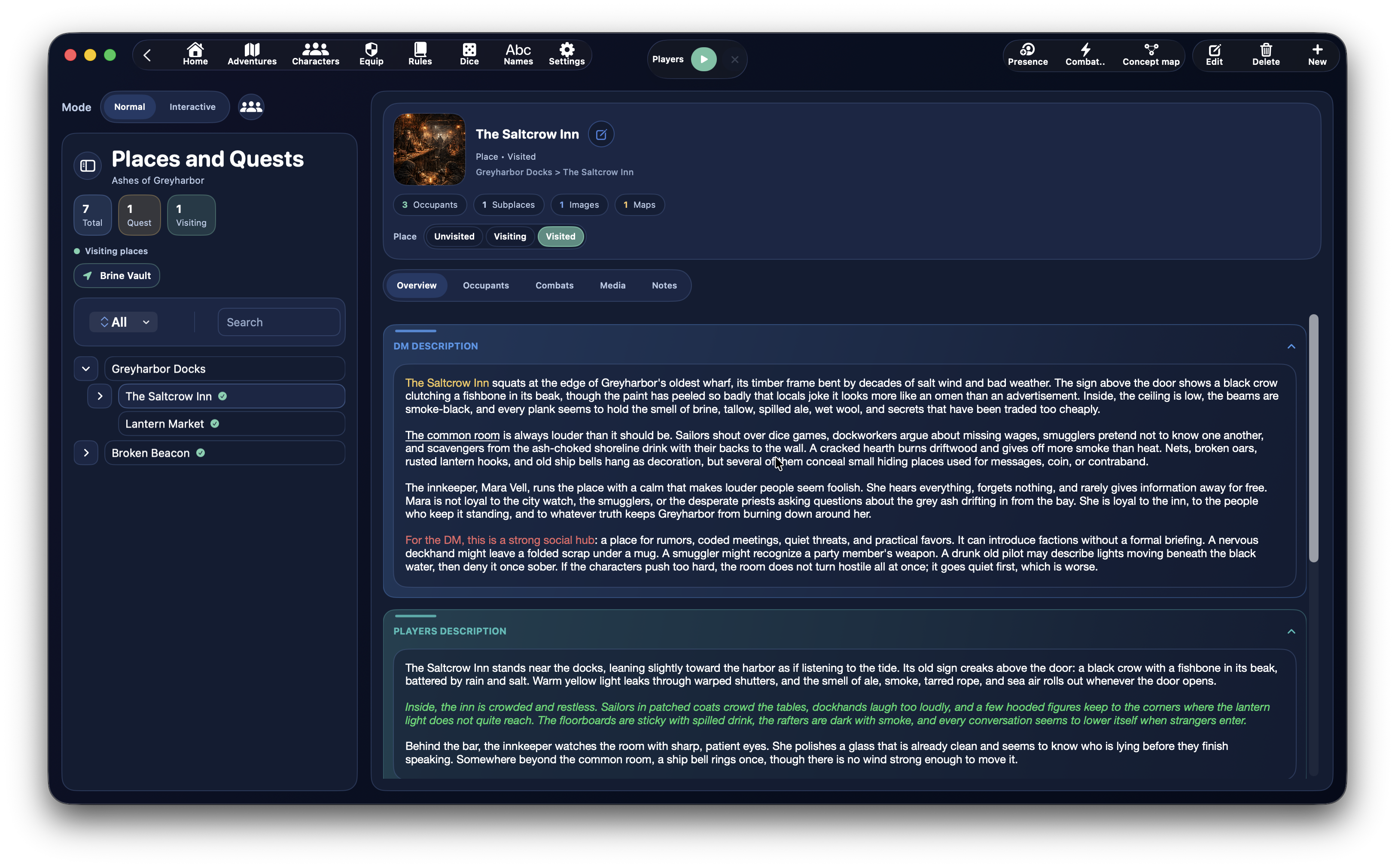
Es el modo clásico, pensado para trabajar directamente sobre:
- el árbol de lugares
- el detalle del lugar seleccionado
- presencias
- combates
- medios
- notas
Es el modo más adecuado para preparar y editar la aventura.
Modo Interactivo
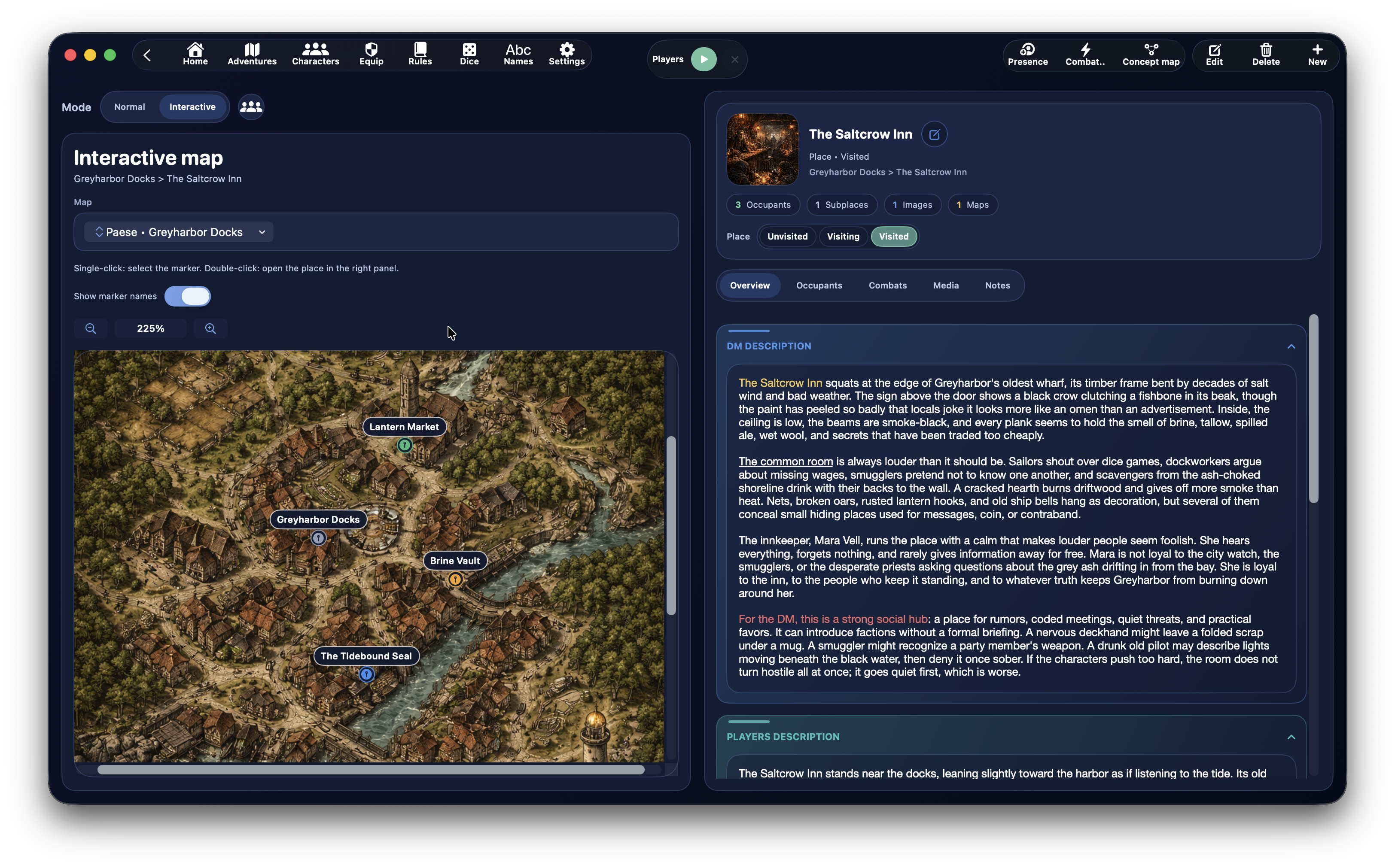
El modo Interactivo se activa cuando la aventura dispone de mapas interactivos listos para usar.
En este modo, el foco pasa a la navegación mediante mapa:
- la parte izquierda de la pantalla muestra el mapa interactivo en lugar del árbol clásico
- los marcadores pueden seleccionarse
- con doble clic se puede abrir el lugar enlazado en el panel derecho
- los nombres de los marcadores pueden mostrarse u ocultarse
- están disponibles el zoom y el desplazamiento del mapa
Desde la pestaña Medios puedes seguir abriendo rápidamente el mapa interactivo asociado a uno de los mapas del lugar, pero en el modo Interactivo el mapa se convierte en el contenido principal de la parte izquierda del panel.
La columna izquierda
La columna izquierda es el panel de navegación de esta sección.
Aquí encontrarás:
- búsqueda
- filtros
- un resumen compacto
- el árbol de lugares y misiones
Menú contextual sobre lugares en el árbol
En el modo árbol puedes hacer clic derecho sobre un lugar para abrir un menú contextual con acciones rápidas directamente sobre ese nodo.
Las acciones disponibles son:
Añadir sublugarAñadir presenciaAñadir enlaceEliminar enlaceCrear mapa conceptualCrear combateEditarEliminar lugar
Este menú es una de las formas más rápidas de construir la estructura de la aventura mientras trabajas en el árbol.
En la práctica, te permite reorganizar el árbol rápidamente sin abrir cada vez el formulario completo del lugar.
Reordenación rápida con arrastrar y soltar
El árbol de lugares también admite un flujo rápido mediante arrastrar y soltar.
Puedes:
- cambiar el orden de los lugares hermanos
- mover un lugar debajo de otro lugar
- devolver un lugar a la raíz si lo arrastras fuera de una rama padre
Esto hace mucho más rápido ajustar la estructura narrativa mientras preparas la aventura.
Filtros y resumen
La barra lateral también muestra un resumen compacto con:
- total de lugares
- número de misiones
- número de lugares en visita
Según el modo y el contexto, los filtros pueden incluir:
- todos
- lugares
- misiones
- en visita
- activas
Crear un lugar o una misión
Para crear un nuevo registro, utiliza el botón de creación en el panel de lugares.
El formulario se divide en tres grupos principales:
Información principalDescripcionesRecursos del lugar
Información principal del lugar
En el formulario puedes completar:
Nombre- lugar padre o enlaces a lugares padre
TipoMarcador- estado del lugar o estado de la misión
Tipo: Lugar o Misión
El campo Tipo te permite elegir si el registro es un:
LugarMisión
Si el registro es un Lugar, usa el estado de visita:
- no visitado
- en visita
- visitado
Si el registro es una Misión, usa en cambio el estado de progreso:
- inactiva
- no disponible
- activa
- completada
Lugares padre y jerarquía
El formulario de lugares admite una jerarquía avanzada.
Puedes seleccionar uno o varios lugares padre, y DnDino guarda esa relación como una estructura jerárquica real.
Esto significa que un lugar puede:
- estar en la raíz de la aventura
- existir como sublugar de otro lugar
- estar enlazado en más de un punto de la estructura cuando haga falta
Esto es útil, por ejemplo, cuando quieres:
- colocar un grupo entero de lugares bajo una misión
- mostrar el mismo lugar en más de una rama del árbol
- crear rutas narrativas distintas sin duplicar el registro
En estos casos, el lugar no se duplica: el árbol solo añade un enlace adicional al mismo lugar.
Cuando eliminas un enlace:
- el lugar no se borra
- si tiene varios padres, solo se elimina el enlace adicional
- si pierde su único padre, vuelve a la raíz del árbol
El formulario sigue evitando ciclos, excluyendo automáticamente el propio lugar y su subárbol de la lista de posibles padres.
Marcadores del lugar
Cada lugar puede tener uno o más marcadores especiales, visibles también en el panel.
Entre los marcadores disponibles están:
- peligroso
- importante
- secreto
- bloqueado
Sirven como resaltados visuales rápidos para leer la aventura de un vistazo.
Descripciones del lugar
La sección Descripciones del formulario se divide en varios campos de texto enriquecido:
Descripción DMDescripción jugadoresPistasTesorosNotas
Esta separación es muy útil porque te permite distinguir:
- lo que debe saber el DM
- lo que los jugadores pueden ver o descubrir
- información de apoyo como pistas y tesoros
Enlaces internos en los textos del lugar
El sistema de enlaces internos también es muy útil en Lugares.
Aquí no se trata tanto de automatizar ataques como de hacer que el texto del lugar sea navegable y más rápido de usar en mesa.
Dentro de los campos de texto enriquecido de un lugar puedes insertar enlaces a:
PersonajeLugarHechizoDoteRegla- y, cuando sea útil, también enlaces de tirada
Por qué son útiles en los lugares
Las descripciones de lugar suelen contener muchas referencias:
- personajes presentes o mencionados
- lugares relacionados
- objetos o hechizos mencionados en el texto
- reglas especiales de escena
Convertir esas referencias en enlaces internos te permite:
- abrir al instante la ficha de un personaje citado
- saltar directamente a otro lugar de la aventura
- consultar un hechizo o una regla sin salir del contexto
- escribir descripciones más densas que sigan siendo fáciles de navegar
Ejemplos prácticos
Puedes enlazar un personaje mencionado en el lugar, como capitán Arven, o un lugar citado en el texto, como Cripta sumergida.
De ese modo, la descripción deja de ser solo narrativa: también se convierte en un atajo de navegación.
Dónde funcionan mejor
Las mejores partes de la ficha de lugar para usar enlaces internos son:
Descripción DMDescripción jugadoresPistasNotas
Búsqueda inicial del selector
Cuando pulsas Enlace, el selector intenta usar el texto seleccionado como filtro inicial.
Si encuentra una coincidencia real en el nombre de un registro:
- se abre ya filtrado
Si no encuentra resultados reales:
- limpia el filtro inicial
- y muestra la lista completa
Recursos del lugar
Cada lugar puede tener sus propios recursos, divididos en:
- imágenes
- mapas
En el formulario puedes:
- añadir imágenes
- añadir mapas
- elegir la portada del lugar
- quitar la portada
Para cada recurso puedes configurar:
- nombre mostrado
- visibilidad para
Jugadores - visibilidad para
DM - texto de presentación
Área hero del lugar
Cuando seleccionas un lugar, el panel derecho muestra un área hero con:
- la portada del lugar
- nombre
- tipo (
LugaroMisión) - estado actual
- posibles marcadores
- la cadena jerárquica del lugar
También aparece un resumen rápido con:
PresenciasSublugaresImágenesMapas
Pestañas de detalle
El panel derecho utiliza una barra de foco con cinco secciones principales:
PanorámicaPresenciasCombatesMediosNotas
Panorámica
La pestaña Panorámica reúne:
- descripción DM
- descripción jugadores
- pistas
- tesoros
- mapas conceptuales vinculados al lugar
Presencias
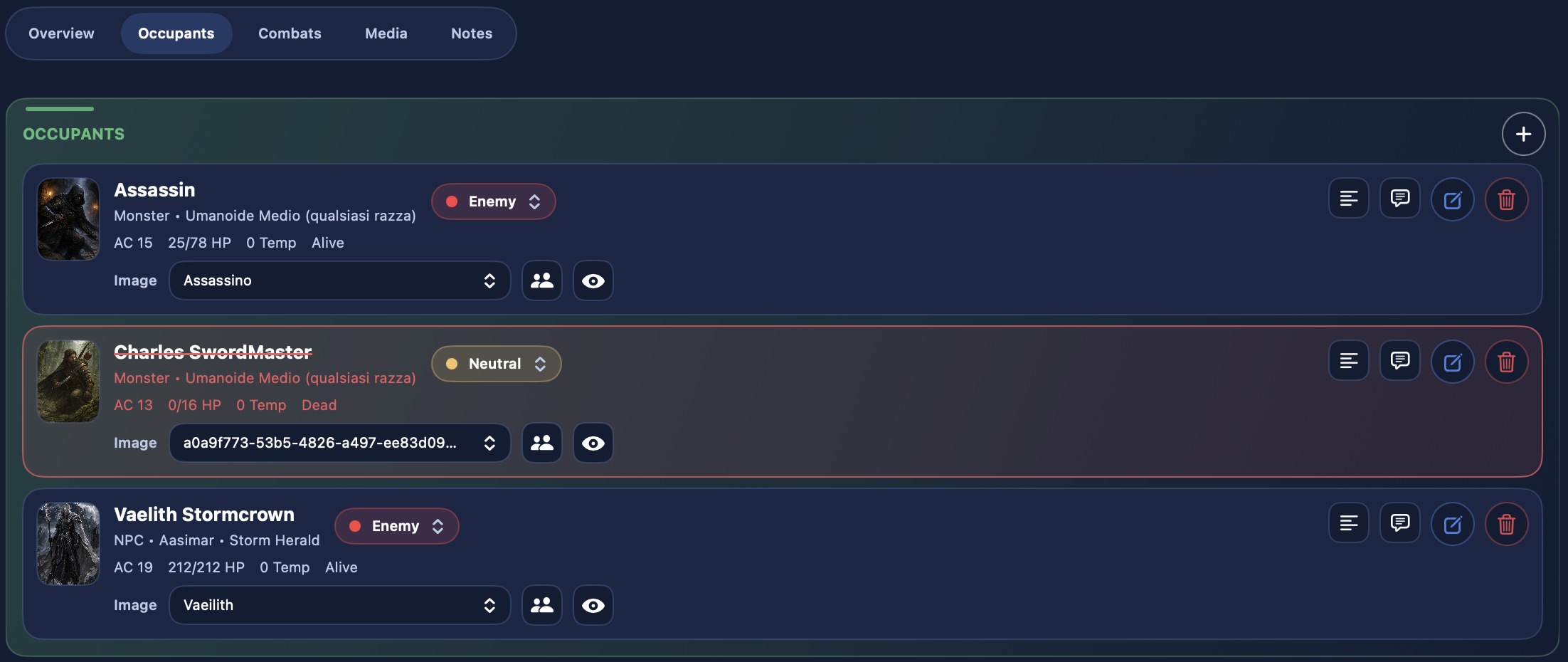
La pestaña Presencias reúne los personajes presentes en el lugar.
Desde aquí puedes:
- ver todas las presencias del lugar
- añadir una nueva presencia
- abrir el detalle contextual de esa presencia
- cambiar su rol en el lugar
- leer o editar las
Notas DM - eliminar la presencia
Combates
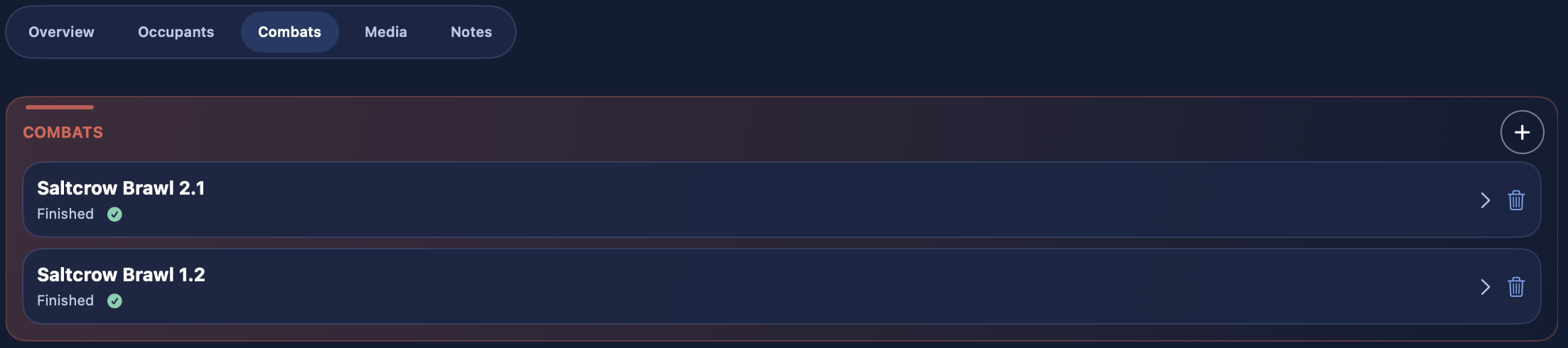
La pestaña Combates muestra todos los enfrentamientos vinculados al lugar.
Desde aquí puedes:
- crear un nuevo combate para el lugar
- reabrir un combate existente
- ver si no ha empezado, está en pausa o ha concluido
- eliminar un combate
Medios
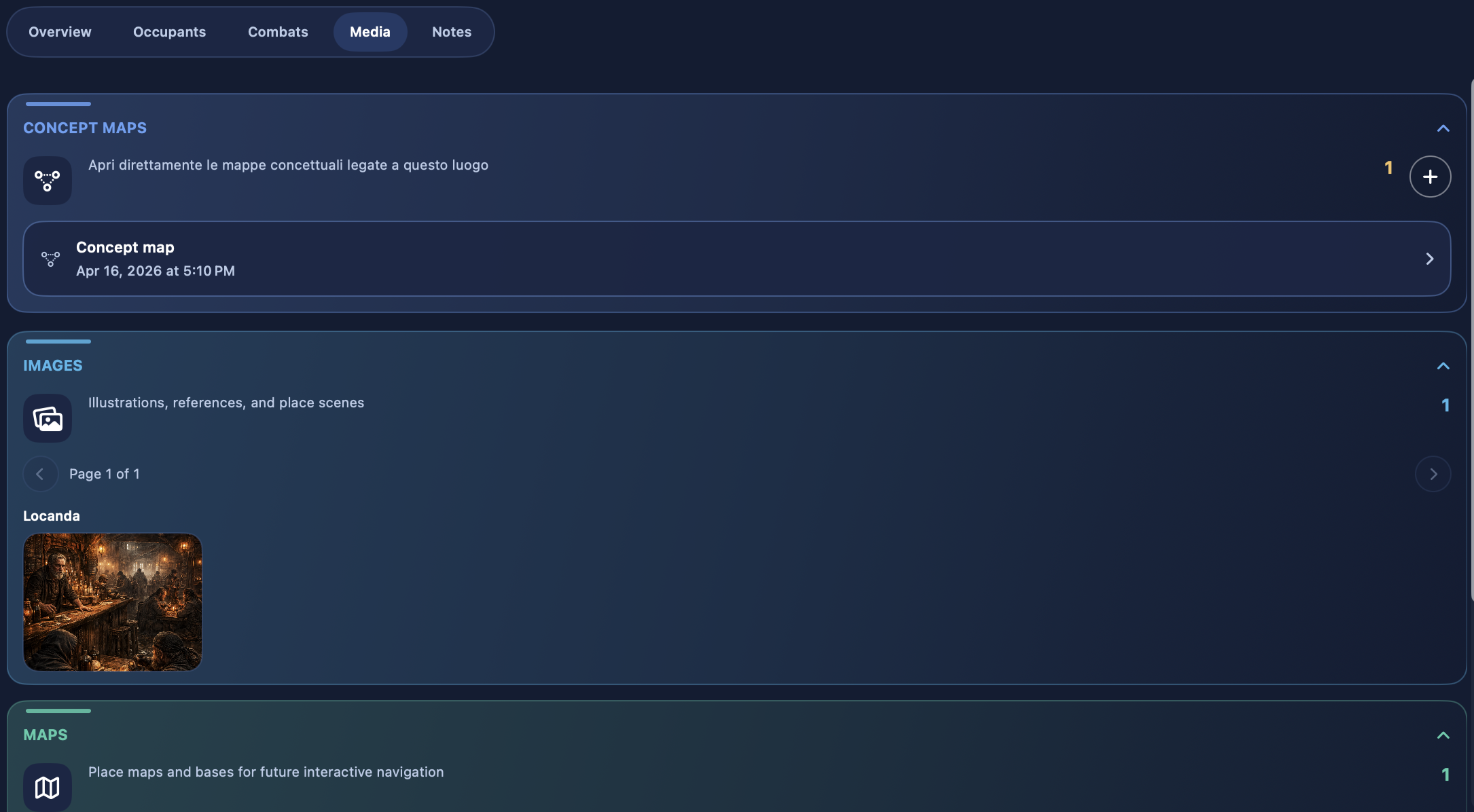
La pestaña Medios reúne:
- imágenes del lugar
- mapas del lugar
- mapas heredados de lugares padre cuando están activados
Desde aquí puedes:
- explorar imágenes
- explorar mapas
- mostrarlos a los jugadores
- mostrarlos al DM
- abrir directamente un mapa interactivo
Notas
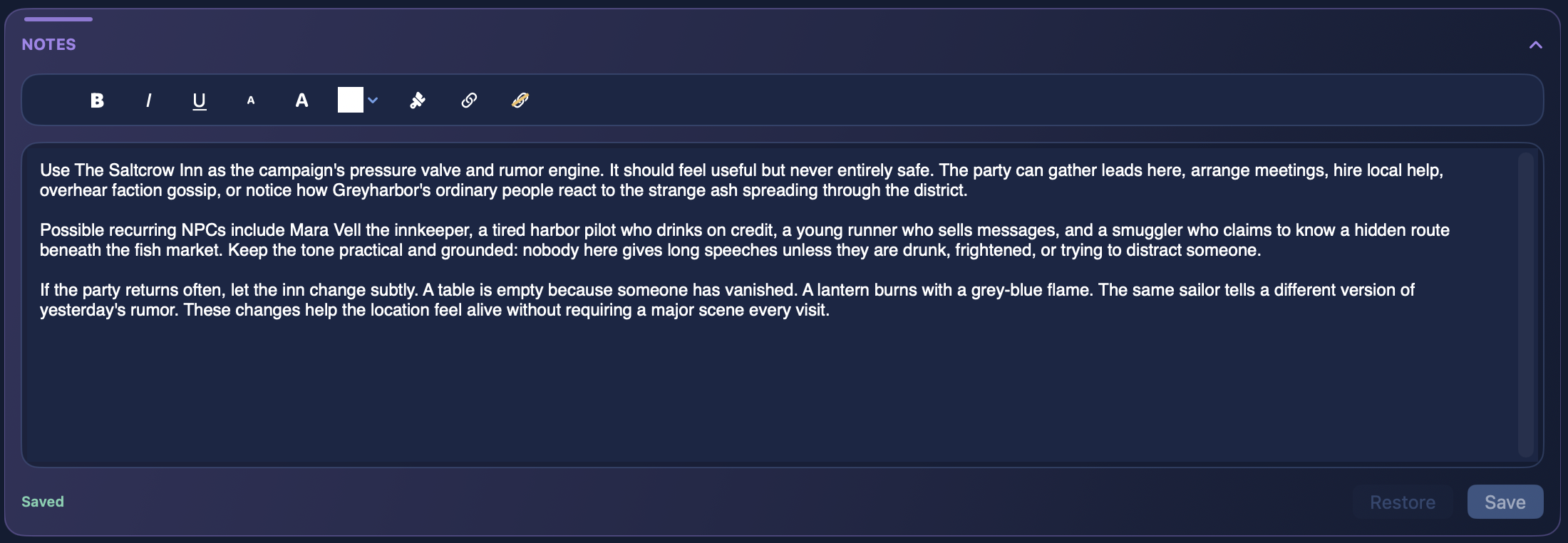
La pestaña Notas está dedicada a las notas rápidas del DM para el lugar.
Presencias del lugar
Las presencias del lugar se gestionan de forma contextual y separada de los personajes de aventura y de los participantes en combate.
Esto te permite conservar:
- nombres mostrados contextuales
- rol en el lugar
- notas DM locales
- estado local cuando sea necesario
Dos posibles orígenes para una presencia
Cuando añades una presencia a un lugar, el formulario te pide el Origen.
Las fuentes posibles son:
Personaje de aventuraFicha base
Personaje de aventura
Este origen utiliza un personaje que ya está vinculado a la aventura.
En este caso, la presencia mantiene el estado contextual de campaña.
Ficha base
Este origen clona un registro base del tipo:
PNJMonstruo
Los registros de tipo Héroe no pueden seleccionarse en este modo.
Reglas de unicidad de las presencias
En el panel de lugares, DnDino aplica reglas muy concretas:
- un
Personaje de aventurasolo puede colocarse una vez en el mismo lugar - un
PNJbase solo puede añadirse una vez en el mismo lugar - un
Monstruobase puede añadirse varias veces en el mismo lugar
Cuando añades varias instancias del mismo monstruo, el nombre mostrado se numera automáticamente, por ejemplo:
GoblinGoblin 2Goblin 3
Datos de la presencia en el lugar
En el formulario de presencia puedes configurar:
Rol de encuentroNombre mostradoCondicionesNotas DM
Si la presencia proviene de una ficha base (PNJ o Monstruo), también dispones de un estado local del lugar como:
- PG temporales
- PG actuales
- estado
Si la presencia proviene de un Personaje de aventura, el lugar sigue referenciando ese estado contextual de campaña en lugar de duplicarlo localmente de la misma manera.
Rol en el lugar
Cada presencia tiene un rol contextual:
- aliado
- neutral
- enemigo
Este rol es importante tanto para leer la escena como para flujos posteriores, como los combates.
Combates vinculados al lugar
Los combates dentro de los lugares se crean directamente desde el lugar seleccionado.
Cuando creas un nuevo combate:
- el combate se guarda como encuentro de ese lugar
- aparece de inmediato en la pestaña
Combates - puede reabrirse más adelante
Medios del lugar
La zona de medios del lugar distingue claramente entre:
- imágenes
- mapas
El panel también puede mostrar mapas heredados de lugares padre mediante el selector:
Mostrar mapas de lugares padre
Mapa interactivo
Cuando un mapa se selecciona como mapa interactivo del lugar, puedes abrirlo directamente desde el panel.
El mapa interactivo admite:
- zoom
- desplazamiento
- marcadores
- navegación entre lugares
Marcadores del mapa interactivo
Cada marcador puede tener:
- una posición en el mapa
- un título
- un lugar de destino enlazado
Los marcadores pueden:
- crearse
- moverse
- renombrarse
- asociarse a un lugar
- eliminarse
Comportamiento básico:
- clic simple: seleccionar el marcador
- doble clic: abrir el lugar enlazado en el panel derecho
Relación entre Lugares, Mapas y Mapas interactivos
Conviene pensar en estos tres elementos como capas distintas:
- el lugar es el contenedor narrativo y estructural
- el mapa es un recurso visual vinculado al lugar
- el mapa interactivo es un mapa elegido como soporte navegable, enriquecido con marcadores
Misiones en la sección Lugares
Las misiones viven en la misma sección que los lugares, pero siguen su propio comportamiento.
Una misión:
- aparece en el árbol junto a los lugares
- usa un estado de progreso en lugar de un estado de visita
- aun así puede tener descripciones, notas, imágenes, mapas, presencias y enlaces contextuales
Cuándo usar la sección Lugares
El panel Lugares es el lugar adecuado cuando quieres:
- construir la geografía de la campaña
- definir sublugares y enlaces
- preparar misiones y su estado
- situar presencias dentro del mundo