Mapas conceptuales
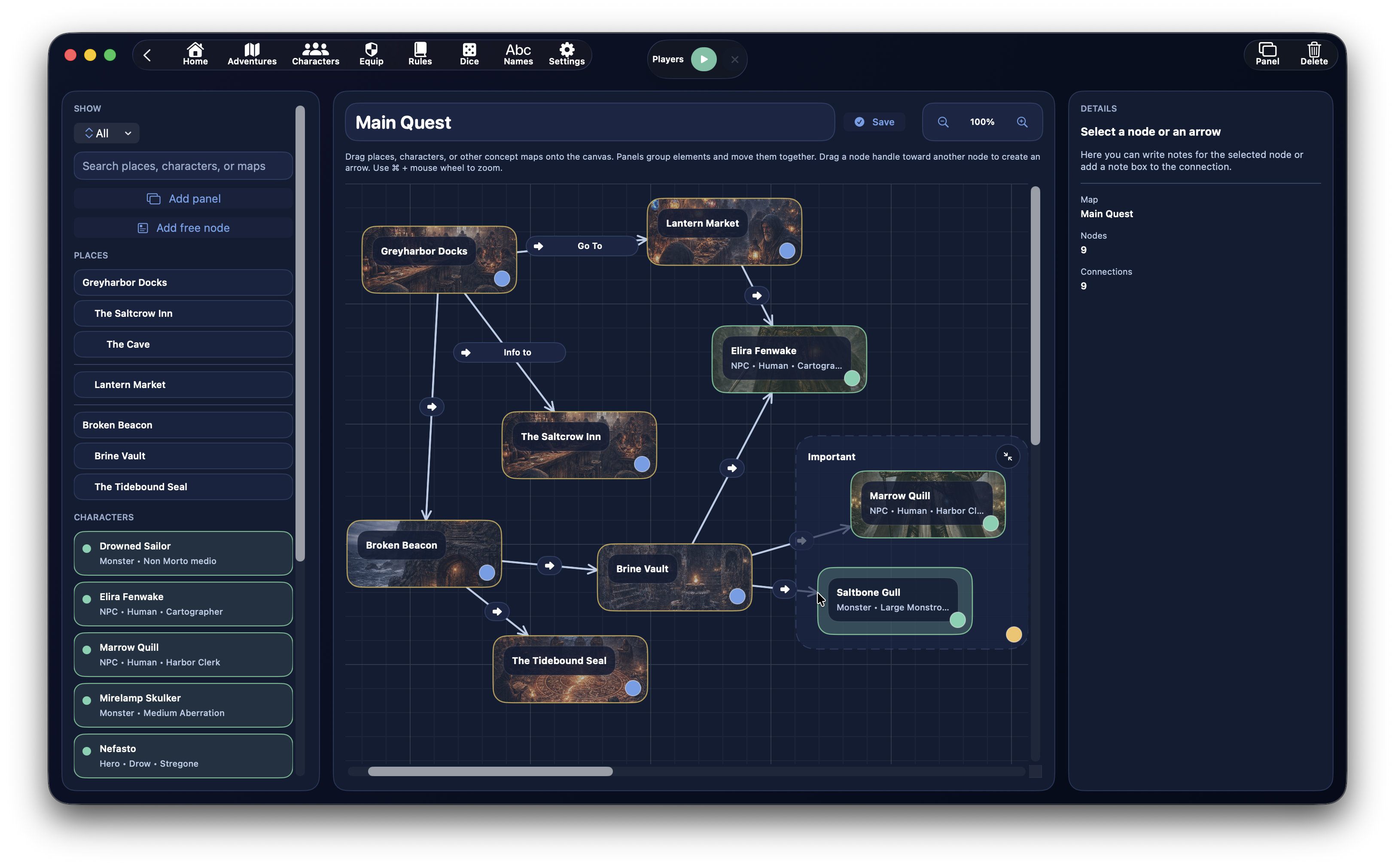
La sección Mapas conceptuales sirve para construir una representación visual de las relaciones entre lugares, personajes, otros mapas conceptuales y notas libres.
No es un mapa geográfico ni una pizarra genérica: es una herramienta pensada para conectar los nodos de la campaña de forma rápida, legible y navegable.
Puedes usarla para:
- organizar la estructura narrativa de la aventura
- conectar lugares y personajes
- trazar relaciones entre elementos importantes
- añadir recuadros temáticos
- anotar ideas directamente sobre nodos, recuadros y vínculos
Dónde se encuentra
Los mapas conceptuales se abren desde dos puntos principales:
- desde el panel de aventura, en el bloque
Mapas conceptuales - desde el panel de un lugar, cuando quieres crear o abrir un mapa conceptual vinculado a ese lugar
Esto significa que un mapa conceptual puede ser:
- global de la aventura
- vinculado a un lugar específico
Cómo es la pantalla
La pantalla de mapas conceptuales se divide en tres columnas principales:
- barra lateral izquierda con paleta y lista de mapas
- canvas central donde construyes el mapa
- inspector a la derecha con los detalles del elemento seleccionado
Sidebar: paleta y fuentes
La barra lateral izquierda reúne todo lo que puedes insertar en el mapa.
Las categorías principales son:
LugaresPersonajesMapas
Además puedes trabajar con:
- filtros
- búsqueda de texto
- creación de recuadros
- creación de nodos libres
Filtros de la paleta
La paleta admite un filtro dedicado con estos modos:
TodoLugaresPersonajesMapas
Búsqueda en la paleta
La barra de búsqueda de la paleta sirve para encontrar rápidamente:
- un lugar
- un personaje
- un mapa conceptual ya existente
Qué puedes arrastrar al canvas
En el canvas puedes arrastrar:
- lugares de la aventura
- personajes disponibles para la aventura
- otros mapas conceptuales
- nodos libres
Los personajes disponibles en la paleta no son todos los personajes de la base de datos de forma indiscriminada: el sistema usa los personajes vinculados a la aventura.
Lugares en la paleta
Los lugares de la paleta se muestran teniendo en cuenta la jerarquía de los lugares de la aventura.
Personajes en la paleta
Los personajes mostrados en la paleta tienen un subtítulo informativo que puede incluir:
- tipo
- raza
- clase
Mapas en la paleta
La sección Mapas de la paleta muestra los otros mapas conceptuales de la aventura.
Esto es especialmente útil porque un mapa conceptual puede contener un nodo que apunta a otro mapa conceptual, creando una red de mapas conectados entre sí.
Crear un nuevo mapa conceptual
Puedes crear un nuevo mapa conceptual:
- desde el panel de aventura
- desde el panel de un lugar
- directamente desde la pantalla de mapas conceptuales, si ya estás gestionando uno
Cuando se crea, DnDino le asigna automáticamente un nombre progresivo como:
Mapa conceptualMapa conceptual 2Mapa conceptual 3
Renombrar un mapa
El título del mapa activo se puede editar directamente en la pantalla.
Cuando sales del campo o confirmas el cambio, DnDino guarda el nuevo nombre.
Eliminar un mapa
Seleccionando un mapa activo puedes eliminarlo con el botón Eliminar.
El canvas central
El canvas es la zona principal donde construyes el mapa.
Aquí puedes:
- arrastrar nodos desde la paleta
- mover nodos
- crear recuadros
- conectar nodos y recuadros con flechas
- leer la estructura general de la campaña de un vistazo
Tipos de elementos en el canvas
En el canvas existen tres familias principales de elementos:
- nodos
- recuadros
- conexiones
Nodos
Los nodos representan:
- un lugar
- un personaje
- un mapa conceptual
- un nodo libre
Recuadros
Los recuadros sirven para agrupar visualmente varios nodos dentro de una zona común.
Conexiones
Las conexiones son flechas que unen nodos y recuadros.
Nodos normales y nodos libres
Nodos vinculados a registros reales
Cuando arrastras al canvas un lugar, un personaje o un mapa conceptual, creas un nodo vinculado a un registro real de la aplicación.
Esto significa que el nodo:
- muestra el título real del elemento
- puede mostrar el subtítulo contextual
- puede abrir el registro vinculado desde el inspector
Nodo libre
El Nodo libre es un nodo especial para ideas y apuntes no vinculados a un registro real.
Es útil para:
- anotaciones narrativas
- conceptos abstractos
- eventos
- grupos de ideas
- recordatorios de diseño
Recuadros de grupo
El botón Recuadro crea un contenedor visual dentro del canvas.
Un recuadro:
- tiene un título
- tiene una nota dedicada
- se puede mover
- se puede redimensionar
- se puede colapsar
- puede contener automáticamente los nodos que quedan dentro de él
Cómo se mueven los nodos
Los nodos pueden arrastrarse libremente dentro del canvas.
Su posición se guarda en el mapa, por lo que la organización permanece.
Cómo se mueven los recuadros
Los recuadros también pueden arrastrarse.
Cuando mueves un recuadro, DnDino puede mover con él los nodos que contiene, manteniendo el grupo legible.
Redimensionar un recuadro
Los recuadros pueden redimensionarse desde las esquinas.
Colapsar un recuadro
Un recuadro puede colapsarse.
Cuando está colapsado:
- ocupa menos espacio
- los nodos internos se ocultan del canvas
- las conexiones de los elementos ocultos no dificultan la lectura
Crear una conexión
Las conexiones entre elementos se crean arrastrando desde el punto de anclaje de un nodo o de un recuadro hacia otro elemento compatible.
Puedes conectar:
- nodo → nodo
- nodo → recuadro
- recuadro → nodo
- recuadro → recuadro
DnDino evita:
- conexiones duplicadas idénticas
- conexiones de un elemento consigo mismo
Para qué sirven las flechas
Las flechas sirven para representar relaciones, por ejemplo:
- un personaje que controla un lugar
- un lugar que conduce a otro
- un mapa que remite a un submapa
- un grupo temático vinculado a un nodo narrativo
El significado de las flechas es libre, así que conviene adoptar una convención coherente en tu campaña.
Inspector: detalles del elemento seleccionado
La columna derecha cambia según lo que selecciones.
Puede mostrar los detalles de:
- un nodo
- un recuadro
- una conexión
- o del mapa en su conjunto, si no hay nada seleccionado
Si seleccionas un nodo
Cuando seleccionas un nodo, el inspector muestra:
- título
- subtítulo
- posible botón
Abrir registro - descripción contextual, si está disponible
- notas del nodo
- botón para eliminar el nodo
Abrir el registro vinculado
Si el nodo está vinculado a:
- un lugar
- un personaje
puedes abrir directamente el formulario correspondiente.
Si en cambio el nodo está vinculado a otro mapa conceptual, el botón abre ese mapa y además mantiene un pequeño historial de navegación entre mapas.
Descripción contextual del nodo
Para algunos tipos de nodo, el inspector también muestra una descripción real que ya existe en la aplicación:
- para un lugar, muestra la
Descripción DM - para un personaje, muestra la descripción del personaje
Notas del nodo
Cada nodo tiene también sus propias notas, separadas del registro de origen.
Si seleccionas un recuadro
Cuando seleccionas un recuadro, el inspector muestra:
- título del recuadro
- número de elementos contenidos
- notas del recuadro
- botón para eliminar el recuadro
Si seleccionas una conexión
Cuando seleccionas una flecha, el inspector muestra:
- resumen de la conexión
- nota de la flecha
- botón para eliminar la conexión
Las notas en las conexiones son muy útiles cuando quieres dar un significado más preciso a la relación, por ejemplo:
- alianza
- dependencia
- parentesco
- paso
- causa y efecto
Si no seleccionas nada
Cuando no hay ningún elemento seleccionado, el inspector muestra un resumen del mapa:
- nombre del mapa
- número de nodos
- número de conexiones
Zoom y navegación
La pantalla admite:
- zoom
- pan del canvas
- gestos de pinza
- uso rápido de atajos con ratón y trackpad
Imágenes en los nodos
Los nodos vinculados a lugares o personajes también pueden usar la imagen de portada del registro vinculado como fondo visual.
Mapas conceptuales conectados entre sí
Uno de los usos más potentes del sistema es la posibilidad de vincular un mapa conceptual con otro.
Esto permite construir:
- un mapa general de la aventura
- mapas secundarios para áreas específicas
- mapas especializados para personajes, facciones o subtramas
Cuándo conviene usarlos
Los mapas conceptuales son especialmente útiles cuando quieres:
- planificar una campaña larga
- visualizar relaciones complejas
- organizar personajes y lugares en bloques
- preparar subtramas
- tener una vista estratégica que no dependa de textos largos
Diferencia respecto a Lugares
La sección Lugares organiza la aventura en el plano espacial y de contenido.
Los mapas conceptuales, en cambio, organizan la campaña en el plano relacional.
En resumen:
Lugares= estructura del mundo y contenido contextualMapas conceptuales= estructura lógica, narrativa y relacional
Diferencia respecto a los mapas interactivos
Los mapas interactivos sirven para navegar lugares reales con marcadores sobre un mapa gráfico.
Los mapas conceptuales sirven en cambio para conectar conceptos, personajes, lugares e ideas.
Buenas prácticas
Para usar bien los mapas conceptuales conviene:
- mantener un mapa general de la aventura
- crear mapas más pequeños para áreas o capítulos
- usar recuadros para separar grupos de nodos
- usar nodos libres para ideas que aún no tienen una ficha real
- anotar nodos y flechas con notas breves pero útiles
En resumen
Los mapas conceptuales de DnDino son una herramienta de organización avanzada.
Permiten construir una visión visual y navegable de la campaña conectando:
- lugares
- personajes
- otros mapas
- notas libres
- relaciones expresadas con flechas
Tip
Si una campaña se vuelve compleja, prueba a usar un mapa conceptual general para la visión de conjunto y mapas más pequeños para ciudades, facciones o subtramas concretas. Es una de las formas más eficaces de no perder el hilo.