Cartes conceptuelles
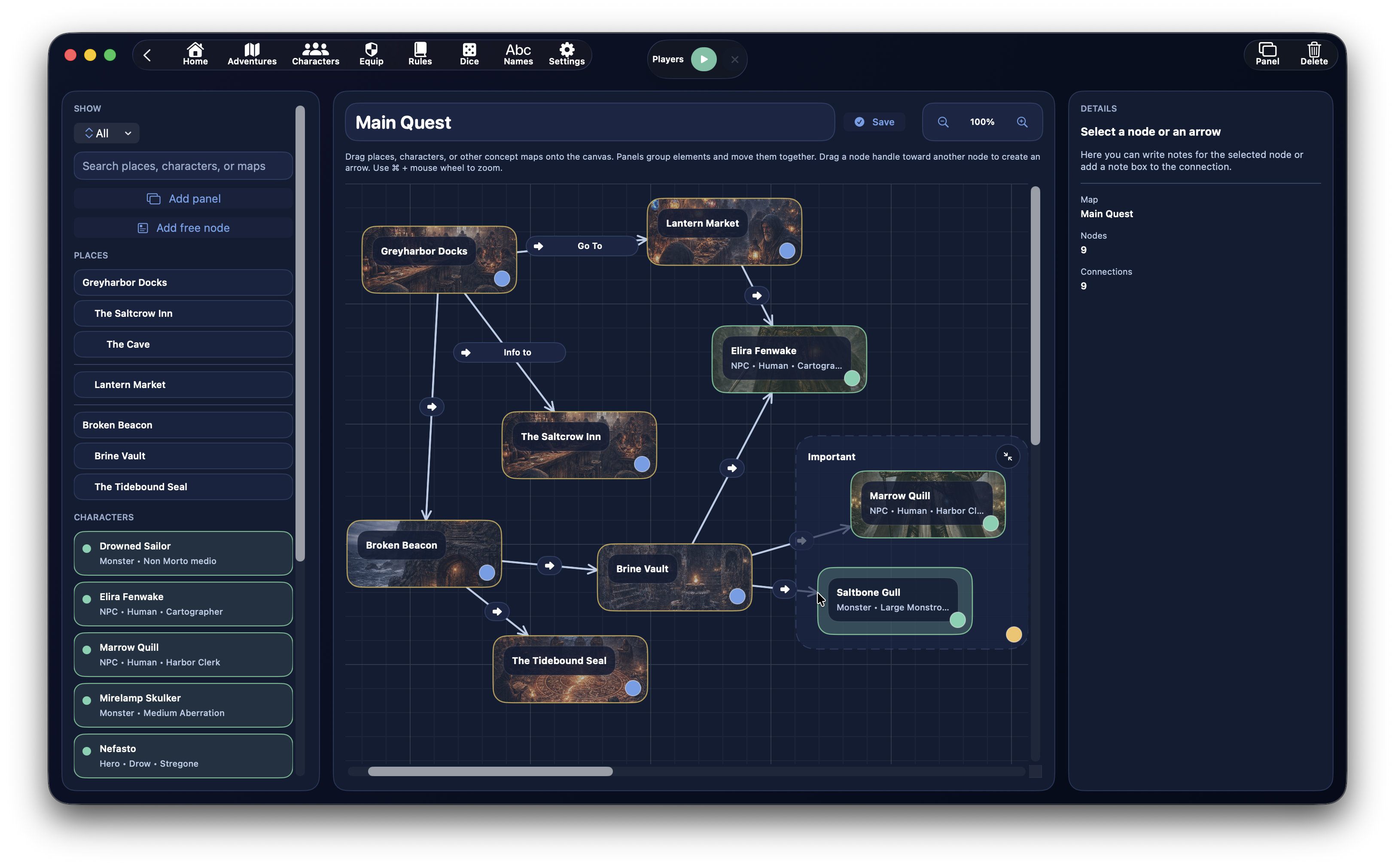
La section Cartes conceptuelles sert à construire une représentation visuelle des relations entre lieux, personnages, autres cartes conceptuelles et notes libres.
Ce n’est ni une carte géographique ni un tableau blanc générique : c’est un outil pensé pour relier les nœuds de la campagne de façon rapide, lisible et navigable.
Tu peux l’utiliser pour :
- organiser la structure narrative de l’aventure
- relier lieux et personnages
- tracer les relations entre éléments importants
- ajouter des cadres thématiques
- annoter des idées directement sur les nœuds, cadres et liens
Où la trouver
Les cartes conceptuelles s’ouvrent depuis deux points principaux :
- depuis la dashboard aventure, dans le panneau
Cartes conceptuelles - depuis la dashboard d’un lieu, quand tu veux créer ou ouvrir une carte conceptuelle liée à ce lieu
Cela signifie qu’une carte conceptuelle peut être :
- globale à l’aventure
- liée à un lieu précis
Structure de l’écran
L’écran des cartes conceptuelles est divisé en trois colonnes principales :
- barre latérale gauche avec la palette et la liste des cartes
- canvas central où tu construis la carte
- inspector à droite avec les détails de l’élément sélectionné
Sidebar : palette et sources
La barre latérale de gauche rassemble tout ce que tu peux insérer dans la carte.
Les principales catégories sont :
LieuxPersonnagesCartes
En plus, tu peux travailler avec :
- filtres
- recherche textuelle
- création de cadres
- création de nœuds libres
Filtres de la palette
La palette prend en charge un filtre dédié avec ces modes :
ToutLieuxPersonnagesCartes
Recherche dans la palette
La barre de recherche de la palette sert à trouver rapidement :
- un lieu
- un personnage
- une carte conceptuelle existante
Ce que tu peux faire glisser dans le canvas
Dans le canvas, tu peux faire glisser :
- les lieux de l’aventure
- les personnages disponibles pour l’aventure
- d’autres cartes conceptuelles
- des nœuds libres
Les personnages disponibles dans la palette ne sont pas tous les personnages de la base de données sans distinction : le système utilise les personnages liés à l’aventure.
Lieux dans la palette
Les lieux dans la palette sont affichés en tenant compte de la hiérarchie des lieux de l’aventure.
Personnages dans la palette
Les personnages affichés dans la palette ont un sous-titre informatif qui peut inclure :
- type
- race
- classe
Cartes dans la palette
La section Cartes de la palette montre les autres cartes conceptuelles de l’aventure.
Cela est particulièrement utile parce qu’une carte conceptuelle peut contenir un nœud pointant vers une autre carte conceptuelle, créant ainsi un réseau de cartes liées entre elles.
Créer une nouvelle carte conceptuelle
Tu peux créer une nouvelle carte conceptuelle :
- depuis la dashboard aventure
- depuis la dashboard d’un lieu
- directement depuis l’écran des cartes conceptuelles, si tu en gères déjà une
Quand elle est créée, DnDino lui attribue automatiquement un nom progressif comme :
Carte conceptuelleCarte conceptuelle 2Carte conceptuelle 3
Renommer une carte
Le titre de la carte active peut être modifié directement dans l’écran.
Quand tu quittes le champ ou confirmes la modification, DnDino sauvegarde le nouveau nom.
Supprimer une carte
En sélectionnant une carte active, tu peux la supprimer avec le bouton Supprimer.
Le canvas central
Le canvas est la zone principale dans laquelle tu construis la carte.
Ici, tu peux :
- faire glisser des nœuds depuis la palette
- déplacer les nœuds
- créer des cadres
- relier nœuds et cadres avec des flèches
- lire d’un coup d’œil la structure générale de la campagne
Types d’éléments dans le canvas
Dans le canvas, il existe trois grandes familles d’éléments :
- nœuds
- cadres
- liens
Nœuds
Les nœuds représentent :
- un lieu
- un personnage
- une carte conceptuelle
- un nœud libre
Cadres
Les cadres servent à regrouper visuellement plusieurs nœuds dans une même zone.
Liens
Les liens sont des flèches qui relient nœuds et cadres.
Nœuds normaux et nœuds libres
Nœuds liés à de vrais enregistrements
Quand tu fais glisser dans le canvas un lieu, un personnage ou une carte conceptuelle, tu crées un nœud lié à un vrai enregistrement de l’application.
Cela signifie que le nœud :
- montre le titre réel de l’élément
- peut montrer un sous-titre contextuel
- peut ouvrir l’enregistrement lié depuis l’inspector
Nœud libre
Le Nœud libre est un nœud spécial pour les idées et notes non liées à un enregistrement réel.
Il est utile pour :
- annotations narratives
- concepts abstraits
- événements
- groupes d’idées
- mémos de design
Cadres de groupe
Le bouton Cadre crée un conteneur visuel à l’intérieur du canvas.
Un cadre :
- a un titre
- a une note dédiée
- peut être déplacé
- peut être redimensionné
- peut être réduit
- peut contenir automatiquement les nœuds qui tombent à l’intérieur
Comment les nœuds se déplacent
Les nœuds peuvent être déplacés librement dans le canvas.
Leur position est sauvegardée dans la carte, de sorte que l’organisation reste persistante.
Comment les cadres se déplacent
Les cadres peuvent eux aussi être déplacés.
Quand tu déplaces un cadre, DnDino peut déplacer avec lui les nœuds qui en font partie, ce qui garde le groupe lisible.
Redimensionner un cadre
Les cadres peuvent être redimensionnés à partir de leurs angles.
Réduire un cadre
Un cadre peut être réduit.
Quand il est réduit :
- il prend moins de place
- les nœuds internes sont cachés du canvas
- les liens des éléments cachés n’alourdissent pas la lecture
Créer un lien
Les liens entre éléments se créent en faisant glisser depuis le point d’accroche d’un nœud ou d’un cadre vers un autre élément compatible.
Tu peux relier :
- nœud → nœud
- nœud → cadre
- cadre → nœud
- cadre → cadre
DnDino évite :
- les liens dupliqués à l’identique
- les liens d’un élément vers lui-même
À quoi servent les flèches
Les flèches servent à représenter des relations, par exemple :
- un personnage qui contrôle un lieu
- un lieu qui mène à un autre
- une carte qui renvoie à une sous-carte
- un groupe thématique relié à un nœud narratif
Le sens des flèches est libre, donc il vaut mieux adopter une convention cohérente dans ta campagne.
Inspector : détails de l’élément sélectionné
La colonne de droite change selon ce que tu sélectionnes.
Elle peut montrer les détails :
- d’un nœud
- d’un cadre
- d’un lien
- ou de la carte dans son ensemble, si rien n’est sélectionné
Si tu sélectionnes un nœud
Quand tu sélectionnes un nœud, l’inspector montre :
- titre
- sous-titre
- éventuel bouton
Ouvrir l’enregistrement - description contextuelle, si disponible
- notes du nœud
- bouton pour supprimer le nœud
Ouvrir l’enregistrement lié
Si le nœud est lié à :
- un lieu
- un personnage
tu peux ouvrir directement le formulaire correspondant.
Si, en revanche, le nœud est lié à une autre carte conceptuelle, le bouton ouvre cette carte et conserve aussi un petit historique de navigation entre cartes.
Description contextuelle du nœud
Pour certains types de nœuds, l’inspector montre aussi une description réelle déjà présente dans l’application :
- pour un lieu, il affiche la
Description MJ - pour un personnage, il affiche la description du personnage
Notes du nœud
Chaque nœud possède aussi ses propres notes, séparées de l’enregistrement source.
Si tu sélectionnes un cadre
Quand tu sélectionnes un cadre, l’inspector montre :
- titre du cadre
- nombre d’éléments contenus
- notes du cadre
- bouton pour supprimer le cadre
Si tu sélectionnes un lien
Quand tu sélectionnes une flèche, l’inspector montre :
- résumé du lien
- note de la flèche
- bouton pour supprimer le lien
Les notes sur les liens sont très utiles lorsque tu veux donner un sens plus précis à la relation, par exemple :
- alliance
- dépendance
- parenté
- passage
- cause à effet
Si tu ne sélectionnes rien
Quand aucun élément n’est sélectionné, l’inspector montre un résumé de la carte :
- nom de la carte
- nombre de nœuds
- nombre de liens
Zoom et navigation
L’écran prend en charge :
- zoom
- pan du canvas
- gestes de pincement
- raccourcis rapides à la souris et au trackpad
Images dans les nœuds
Les nœuds liés à des lieux ou à des personnages peuvent aussi utiliser l’image de couverture de l’enregistrement lié comme fond visuel.
Cartes conceptuelles liées entre elles
L’un des usages les plus puissants du système est la possibilité de relier une carte conceptuelle à une autre.
Cela permet de construire :
- une carte générale de l’aventure
- des cartes secondaires pour des zones spécifiques
- des cartes spécialisées pour des personnages, des factions ou des sous-intrigues
Quand il est utile de les utiliser
Les cartes conceptuelles sont particulièrement utiles quand tu veux :
- planifier une campagne longue
- visualiser des relations complexes
- organiser personnages et lieux en blocs
- préparer des sous-intrigues
- conserver une vue stratégique qui ne dépend pas de longs textes
Différence par rapport aux Lieux
La section Lieux organise l’aventure sur le plan spatial et en termes de contenu.
Les cartes conceptuelles, elles, organisent la campagne sur le plan relationnel.
En bref :
Lieux= structure du monde et contenus contextuelsCartes conceptuelles= structure logique, narrative et relationnelle
Différence par rapport aux cartes interactives
Les cartes interactives servent à naviguer entre des lieux réels à l’aide de marqueurs sur une carte graphique.
Les cartes conceptuelles, elles, servent à relier concepts, personnages, lieux et idées.
Bonnes pratiques
Pour bien utiliser les cartes conceptuelles, il est conseillé de :
- garder une carte générale de l’aventure
- créer des cartes plus petites pour des zones ou des chapitres
- utiliser les cadres pour séparer des groupes de nœuds
- utiliser des nœuds libres pour des idées qui n’ont pas encore de vraie fiche
- annoter les nœuds et les flèches avec des notes courtes mais utiles
En résumé
Les cartes conceptuelles de DnDino sont un outil d’organisation avancée.
Elles permettent de construire une vue visuelle et navigable de la campagne en reliant :
- lieux
- personnages
- autres cartes
- notes libres
- relations exprimées avec des flèches
Tip
Si une campagne devient complexe, essaie d’utiliser une carte conceptuelle générale pour la vue d’ensemble et des cartes plus petites pour des villes, des factions ou des sous-intrigues précises. C’est l’un des moyens les plus efficaces de ne pas perdre le fil.