Page d'accueil
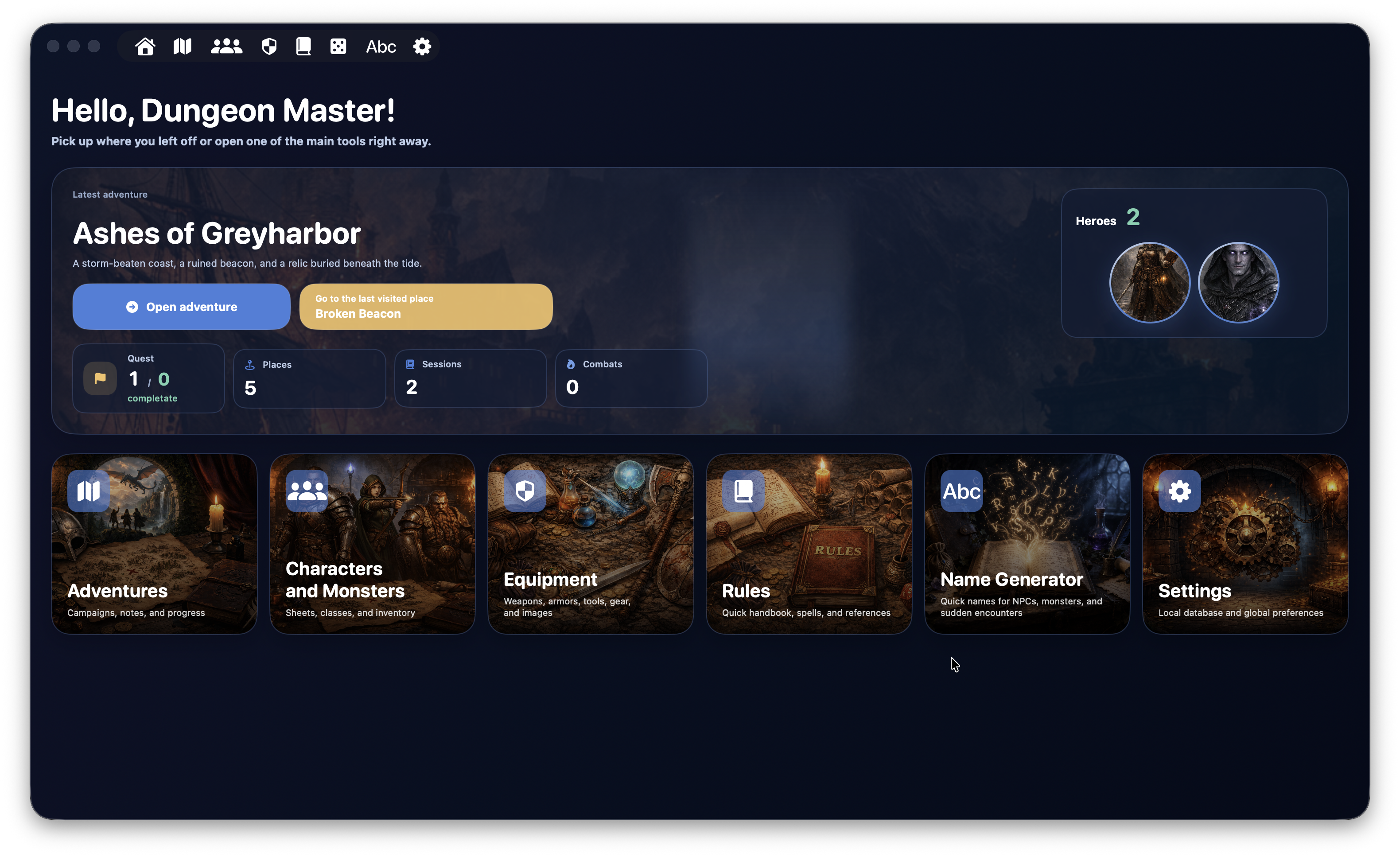
La page d'accueil est l'écran d'ouverture de DnDino. Ce n'est pas un panneau opérationnel destiné à gérer directement chaque module de l'application, mais un point d'accès rapide pensé pour :
- reprendre immédiatement la dernière aventure utilisée
- revenir rapidement aux outils principaux
- s'orienter dès l'ouverture de l'application
La page d'accueil a donc deux fonctions principales :
- une reprise rapide, si une campagne est déjà en cours
- un démarrage guidé, si tu commences de zéro
Structure de l'écran
La page d'accueil est composée de trois zones principales :
- un en-tête de bienvenue
- un panneau principal consacré à la dernière aventure ou au premier lancement
- une grille avec les outils principaux de l'application
En-tête de bienvenue
En haut de l'écran, un message d'accueil apparaît.
Si le nom du maître du jeu a été renseigné dans les paramètres, la page d'accueil affiche un message personnalisé, par exemple :
Bonjour, Marc !
Sinon, l'application utilise une version générique :
Bonjour, MJ !
Sous ce message, une courte phrase rappelle le rôle de cet écran : reprendre le travail là où il s'est arrêté ou ouvrir immédiatement l'un des outils principaux.
Panneau principal
Le panneau principal change selon l'état de l'application.
Si une aventure récente existe déjà
Quand l'application trouve une aventure utilisée récemment, la page d'accueil affiche une grande carte dédiée à la dernière aventure.
Cette carte contient :
- le titre de l'aventure
- une courte description, si elle existe
- un bouton
Ouvrir l'aventure - un bouton éventuel pour aller directement au dernier lieu visité
- quelques statistiques de synthèse
- une zone visuelle avec les héros liés à l'aventure
Si l'aventure possède une image de couverture, elle est utilisée comme fond de la carte. Sinon, un fond graphique par défaut est affiché.
Bouton Ouvrir l'aventure
Le bouton principal ouvre directement la dashboard de l'aventure, c'est-à-dire le centre opérationnel de la campagne.
C'est le moyen le plus rapide de reprendre le travail.
Bouton Aller au dernier lieu visité
Si l'application connaît le dernier lieu ouvert dans l'aventure, un second bouton apparaît sur la carte et permet d'y retourner directement.
C'est particulièrement utile si tu veux reprendre aussitôt l'exploration ou revenir à une zone narrative précise de la campagne.
Statistiques de l'aventure
Le panneau principal affiche aussi quelques indicateurs de synthèse sur la dernière aventure.
Les statistiques visibles sont :
QuêtesLieuxSessionsCombats
Ces valeurs servent surtout de vue d'ensemble rapide pour comprendre combien de contenu a déjà été préparé pour la campagne.
Héros de l'aventure
Si l'aventure possède des héros liés, la partie droite de la carte leur est consacrée.
Cette zone peut montrer :
- le nombre total de héros
- leurs portraits, si disponibles
- un message invitant à ajouter une image de couverture s'ils n'en ont pas
Quand il n'y a qu'un seul héros, son portrait est affiché en plus grand. Quand il y en a plusieurs, les portraits sont regroupés dans une présentation plus compacte.
Cette section a une fonction surtout visuelle : elle permet de reconnaître la campagne d'un seul coup d'œil.
Quand aucune aventure n'existe encore
Si l'utilisateur n'a encore aucune aventure, la page d'accueil affiche un panneau alternatif pensé pour accompagner la première utilisation.
Dans ce cas, l'écran présente :
- le titre
Prêt à commencer - une courte description d'introduction
- un bouton
Aller aux aventures - trois étapes conseillées pour commencer à utiliser DnDino
Les trois étapes affichées sont :
- créer une aventure
- ajouter des personnages
- construire des lieux et des quêtes
Dans ce cas, la page d'accueil joue donc un rôle d'onboarding et accompagne la création de la première campagne.
Outils principaux
Sous le panneau principal se trouve une grille de cartes représentant les outils les plus importants de l'application.
Les sections accessibles depuis la page d'accueil sont :
AventuresHéros, PNJ et MonstresÉquipementRèglesGénérateur de nomsParamètres
Chaque carte contient :
- un titre
- un court sous-titre descriptif
- une icône
- un fond illustré dédié
Aventures
Ouvre la liste des campagnes et permet de :
- créer une nouvelle aventure
- ouvrir une campagne existante
- reprendre le travail de préparation
Héros, PNJ et Monstres
Ouvre la section qui rassemble les fiches des créatures. Depuis là, il est possible de travailler sur :
- les héros
- les PNJ
- les monstres
- les données de base liées aux fiches
Tip
Avec le temps, tu verras que beaucoup de personnages peuvent aussi être ouverts et modifiés directement depuis l'intérieur d'une aventure, sans casser ton flux de préparation.
Équipement
Ouvre la section consacrée :
- aux armes
- aux armures
- aux outils
- au matériel
Règles
Ouvre la zone de consultation rapide des règles et des références. C'est utile pour :
- consulter du matériel de support
- rechercher des règles
- ouvrir des contenus liés au jeu
Générateur de noms
Ouvre l'outil qui permet de générer rapidement des noms utiles pendant la préparation ou l'improvisation, par exemple pour :
- les PNJ
- les monstres
- les rencontres imprévues
Tip
Le générateur rapide de noms est aussi disponible depuis la topbar, sans quitter l'écran courant.
Paramètres
Ouvre le panneau des préférences globales de l'application et de la gestion locale de la base de données.
Quand utiliser la page d'accueil
La page d'accueil est particulièrement utile lorsque tu veux :
- reprendre rapidement la dernière campagne
- ouvrir la dashboard de l'aventure la plus récente
- revenir au dernier lieu visité
- accéder rapidement aux outils principaux de l'application
- démarrer une nouvelle campagne si la base de données est encore vide
Tip
Si tu travailles presque toujours sur la même campagne, la carte de la dernière aventure est le moyen le plus rapide de revenir directement au bon endroit sans repasser à chaque fois par la liste complète des aventures.