Cartes interactives
Les cartes interactives servent à naviguer visuellement entre les lieux de l’aventure sur une véritable carte graphique, à l’aide de marqueurs cliquables reliés aux fiches de lieu.
Elles sont pensées pour les cas où la simple structure en arbre ne suffit plus et où tu veux te déplacer dans l’espace de la campagne de façon plus naturelle, par exemple sur :
- une ville
- un château
- un quartier
- un donjon
- une région
À quoi elles servent
Les cartes interactives sont utiles quand tu veux :
- utiliser une carte comme surface principale de navigation
- ouvrir les lieux en cliquant sur des marqueurs visuels
- donner une structure spatiale plus claire à la campagne
- passer d’une carte de détail à une carte plus large
Elles ne remplacent ni les Lieux ni les Cartes conceptuelles :
- les Lieux restent les vraies fiches de la campagne
- les Cartes conceptuelles servent à montrer des relations logiques et narratives
- les Cartes interactives servent au contraire à naviguer dans des lieux réels à partir d’une image de carte
D’où elles viennent
Les cartes interactives ne sont pas un type d’enregistrement séparé créé dans un module à part. Elles naissent à partir des images de type carte liées aux lieux.
En pratique :
- tu relies une ou plusieurs images de type
Carteà un lieu - tu choisis laquelle doit être utilisée comme carte interactive par défaut
- tu ajoutes sur cette carte des marqueurs reliés à des lieux
Où elles sont utilisées
Les cartes interactives vivent dans la section Lieux et Quêtes.
Elles peuvent être utilisées de deux manières :
- comme mode interactif intégré dans la dashboard des lieux
- comme grand panneau carte ouvert depuis
Médias
Différence entre le mode intégré et le grand panneau
Mode interactif intégré
Quand l’aventure dispose de cartes, dans la dashboard des lieux tu peux passer de la vue normale à la vue Interactive.
Dans ce mode :
- la partie gauche de l’écran montre la carte à la place de l’arbre classique
- le panneau de droite continue à afficher le détail du lieu sélectionné
- en cliquant sur les marqueurs, tu navigues directement entre les lieux
Grand panneau carte
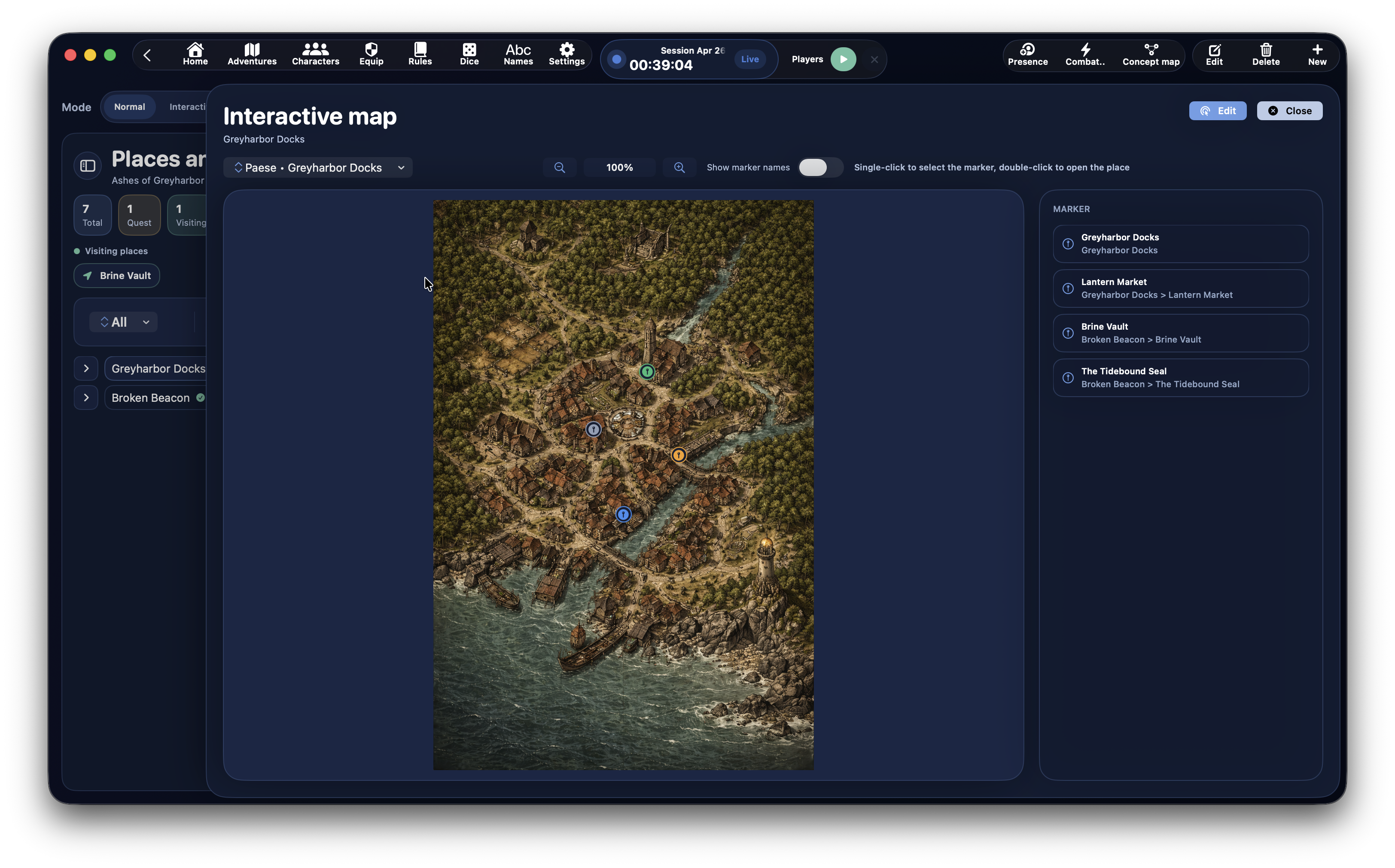
Depuis le panneau Médias d’un lieu, tu peux aussi ouvrir une carte interactive dans un panneau dédié plus grand.
Ce mode est particulièrement utile quand tu veux :
- modifier les marqueurs
- corriger les liens
- travailler avec plus de précision sur la carte
Comment préparer une carte interactive
Le bon flux est le suivant :
- ouvre le lieu qui doit posséder la carte
- va dans la section
Médias - ajoute une ou plusieurs images de type
Carte - choisis laquelle doit devenir la carte interactive par défaut
- ouvre la carte interactive
- crée les marqueurs et relie-les aux lieux
Comment la carte par défaut est choisie
Un lieu peut avoir plusieurs cartes liées. Parmi elles, l’une peut être marquée comme carte interactive de référence.
Quand DnDino doit déterminer quelle carte afficher pour un lieu, il suit cette logique :
- si le lieu a une carte explicitement choisie comme carte interactive, il utilise celle-là
- sinon il utilise la première carte disponible du lieu
- si le lieu n’a pas de carte propre, il peut utiliser la carte d’un lieu parent
Relation entre lieu et carte
Chaque carte interactive appartient à un lieu.
Le lieu propriétaire de la carte n’est pas forcément le seul lieu ouvrable depuis cette carte : les marqueurs peuvent en effet relier n’importe quel lieu de la structure de l’aventure.
Comment entrer dans le mode interactif
Dans la dashboard Lieux, quand des cartes sont disponibles, tu peux passer à la vue Interactive.
Dans ce mode, tu trouves :
- en-tête de la carte interactive
- sélecteur
Carte - éventuel bouton
Retour - éventuel bouton
Niveau supérieur - toggle
Afficher les noms des marqueurs - contrôles de zoom
- canvas de la carte
Sélecteur de carte
Le menu Carte permet de choisir quelle carte afficher parmi celles disponibles dans l’aventure.
Navigation entre cartes
Le mode interactif prend en charge deux types de navigation entre cartes.
Retour
Le bouton Retour ramène à la carte affichée précédemment.
Niveau supérieur
Si le lieu courant a un lieu parent qui possède une carte interactive, le bouton Niveau supérieur peut apparaître.
Il te permet de remonter vers une carte plus large.
Le canvas de la carte
Le canvas est la surface centrale où la carte elle-même est affichée.
Tu peux y :
- voir la carte
- voir les marqueurs
- cliquer ou double-cliquer sur les marqueurs
- utiliser zoom et pan
Zoom et déplacement
Les cartes interactives prennent en charge :
- zoom avant et arrière
- réinitialisation du zoom
- défilement horizontal et vertical
- pan en faisant glisser la carte
- geste de pincement
- zoom à la molette lorsque le curseur est au-dessus de la carte
Afficher les noms des marqueurs
Avec le toggle Afficher les noms des marqueurs, tu peux décider si les étiquettes des marqueurs doivent être visibles directement sur la carte.
Quand il est actif :
- chaque marqueur peut montrer son propre nom ou, si le titre est vide, le nom du lieu lié
Quand il est désactivé :
- seules les icônes des marqueurs restent visibles
Comment fonctionnent les marqueurs
Un marqueur contient :
- une position normalisée sur la carte
- un titre optionnel
- un lien optionnel vers un lieu
Le marqueur est enregistré relativement aux coordonnées de la carte, et reste donc au bon endroit même si le zoom change.
Les marqueurs changent aussi de couleur selon l'état du lieu lié, ce qui permet de lire plus facilement la progression de l'exploration d'un seul coup d'oeil :
grispour les lieuxNon visitésorangepour les lieuxEn visitevertpour les lieuxVisités
Ces couleurs sont fixes et ne changent pas selon le thème actif, afin que leur signification reste cohérente dans toute l'application.
Comportement des marqueurs en lecture
Quand tu n’es pas en mode modification :
- un clic simple sélectionne un marqueur
- un double clic ouvre le lieu lié
Dans le mode interactif intégré, ouvrir un lieu signifie mettre immédiatement à jour le panneau de droite.
Dans le grand panneau carte, ouvrir un lieu ferme le panneau carte et redonne le focus au lieu sélectionné dans la dashboard.
Comment créer un marqueur
Pour créer un marqueur dans le grand panneau carte :
- ouvre la carte interactive depuis
Médias - appuie sur
Modifier - appuie sur
Nouveau marqueur - choisis le lieu à associer
- clique sur un point de la carte
Mode Modification
Dans le grand panneau, il existe un véritable état d’édition.
Quand tu appuies sur Modifier :
- la carte entre en mode édition
- tu peux créer de nouveaux marqueurs
- tu peux sélectionner des marqueurs existants pour les modifier
- tu peux faire glisser les marqueurs pour les repositionner
Quand tu appuies sur Verrouiller, tu sors du mode édition.
Nouveau marqueur
Quand tu actives Nouveau marqueur :
- DnDino te demande d’abord de choisir le lieu à associer
- puis t’invite à cliquer sur la carte pour le positionner
Choix du lieu lié
Quand tu crées ou modifies un marqueur, l’inspector à droite affiche le sélecteur de lieux.
Depuis là, tu peux :
- rechercher par nom
- voir les lieux organisés dans une structure hiérarchique
- assigner le marqueur au bon lieu
Modifier un marqueur existant
Quand un marqueur est sélectionné en mode édition, tu peux modifier dans l’inspector :
Titre du marqueurLieu lié
Si le titre est laissé vide, DnDino utilise comme fallback le nom du lieu lié ou un titre générique.
Déplacer un marqueur
En mode modification, tu peux faire glisser un marqueur vers un nouveau point de la carte.
À la fin du déplacement, DnDino enregistre :
- nouvelle position X
- nouvelle position Y
Supprimer un marqueur
Toujours depuis l’inspector, quand un marqueur est sélectionné, tu peux utiliser :
Supprimer le marqueur
L’inspector de la carte
Le panneau latéral de la grande carte change selon l’état courant.
En lecture
Si tu n’es pas en train de modifier, l’inspector montre simplement la liste des marqueurs existants.
Pendant la création d’un marqueur
Si tu as activé Nouveau marqueur, l’inspector montre :
- instructions
- champ de recherche
- liste des lieux sélectionnables
Pendant la modification d’un marqueur
Si tu as sélectionné un marqueur existant, l’inspector montre :
- champ titre
- sélecteur du lieu lié
- résumé du lieu actuel
- bouton pour supprimer le marqueur
Liste des marqueurs
La liste des marqueurs dans l’inspector peut aussi être utilisée pour naviguer.
Chaque ligne montre :
- titre du marqueur
- lieu lié, s’il existe
En lecture, en cliquant sur une ligne, tu peux ouvrir le lieu lié.
Comportement de la carte en mode intégré
Quand tu utilises le mode Interactive directement dans la dashboard des lieux :
- la carte suit le lieu sélectionné
- DnDino essaie de montrer la carte la plus adaptée à ce lieu
- si le lieu n’a pas de carte propre, il peut utiliser une carte d’un niveau supérieur
Héritage de la carte depuis le lieu parent
Une partie très utile du système est qu’un lieu peut aussi utiliser une carte d’un niveau supérieur.
Cela permet des cas comme :
- un quartier qui utilise la carte de la ville
- une salle qui utilise la carte du château
- un point d’intérêt qui utilise la carte de la région
Comment ouvrir une carte interactive depuis Médias
Dans le panneau Médias d’un lieu, les cartes de type Carte peuvent montrer l’action :
Ouvrir la carte interactive
Quand utiliser le mode intégré
Le mode interactif intégré est idéal quand tu veux :
- naviguer rapidement entre les lieux
- travailler avec la carte et le panneau lieu côte à côte
- utiliser la carte comme alternative à l’arbre classique
Quand utiliser le grand panneau
Le grand panneau est plus adapté quand tu veux :
- créer des marqueurs
- déplacer des marqueurs
- changer les liens
- travailler avec plus de précision
En pratique
Les cartes interactives sont l’outil qu’il faut quand tu veux donner une vraie dimension spatiale aux lieux.
L’idée de base est simple :
- le lieu reste la fiche principale
- la carte devient la surface visuelle
- le marqueur est le lien opérationnel entre l’image et le contenu