Interaktive Karten
Interaktive Karten dienen dazu, die Orte eines Abenteuers visuell auf einer echten Kartenabbildung zu navigieren, mithilfe klickbarer Marker, die mit Ortsdatensätzen verknüpft sind.
Sie sind für Fälle gedacht, in denen die einfache Baumstruktur nicht mehr ausreicht und du dich natürlicher durch den Raum der Kampagne bewegen willst, zum Beispiel auf:
- einer Stadt
- einer Burg
- einem Viertel
- einem Dungeon
- einer Region
Wofür sie gedacht sind
Interaktive Karten sind nützlich, wenn du:
- eine Karte als Hauptoberfläche für Navigation verwenden willst
- Orte durch Klick auf visuelle Marker öffnen willst
- der Kampagne eine klarere räumliche Struktur geben willst
- von einer Detailkarte zu einer größeren Karte wechseln willst
Sie ersetzen weder Orte noch Beziehungsdiagramme:
- Orte bleiben die eigentlichen Datensätze der Kampagne
- Beziehungsdiagramme dienen dazu, logische und erzählerische Beziehungen darzustellen
- Interaktive Karten dienen stattdessen dazu, reale Orte auf einem Kartenbild zu navigieren
Woher sie kommen
Interaktive Karten sind kein eigener Datensatztyp aus einem separaten Modul. Sie entstehen aus Kartenbildern, die mit Orten verknüpft sind.
Praktisch heißt das:
- du verknüpfst einem Ort ein oder mehrere Bilder vom Typ
Karte - du wählst aus, welche davon als Standard-Interaktive-Karte verwendet werden soll
- auf dieser Karte fügst du Marker hinzu, die mit Orten verknüpft sind
Wo sie verwendet werden
Interaktive Karten leben im Bereich Orte und Quests.
Sie können auf zwei Arten genutzt werden:
- als integrierter interaktiver Modus im Orte-Dashboard
- als großes Kartenpanel, das über
Mediengeöffnet wird
Unterschied zwischen integriertem Modus und großem Panel
Integrierter interaktiver Modus
Wenn das Abenteuer über Karten verfügt, kannst du im Orte-Dashboard von der normalen Ansicht in die Ansicht Interaktiv wechseln.
In diesem Modus:
- zeigt die linke Bildschirmseite die Karte statt des klassischen Ortsbaums
- zeigt das rechte Panel weiterhin die Details des ausgewählten Ortes
- navigierst du durch Orte, indem du Marker anklickst
Großes Kartenpanel
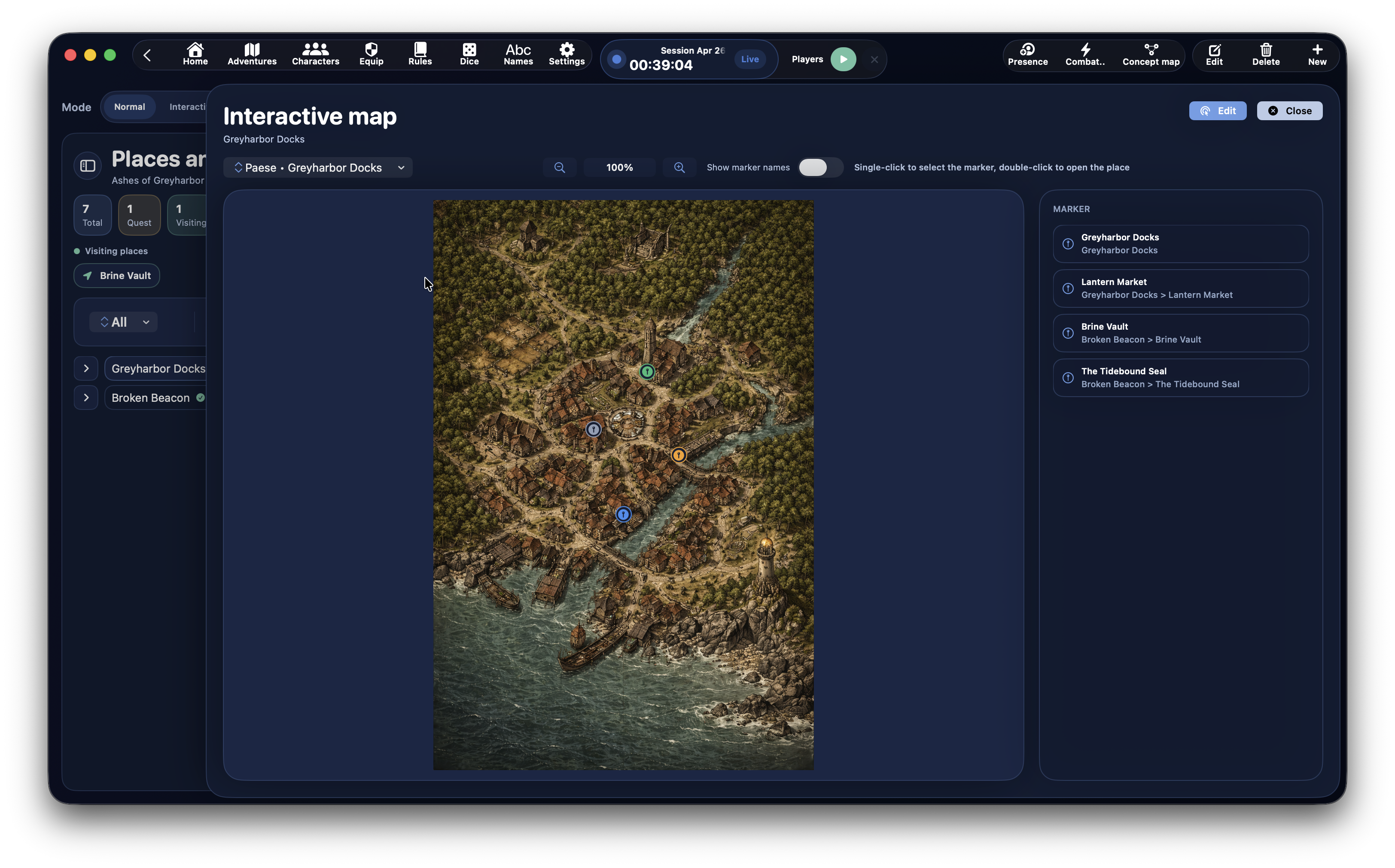
Über das Panel Medien eines Ortes kannst du eine interaktive Karte auch in einem größeren, dedizierten Panel öffnen.
Dieser Modus ist besonders nützlich, wenn du:
- Marker bearbeiten willst
- Verknüpfungen korrigieren willst
- präziser auf der Karte arbeiten willst
Wie eine interaktive Karte vorbereitet wird
Der richtige Ablauf ist:
- öffne den Ort, dem die Karte gehören soll
- gehe in den Bereich
Medien - füge ein oder mehrere Bilder vom Typ
Kartehinzu - wähle aus, welche davon die Standard-Interaktive-Karte werden soll
- öffne die interaktive Karte
- erstelle Marker und verknüpfe sie mit Orten
Wie die Standardkarte gewählt wird
Ein Ort kann mehrere verknüpfte Karten haben. Eine davon kann als Standard-Interaktive-Karte markiert werden.
Wenn DnDino entscheiden muss, welche Karte für einen Ort angezeigt werden soll, gilt folgende Logik:
- wenn der Ort eine ausdrücklich gewählte interaktive Karte hat, wird diese verwendet
- andernfalls wird die erste verfügbare Karte des Ortes verwendet
- wenn der Ort keine eigenen Karten hat, kann eine Karte eines übergeordneten Ortes verwendet werden
Beziehung zwischen Ort und Karte
Jede interaktive Karte gehört zu einem Ort.
Der Ort, dem die Karte gehört, ist nicht zwingend der einzige Ort, der von dieser Karte geöffnet werden kann: Marker können auf jeden Ort in der Abenteuerstruktur verweisen.
Wie man in den interaktiven Modus wechselt
Im Dashboard Orte kannst du, sobald Karten vorhanden sind, in die Ansicht Interaktiv wechseln.
In diesem Modus findest du:
- Kopfbereich der interaktiven Karte
Karten-Auswahl- gegebenenfalls die Schaltfläche
Zurück - gegebenenfalls die Schaltfläche
Höhere Ebene - Umschalter
Markernamen anzeigen - Zoom-Steuerung
- den Karten-Canvas
Kartenauswahl
Über das Menü Karte kannst du auswählen, welche Karte aus den verfügbaren Karten des Abenteuers angezeigt werden soll.
Navigation zwischen Karten
Der interaktive Modus unterstützt zwei Arten der Kartennavigation.
Zurück
Die Schaltfläche Zurück bringt dich zur zuvor angezeigten Karte zurück.
Höhere Ebene
Wenn der aktuelle Ort einen übergeordneten Ort mit interaktiver Karte hat, kann die Schaltfläche Höhere Ebene erscheinen.
Sie erlaubt dir, zu einer größeren Karte zurückzukehren.
Der Karten-Canvas
Der Canvas ist die zentrale Fläche, auf der die eigentliche Karte angezeigt wird.
Hier kannst du:
- die Karte sehen
- Marker sehen
- Marker anklicken oder doppelklicken
- Zoom und Pan verwenden
Zoom und Bewegung
Interaktive Karten unterstützen:
- Hinein- und Herauszoomen
- Zurücksetzen des Zooms
- horizontales und vertikales Scrollen
- Panning durch Ziehen der Karte
- Pinch-Geste
- Zoom per Mausrad, wenn sich der Cursor über der Karte befindet
Markernamen anzeigen
Mit dem Umschalter Markernamen anzeigen kannst du festlegen, ob Markernamen direkt auf der Karte sichtbar sein sollen.
Wenn aktiviert:
- kann jeder Marker seinen eigenen Titel oder, wenn dieser leer ist, den Namen des verknüpften Ortes anzeigen
Wenn deaktiviert:
- bleiben nur die Marker-Symbole sichtbar
Wie Marker funktionieren
Ein Marker enthält:
- normalisierte Position auf der Karte
- optionalen Titel
- optionale Verknüpfung zu einem Ort
Der Marker wird relativ zu den Kartenkoordinaten gespeichert und bleibt deshalb auch bei geändertem Zoom an der richtigen Stelle.
Marker ändern außerdem ihre Farbe je nach Status des verknüpften Ortes, damit der Fortschritt der Erkundung auf der Karte schneller auf einen Blick erkennbar ist:
GraufürUnbesuchteOrteOrangefür OrteIm BesuchGrünfürBesuchteOrte
Diese Farben sind fest und ändern sich nicht mit dem aktiven Thema, damit ihre Bedeutung in der ganzen App konsistent bleibt.
Verhalten von Markern im Lesemodus
Wenn du nicht im Bearbeitungsmodus bist:
- wählt ein einfacher Klick einen Marker aus
- öffnet ein Doppelklick den verknüpften Ort
Im integrierten interaktiven Modus bedeutet das Öffnen eines Ortes, dass das rechte Panel sofort aktualisiert wird.
Im großen Kartenpanel schließt das Öffnen eines Ortes das Kartenpanel und legt den Fokus im Dashboard wieder auf den ausgewählten Ort.
Wie ein Marker erstellt wird
So erstellst du im großen Kartenpanel einen Marker:
- öffne die interaktive Karte über
Medien - drücke
Bearbeiten - drücke
Neuer Marker - wähle den zu verknüpfenden Ort aus
- klicke auf einen Punkt der Karte
Bearbeitungsmodus
Im großen Panel gibt es einen echten Bearbeitungszustand.
Wenn du Bearbeiten drückst:
- wechselt die Karte in den Bearbeitungsmodus
- kannst du neue Marker erstellen
- kannst du bestehende Marker auswählen und bearbeiten
- kannst du Marker ziehen, um sie neu zu positionieren
Wenn du Sperren drückst, verlässt du den Bearbeitungsmodus.
Neuer Marker
Wenn du Neuer Marker aktivierst:
- bittet DnDino dich zuerst, den zu verknüpfenden Ort auszuwählen
- danach wirst du aufgefordert, auf die Karte zu klicken, um den Marker zu platzieren
Auswahl des verknüpften Ortes
Wenn du einen Marker erstellst oder bearbeitest, zeigt der Inspector rechts die Ortsauswahl.
Von dort aus kannst du:
- nach Namen suchen
- Orte in hierarchischer Struktur sehen
- den Marker dem richtigen Ort zuweisen
Einen bestehenden Marker bearbeiten
Wenn ein Marker im Bearbeitungsmodus ausgewählt ist, kannst du im Inspector ändern:
MarkertitelVerknüpfter Ort
Wenn der Titel leer bleibt, verwendet DnDino ersatzweise den Namen des verknüpften Ortes oder einen allgemeinen Titel.
Einen Marker verschieben
Im Bearbeitungsmodus kannst du einen Marker an einen neuen Punkt der Karte ziehen.
Am Ende der Bewegung speichert DnDino:
- neue X-Position
- neue Y-Position
Einen Marker löschen
Ebenfalls im Inspector kannst du, wenn ein Marker ausgewählt ist, Folgendes verwenden:
Marker löschen
Der Karten-Inspector
Das Seitenpanel der großen Karte verändert sich je nach aktuellem Zustand.
Im Lesemodus
Wenn du nicht bearbeitest, zeigt der Inspector einfach die Liste der vorhandenen Marker.
Während der Erstellung eines Markers
Wenn Neuer Marker aktiv ist, zeigt der Inspector:
- Hinweise
- Suchfeld
- Liste auswählbarer Orte
Während der Bearbeitung eines Markers
Wenn du einen bestehenden Marker ausgewählt hast, zeigt der Inspector:
- Titelfeld
- Auswahl des verknüpften Ortes
- Zusammenfassung des aktuellen Ortes
- Schaltfläche zum Löschen des Markers
Markerliste
Auch die Markerliste im Inspector kann zur Navigation verwendet werden.
Jede Zeile zeigt:
- Markertitel
- verknüpften Ort, falls vorhanden
Im Lesemodus kannst du durch Klick auf eine Zeile den verknüpften Ort öffnen.
Verhalten der Karte im integrierten Modus
Wenn du den Modus Interaktiv direkt im Orte-Dashboard verwendest:
- folgt die Karte dem ausgewählten Ort
- versucht DnDino, die passendste Karte für diesen Ort zu zeigen
- kann, wenn der Ort keine eigene Karte hat, eine Karte einer höheren Ebene verwendet werden
Vererbung einer Karte vom übergeordneten Ort
Ein sehr nützlicher Teil des Systems ist, dass ein Ort auch eine Karte einer höheren Ebene verwenden kann.
Das erlaubt Szenarien wie:
- ein Viertel nutzt die Stadtkarte
- ein Raum nutzt die Burgkarte
- ein interessanter Ort nutzt die Regionskarte
Wie man eine interaktive Karte aus Medien öffnet
Im Panel Medien eines Ortes können Karten vom Typ Karte die Aktion anzeigen:
Interaktive Karte öffnen
Wann der integrierte Modus sinnvoll ist
Der integrierte interaktive Modus ist sinnvoll, wenn du:
- schnell zwischen Orten navigieren willst
- mit Karte und Orts-Panel nebeneinander arbeiten willst
- die Karte als Alternative zum klassischen Baum nutzen willst
Wann das große Panel sinnvoll ist
Das große Panel ist sinnvoll, wenn du:
- Marker erstellen willst
- Marker verschieben willst
- Verknüpfungen ändern willst
- präziser arbeiten willst
In der Praxis
Interaktive Karten sind das richtige Werkzeug, wenn du Orten eine echte räumliche Dimension geben willst.
Die Grundidee ist einfach:
- der Ort bleibt der Hauptdatensatz
- die Karte wird zur visuellen Oberfläche
- der Marker ist die operative Verbindung zwischen Bild und Inhalt