Mapas interativos
Os mapas interativos servem para navegar visualmente pelos locais da aventura sobre um mapa gráfico real, usando marcadores clicáveis ligados aos registros dos locais.
Eles são pensados para os casos em que a simples estrutura em árvore já não basta e você quer se mover pelo espaço da campanha de forma mais natural, por exemplo sobre:
- uma cidade
- um castelo
- um bairro
- uma masmorra
- uma região
Para que servem
Os mapas interativos são úteis quando você quer:
- usar um mapa como superfície principal de navegação
- abrir locais clicando em marcadores visuais
- dar uma estrutura espacial mais clara à campanha
- passar de um mapa de detalhe para um mapa mais amplo
Eles não substituem os Locais e não substituem os Mapas conceituais:
- os Locais continuam sendo os registros reais da campanha
- os Mapas conceituais servem para mostrar relações lógicas e narrativas
- os Mapas interativos servem, em vez disso, para navegar locais reais sobre uma imagem de mapa
De onde nascem
Os mapas interativos não são um tipo de registro separado criado em um módulo à parte. Eles nascem a partir das imagens de mapa vinculadas aos locais.
Na prática:
- você liga uma ou mais imagens do tipo
Mapaa um local - escolhe qual delas deve ser usada como mapa interativo padrão
- nessa mapa adiciona marcadores ligados a locais
Onde são usados
Os mapas interativos vivem na seção Locais e Missões.
Podem ser usados de duas formas:
- como modo interativo integrado no dashboard dos locais
- como painel de mapa grande aberto a partir de
Mídia
Diferença entre modo integrado e painel grande
Modo interativo integrado
Quando a aventura tem mapas disponíveis, no dashboard dos locais você pode passar da vista normal para a vista Interativa.
Nesse modo:
- a parte esquerda da tela mostra o mapa no lugar da árvore clássica dos locais
- o painel da direita continua mostrando o detalhe do local selecionado
- ao clicar nos marcadores você navega diretamente pelos locais
Painel de mapa grande
A partir do painel Mídia de um local você também pode abrir um mapa interativo em um painel dedicado maior.
Esse modo é especialmente útil quando você quer:
- editar marcadores
- ajustar vínculos
- trabalhar com mais precisão sobre o mapa
Como se prepara um mapa interativo
O fluxo correto é este:
- abra o local que deve possuir o mapa
- vá até a seção
Mídia - adicione uma ou mais imagens do tipo
Mapa - escolha qual delas deve se tornar o mapa interativo padrão
- abra o mapa interativo
- crie os marcadores e ligue-os aos locais
Como o mapa padrão é escolhido
Um local pode ter mais de um mapa vinculado. Entre eles, um pode ser marcado como mapa interativo de referência.
Quando o DnDino precisa de entender qual mapa mostrar para um local, usa esta lógica:
- se o local tiver um mapa selecionado explicitamente como mapa interativo, usa esse
- caso contrário usa o primeiro mapa disponível do local
- se o local não tiver mapas próprios, pode usar o mapa de um local pai
Relação entre local e mapa
Cada mapa interativo pertence a um local.
O local proprietário do mapa não é necessariamente o único local que pode ser aberto a partir dele: os marcadores podem ligar qualquer local da estrutura da aventura.
Como entrar no modo interativo
No dashboard Locais, quando existem mapas disponíveis, você pode passar para a vista Interativa.
Nesse modo você encontra:
- cabeçalho do mapa interativo
- seletor
Mapa - eventual botão
Voltar - eventual botão
Nível superior - toggle
Mostrar nomes dos marcadores - controles de zoom
- canvas do mapa
Seletor de mapa
O menu Mapa permite escolher qual mapa mostrar entre os disponíveis na aventura.
Navegação entre mapas
O modo interativo suporta dois tipos de navegação entre mapas.
Voltar
O botão Voltar leva você de volta ao mapa mostrado anteriormente.
Nível superior
Se o local atual tiver um local pai que possua um mapa interativo, pode aparecer o botão Nível superior.
Isso permite subir para um mapa mais amplo.
O canvas do mapa
O canvas é a superfície central onde o mapa propriamente dito é mostrado.
Aqui você pode:
- ver o mapa
- ver os marcadores
- clicar ou dar duplo clique nos marcadores
- usar zoom e pan
Zoom e deslocamento
Os mapas interativos suportam:
- zoom para aproximar e afastar
- reposição do zoom
- scroll horizontal e vertical
- pan arrastando o mapa
- gesto de pinça
- zoom com a roda do mouse quando o cursor está sobre o mapa
Mostrar nomes dos marcadores
Com o toggle Mostrar nomes dos marcadores você pode decidir se quer ver também as etiquetas dos marcadores diretamente sobre o mapa.
Quando está ativo:
- cada marcador pode mostrar o seu próprio nome ou, se o título estiver vazio, o nome do local ligado
Quando está desativado:
- ficam visíveis apenas os ícones dos marcadores
Como funcionam os marcadores
Um marcador contém:
- posição normalizada no mapa
- título opcional
- ligação opcional a um local
O marcador é guardado em relação às coordenadas do mapa e, por isso, continua a ficar no ponto correto mesmo quando você muda o zoom.
Os marcadores também mudam de cor de acordo com o estado do local vinculado, para que o progresso da exploração fique mais fácil de entender de relance no mapa:
cinzapara locaisNão visitadoslaranjapara locaisEm visitaverdepara locaisVisitados
Essas cores são fixas e não mudam com o tema ativo, para que o significado continue consistente em todo o aplicativo.
Comportamento dos marcadores em leitura
Quando você não está em modo de edição:
- um clique simples seleciona um marcador
- um duplo clique abre o local ligado
No modo interativo integrado, abrir um local significa atualizar imediatamente o painel da direita.
No painel de mapa grande, abrir um local fecha o painel do mapa e devolve o foco ao local selecionado no dashboard.
Como criar um marcador
Para criar um marcador no painel de mapa grande:
- abra o mapa interativo a partir de
Mídia - pressione
Editar - pressione
Novo marcador - escolha o local a associar
- clique em um ponto do mapa
Modo Edição
No painel grande existe um verdadeiro estado de edição.
Quando você pressiona Editar:
- o mapa entra em modo de edição
- você pode criar novos marcadores
- pode selecionar marcadores existentes para editá-los
- pode arrastar os marcadores para os reposicionar
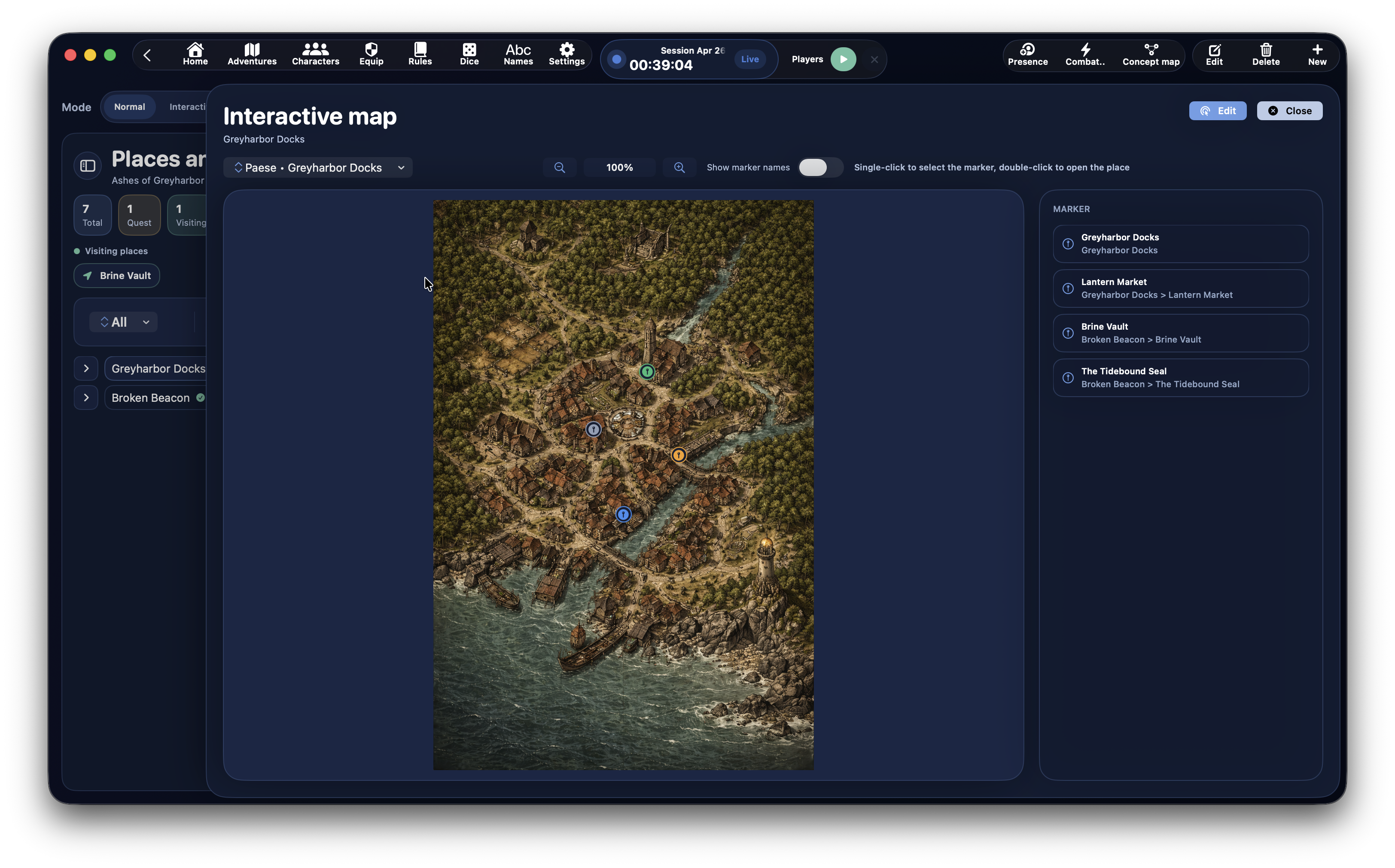
Quando você pressiona Bloquear, sai do modo de edição.
Novo marcador
Quando você ativa Novo marcador:
- o DnDino pede primeiro que escolha o local a associar
- depois convida você a clicar no mapa para o posicionar
Escolha do local ligado
Quando você está criando ou editando um marcador, o inspetor à direita mostra o seletor de locais.
A partir daí você pode:
- pesquisar por nome
- ver os locais organizados em estrutura hierárquica
- atribuir o marcador ao local correto
Modificar um marcador existente
Quando um marcador está selecionado em modo de edição, no inspetor você pode alterar:
Título do marcadorLocal ligado
Se o título ficar vazio, o DnDino usa como fallback o nome do local ligado ou um título genérico.
Mover um marcador
Em modo de edição você pode arrastar um marcador para um novo ponto do mapa.
No fim do arrastamento, o DnDino grava:
- nova posição X
- nova posição Y
Eliminar um marcador
Também a partir do inspetor, quando um marcador está selecionado, você pode usar:
Eliminar marcador
O inspetor do mapa
O painel lateral do mapa grande muda conforme o estado atual.
Em leitura
Se você não estiver editando, o inspetor mostra simplesmente a lista dos marcadores existentes.
Durante a criação de um marcador
Se você tiver ativado Novo marcador, o inspetor mostra:
- instruções
- campo de pesquisa
- lista dos locais selecionáveis
Durante a modificação de um marcador
Se você tiver selecionado um marcador existente, o inspetor mostra:
- campo de título
- seletor do local ligado
- resumo do local atual
- botão para eliminar o marcador
Lista de marcadores
A lista de marcadores no inspetor também pode ser usada para navegar.
Cada linha mostra:
- título do marcador
- local ligado, se existir
Em leitura, ao clicar na linha você pode abrir o local ligado.
Como o mapa se comporta no modo integrado
Quando você usa o modo Interativa diretamente no dashboard dos locais:
- o mapa segue o local selecionado
- o DnDino tenta mostrar o mapa mais adequado para esse local
- se o local não tiver um mapa próprio, pode usar um mapa de um nível superior
Herança do mapa a partir do local pai
Uma parte muito útil do sistema é que um local também pode usar um mapa de um nível superior.
Isso permite cenários como:
- o bairro usa o mapa da cidade
- a sala usa o mapa do castelo
- o ponto de interesse usa o mapa da região
Como abrir um mapa interativo a partir de Mídia
No painel Mídia de um local, os mapas do tipo Mapa podem mostrar a ação:
Abrir mapa interativo
Quando vale a pena usar o modo integrado
Vale a pena usar o modo interativo integrado quando você quer:
- navegar rapidamente entre locais
- trabalhar com mapa e painel do local lado a lado
- usar o mapa como alternativa à árvore clássica
Quando vale a pena usar o painel grande
Vale a pena usar o painel grande quando você quer:
- criar marcadores
- mover marcadores
- alterar vínculos
- trabalhar com mais precisão
Na prática
Os mapas interativos são a ferramenta certa quando você quer dar aos locais uma verdadeira dimensão espacial.
A ideia-chave é simples:
- o local continua sendo o registro principal
- o mapa torna-se a superfície visual
- o marcador é a ligação operacional entre imagem e conteúdo