Mappe interattive
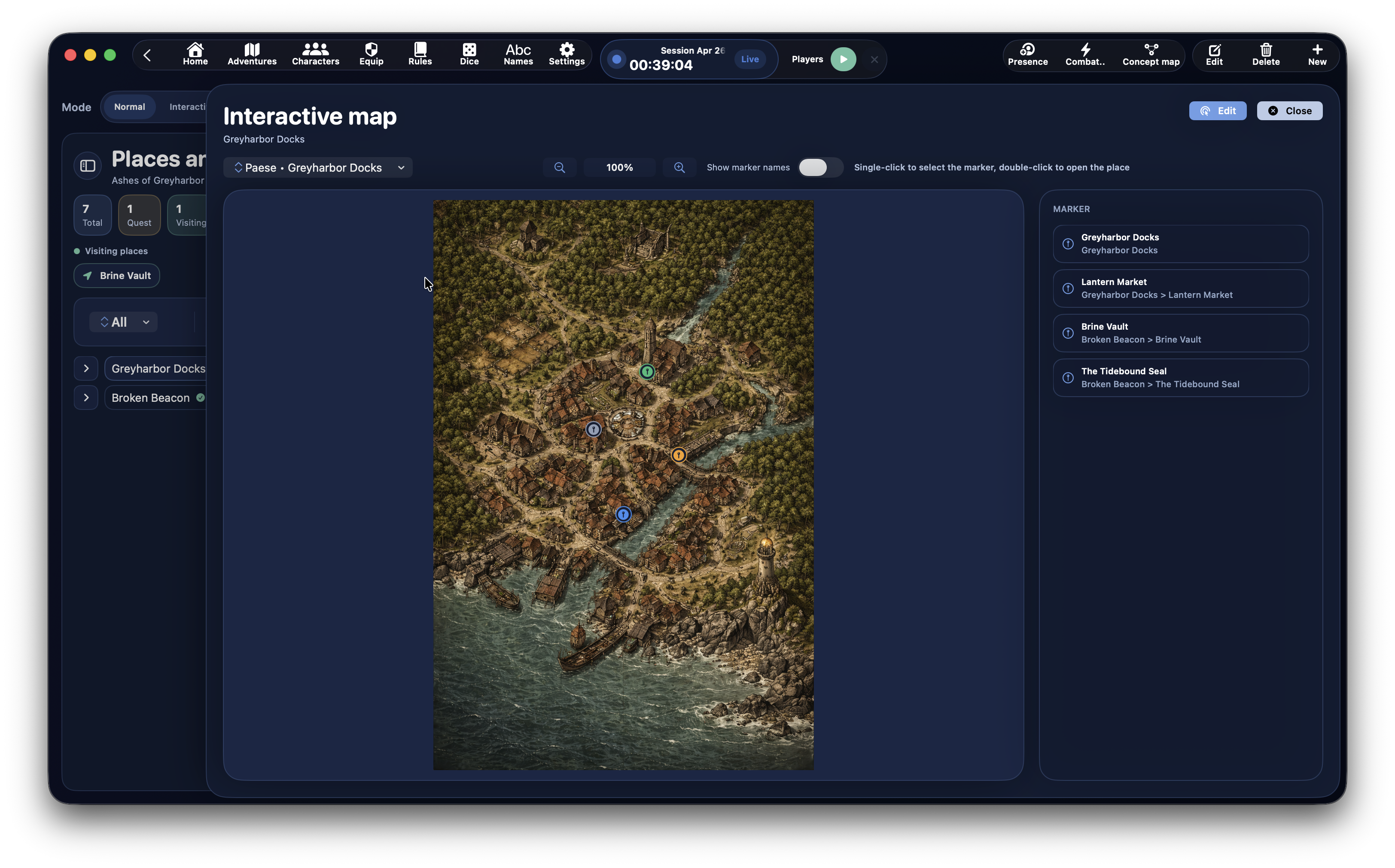
Le mappe interattive servono a navigare visivamente i luoghi dell’avventura su una vera mappa grafica, usando marker cliccabili collegati ai record dei luoghi.
Sono pensate per i casi in cui la semplice struttura ad albero non basta più e vuoi muoverti nello spazio della campagna in modo più naturale, per esempio su:
- una città
- un castello
- un quartiere
- un dungeon
- una regione
A cosa servono
Le mappe interattive sono utili quando vuoi:
- usare una mappa come superficie principale di navigazione
- aprire i luoghi cliccando su marker visivi
- dare una struttura spaziale più chiara alla campagna
- passare da una mappa di dettaglio a una mappa più ampia
Non sostituiscono i Luoghi e non sostituiscono le Mappe concettuali:
- i Luoghi restano i record veri della campagna
- le Mappe concettuali servono a mostrare relazioni logiche e narrative
- le Mappe interattive servono invece a navigare luoghi reali sopra un’immagine di mappa
Da dove nascono
Le mappe interattive non sono un tipo di record separato creato in un modulo a parte. Nascono a partire dalle mappe immagine collegate ai luoghi.
In pratica:
- colleghi una o più immagini di tipo
Mappaa un luogo - scegli quale mappa deve essere usata come mappa interattiva di default
- su quella mappa aggiungi marker collegati ai luoghi
Dove si usano
Le mappe interattive vivono nella sezione Luoghi e Quest.
Possono essere usate in due modi:
- come modalità interattiva integrata nella dashboard dei luoghi
- come pannello mappa grande aperto da
Media
Differenza tra modalità integrata e pannello grande
Modalità interattiva integrata
Quando l’avventura ha mappe disponibili, nella dashboard luoghi puoi passare dalla vista normale alla vista Interattiva.
In questa modalità:
- la parte sinistra della schermata mostra la mappa al posto dell’albero classico dei luoghi
- il pannello di destra continua a mostrare il dettaglio del luogo selezionato
- cliccando i marker navighi direttamente nei luoghi
Pannello mappa grande
Dal pannello Media di un luogo puoi anche aprire una mappa interattiva in un pannello dedicato più grande.
Questa modalità è utile quando vuoi:
- modificare i marker
- sistemare collegamenti
- lavorare con più precisione sulla mappa
Come si prepara una mappa interattiva
Il flusso corretto è questo:
- apri il luogo che deve possedere la mappa
- vai nella sezione
Media - aggiungi una o più immagini di tipo
Mappa - scegli quale di queste deve diventare la mappa interattiva di default
- apri la mappa interattiva
- crea i marker e collegali ai luoghi
Come si sceglie la mappa di default
Un luogo può avere più mappe collegate. Tra queste, una può essere marcata come mappa interattiva di riferimento.
Quando DnDino deve capire quale mappa mostrare per un luogo, usa questa logica:
- se il luogo ha una mappa selezionata esplicitamente come mappa interattiva, usa quella
- altrimenti usa la prima mappa disponibile del luogo
- se il luogo non ha mappe proprie, può usare la mappa di un luogo padre
Relazione tra luogo e mappa
Ogni mappa interattiva appartiene a un luogo.
Il luogo proprietario della mappa non è per forza l’unico luogo apribile da quella mappa: i marker possono infatti collegare qualunque luogo della struttura dell’avventura.
Come si entra nella modalità interattiva
Nella dashboard Luoghi, quando esistono mappe disponibili, puoi passare alla vista Interattiva.
In quella modalità trovi:
- intestazione della mappa interattiva
- selettore
Mappa - eventuale pulsante
Indietro - eventuale pulsante
Livello superiore - toggle
Mostra nomi marker - controlli di zoom
- canvas della mappa
Selettore mappa
Il menu Mappa permette di scegliere quale mappa visualizzare tra quelle disponibili nell’avventura.
Navigazione tra mappe
La modalità interattiva supporta due tipi di navigazione tra mappe.
Indietro
Il pulsante Indietro riporta alla mappa visualizzata in precedenza.
Livello superiore
Se il luogo corrente ha un luogo padre che possiede una mappa interattiva, può comparire il pulsante Livello superiore.
Questo ti permette di risalire a una mappa più ampia.
Il canvas della mappa
Il canvas è la superficie centrale in cui viene mostrata la mappa vera e propria.
Qui puoi:
- vedere la mappa
- vedere i marker
- cliccare o doppio cliccare sui marker
- usare zoom e pan
Zoom e spostamento
Le mappe interattive supportano:
- zoom avanti e indietro
- reset dello zoom
- scroll orizzontale e verticale
- pan trascinando la mappa
- gesto di pinch
- zoom tramite rotella del mouse quando il cursore è sopra la mappa
Mostra nomi marker
Con il toggle Mostra nomi marker puoi decidere se vedere anche le etichette dei marker direttamente sopra la mappa.
Quando è attivo:
- ogni marker può mostrare il proprio nome o, se il titolo è vuoto, il nome del luogo collegato
Quando è disattivo:
- restano visibili solo le icone dei marker
Come funzionano i marker
Un marker contiene:
- posizione normalizzata sulla mappa
- titolo opzionale
- collegamento opzionale a un luogo
Il marker viene salvato rispetto alle coordinate della mappa e quindi continua a stare nel punto corretto anche se cambi zoom.
I marker cambiano anche colore in base allo stato del luogo collegato, così la mappa comunica meglio l'avanzamento dell'esplorazione a colpo d'occhio:
grigioper i luoghiNon visitatiarancioneper i luoghiIn visitaverdeper i luoghiVisitati
Questi colori sono fissi e non cambiano da tema a tema, così il loro significato resta coerente in tutta l'app.
Comportamento dei marker in lettura
Quando non sei in modalità modifica:
- click singolo su un marker lo seleziona
- doppio click apre il luogo collegato
Nella modalità interattiva integrata, aprire un luogo significa aggiornare subito il pannello di destra.
Nel pannello mappa grande, aprire un luogo chiude il pannello della mappa e riporta il focus sul luogo selezionato nella dashboard.
Come si crea un marker
Per creare un marker nel pannello mappa grande:
- apri la mappa interattiva da
Media - premi
Modifica - premi
Nuovo marker - scegli il luogo da associare
- clicca su un punto della mappa
Modalità Modifica
Nel pannello grande esiste un vero stato di modifica.
Quando premi Modifica:
- la mappa entra in modalità editing
- puoi creare nuovi marker
- puoi selezionare marker esistenti per modificarli
- puoi trascinare i marker per riposizionarli
Quando premi Blocca, esci dalla modalità di modifica.
Nuovo marker
Quando attivi Nuovo marker:
- DnDino ti chiede prima di scegliere il luogo da associare
- poi ti invita a cliccare sulla mappa per posizionarlo
Scelta del luogo collegato
Quando stai creando o modificando un marker, nell’inspector a destra compare il selettore dei luoghi.
Qui puoi:
- cercare per nome
- vedere i luoghi organizzati in struttura gerarchica
- assegnare il marker al luogo corretto
Modificare un marker esistente
Quando un marker è selezionato in modalità editing, nell’inspector puoi modificare:
Titolo markerLuogo collegato
Se il titolo viene lasciato vuoto, DnDino usa come fallback il nome del luogo collegato o un titolo generico.
Spostare un marker
In modalità modifica puoi trascinare un marker in un nuovo punto della mappa.
Alla fine del trascinamento DnDino salva:
- nuova posizione X
- nuova posizione Y
Eliminare un marker
Sempre dall’inspector, quando un marker è selezionato, puoi usare:
Elimina marker
L’inspector della mappa
Il pannello laterale della mappa grande cambia in base allo stato corrente.
In lettura
Se non stai modificando, l’inspector mostra semplicemente l’elenco dei marker esistenti.
Durante la creazione di un marker
Se hai attivato Nuovo marker, l’inspector mostra:
- istruzioni
- campo di ricerca
- lista dei luoghi selezionabili
Durante la modifica di un marker
Se hai selezionato un marker esistente, l’inspector mostra:
- campo titolo
- selettore luogo collegato
- riepilogo del luogo attuale
- pulsante per eliminare il marker
Elenco dei marker
Anche l’elenco dei marker nell’inspector può essere usato per navigare.
Ogni riga mostra:
- titolo del marker
- luogo collegato, se presente
In lettura, cliccando la riga puoi aprire il luogo collegato.
Come si comporta la mappa nella modalità integrata
Quando usi la modalità Interattiva direttamente nella dashboard luoghi:
- la mappa segue il luogo selezionato
- DnDino prova a mostrare la mappa più adatta per quel luogo
- se il luogo non ha una mappa propria, può usare la mappa di un livello superiore
Eredità della mappa dal luogo padre
Una parte molto utile del sistema è che un luogo può usare anche una mappa di un livello superiore.
Questo permette scenari come:
- il quartiere usa la mappa della città
- la stanza usa la mappa del castello
- il punto di interesse usa la mappa della regione
Come aprire una mappa interattiva da Media
Nel pannello Media di un luogo, le mappe di tipo Mappa possono mostrare l’azione:
Apri mappa interattiva
Quando conviene usare la modalità integrata
Conviene usare la modalità interattiva integrata quando vuoi:
- navigare rapidamente tra i luoghi
- lavorare con mappa e pannello luogo affiancati
- usare la mappa come alternativa all’albero classico
Quando conviene usare il pannello grande
Conviene usare il pannello grande quando vuoi:
- creare marker
- spostare marker
- cambiare i collegamenti
- lavorare con più precisione
In pratica
Le mappe interattive sono lo strumento giusto quando vuoi dare ai luoghi una vera dimensione spaziale.
L’idea chiave è semplice:
- il luogo resta il record principale
- la mappa diventa la superficie visiva
- il marker è il collegamento operativo tra immagine e contenuto