Luoghi
La sezione Luoghi raccoglie tutto ciò che riguarda gli spazi di gioco di un’avventura: città, dungeon, stanze, aree narrative, quest collegate, presenze, combattimenti, immagini, mappe e mappe interattive.
È una delle sezioni più ricche dell’app, perché mette insieme:
- struttura narrativa
- stato di esplorazione
- contenuti da mostrare ai giocatori
- presenze contestuali
- accesso rapido ai combattimenti
A cosa serve la sezione Luoghi
La dashboard dei luoghi serve per organizzare l’avventura sul piano spaziale e narrativo.
Qui puoi:
- creare luoghi e quest
- costruire gerarchie di luoghi e sottoluoghi
- collegare immagini e mappe
- gestire le presenze nel luogo
- creare e riaprire combattimenti legati a uno specifico luogo
- annotare descrizioni separate per DM e giocatori
- usare una mappa interattiva per muoverti tra i luoghi
Come si raggiunge
La sezione si apre dalla dashboard avventura, entrando nella card Luoghi e Quest.
Da quella card puoi:
- aprire l’intera dashboard dei luoghi
- usare eventuali scorciatoie rapide verso un luogo recente
- usare eventuali scorciatoie rapide verso un combattimento recente collegato a un luogo
Struttura della schermata
La dashboard Luoghi è organizzata in due modalità principali:
NormaleInterattiva
e in una struttura a due aree:
- colonna sinistra con albero, ricerca, filtri e azioni rapide
- pannello destro con il dettaglio del luogo selezionato
Modalità Normale e Interattiva
Modalità Normale
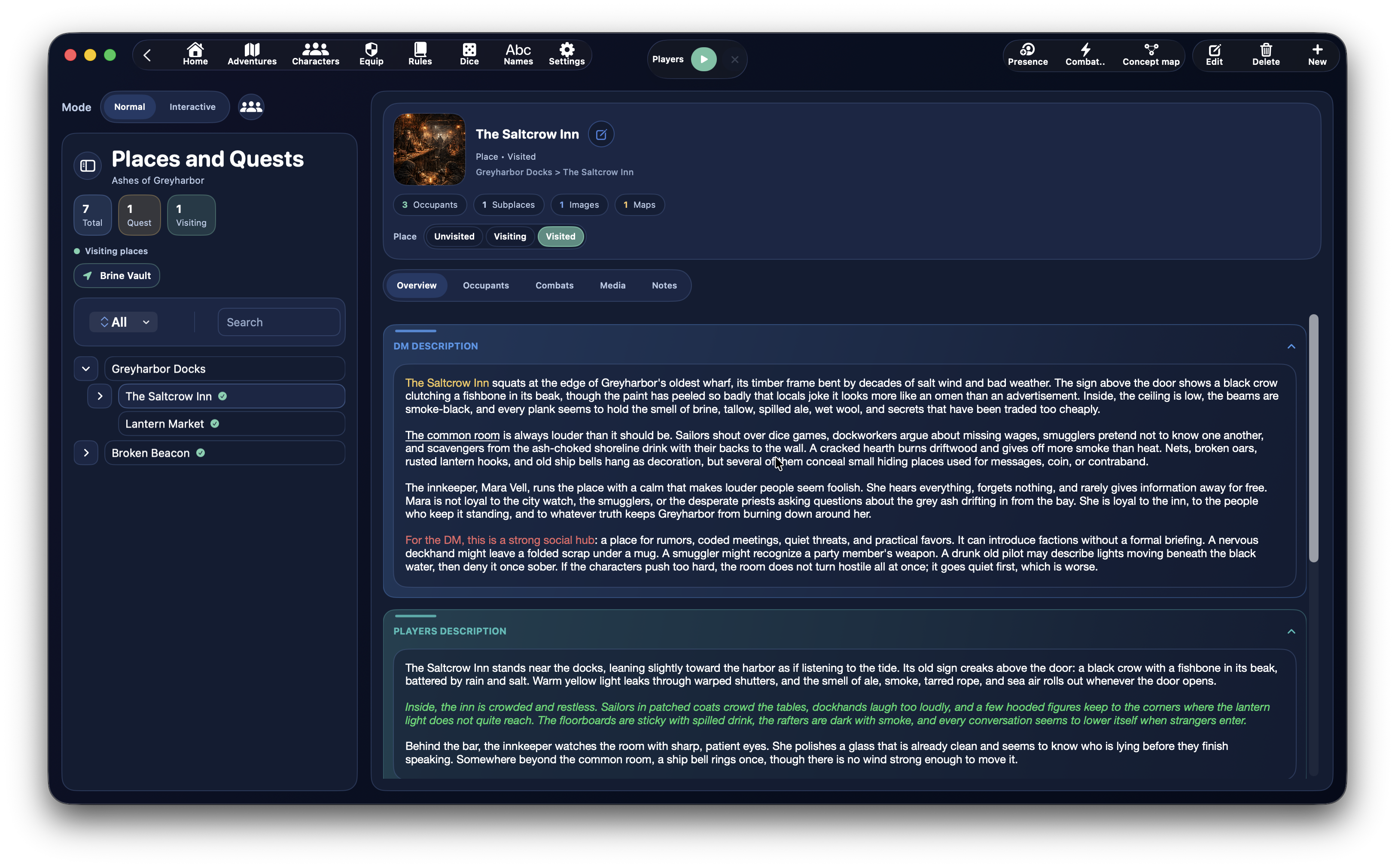
È la modalità classica, pensata per lavorare direttamente su:
- albero dei luoghi
- dettaglio del luogo selezionato
- presenze
- combattimenti
- media
- note
È la modalità più adatta per preparare e modificare l’avventura.
Modalità Interattiva
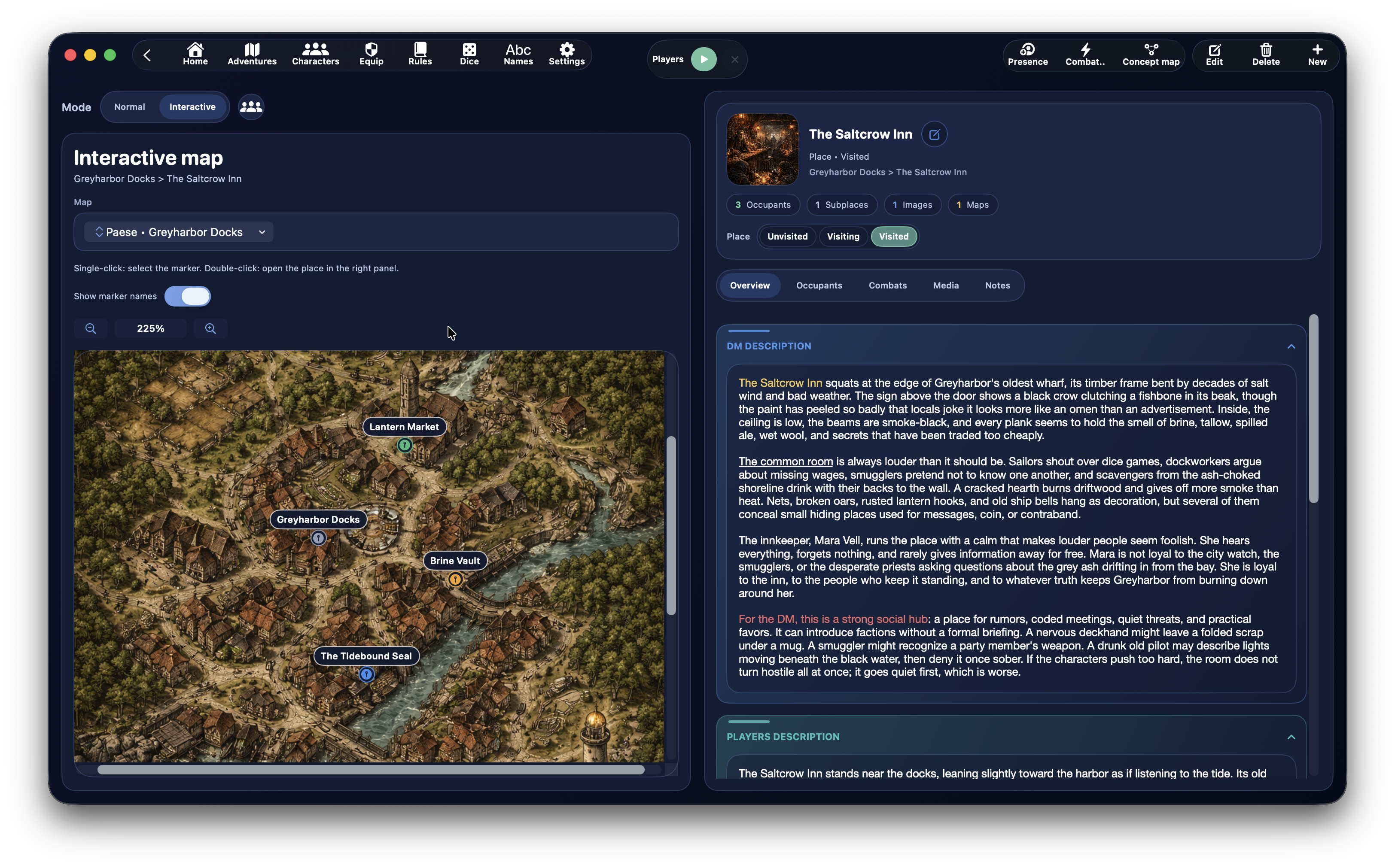
La modalità Interattiva si attiva quando nell’avventura esistono mappe interattive disponibili.
In questa modalità il focus si sposta sulla navigazione tramite mappa:
- la parte sinistra della schermata mostra la mappa interattiva al posto dell’albero classico dei luoghi
- i marker possono essere selezionati
- con doppio click si può aprire il luogo collegato nel pannello di destra
- è possibile mostrare o nascondere i nomi dei marker
- è possibile gestire zoom e spostamento sulla mappa
Dal pannello Media puoi comunque aprire rapidamente la mappa interattiva associata a una mappa del luogo, ma nella modalità Interattiva la mappa diventa proprio il contenuto principale della parte sinistra della dashboard.
La colonna di sinistra
La colonna sinistra è il pannello di navigazione della sezione.
Qui trovi:
- ricerca
- filtri
- riepilogo rapido
- albero dei luoghi e delle quest
Menu contestuale sui luoghi nell'albero
Nella modalità ad albero puoi fare tasto destro su un luogo per aprire un menu contestuale con azioni rapide direttamente su quel nodo.
Le azioni disponibili nel menu contestuale sono:
Aggiungi sottoluogoAggiungi presenzaAggiungi collegamentoRimuovi collegamentoCrea Mappa Conc.Crea CombattimentoModificaElimina luogo
Questo menu è uno dei modi più rapidi per costruire la struttura dell’avventura mentre lavori nell’albero.
In pratica puoi usarlo per riorganizzare rapidamente l’albero senza dover aprire ogni volta il form completo del luogo.
Riordino rapido con trascinamento
L’albero dei luoghi supporta anche una modalità rapida di riordino tramite trascinamento.
Puoi:
- cambiare l’ordine dei luoghi tra fratelli
- spostare un luogo sotto un altro luogo
- riportare un luogo nella root quando lo trascini fuori da un padre
Questo rende molto veloce rifinire la struttura narrativa mentre prepari l’avventura.
Filtri e riepilogo
La sidebar mostra anche un riepilogo compatto con:
- totale dei luoghi
- numero delle quest
- numero dei luoghi in visita
In base alla modalità e al punto della schermata, puoi usare filtri come:
- tutti
- luoghi
- quest
- in visita
- attive
Creazione di un luogo o di una quest
Per creare un nuovo record usi il pulsante di creazione nella dashboard dei luoghi.
Nel form trovi tre gruppi principali:
Informazioni principaliDescrizioniAsset del luogo
Informazioni principali del luogo
Nel form puoi compilare:
Nome- luogo padre o collegamenti ai luoghi padre
TipoSegnalazione- stato del luogo o stato della quest
Tipo: Luogo o Quest
Il campo Tipo permette di scegliere se il record è:
LuogoQuest
Se il record è un Luogo, usa lo stato di visita:
- non visitato
- in visita
- visitato
Se il record è una Quest, usa invece lo stato di avanzamento:
- inattiva
- non disponibile
- attiva
- completata
Luoghi padre e gerarchia
Il form dei luoghi supporta una gerarchia avanzata.
Puoi selezionare uno o più luoghi padre, e DnDino salva davvero questo collegamento come struttura gerarchica dedicata.
Questo significa che un luogo può:
- stare alla radice dell’avventura
- vivere come sottoluogo di un altro luogo
- essere collegato anche in più punti della struttura, quando serve
Questo è utile, per esempio, quando vuoi:
- agganciare un intero gruppo di luoghi sotto una quest
- far comparire lo stesso luogo in più rami dell’albero
- creare percorsi narrativi diversi senza duplicare il record
In questi casi il luogo non viene duplicato: viene solo aggiunto un collegamento aggiuntivo nella vista ad albero.
Quando rimuovi un collegamento:
- il luogo non viene eliminato
- se aveva più padri, viene rimosso solo il collegamento aggiuntivo
- se invece perde il suo unico padre, torna nella root dell’albero
Il form impedisce comunque di creare cicli, perché esclude automaticamente il luogo stesso e il suo sottoalbero dai possibili padri selezionabili.
Segnalazioni del luogo
Ogni luogo può avere una o più segnalazioni speciali, mostrate anche nella dashboard.
Le segnalazioni disponibili sono:
- pericoloso
- importante
- segreto
- bloccato
Servono come evidenziatori rapidi per leggere meglio l’avventura a colpo d’occhio.
Descrizioni del luogo
La sezione Descrizioni del form è divisa in più campi ricchi:
Descrizione DMDescrizione giocatoriIndiziTesoriNote
Questa distinzione è molto utile, perché ti permette di separare:
- ciò che il master deve sapere
- ciò che i giocatori possono vedere o scoprire
- informazioni di supporto come indizi e tesori
Link interni nei testi del luogo
Anche nella sezione Luoghi il sistema dei link interni è molto utile.
Qui non serve tanto per automatizzare attacchi come nella scheda personaggio, ma soprattutto per rendere il testo del luogo navigabile e più rapido da usare durante la sessione.
Nei campi rich text del luogo puoi inserire collegamenti verso:
PersonaggioLuogoIncantesimoTalentoRegola- e, quando serve, anche link di tiro
Perché sono utili nei luoghi
I luoghi contengono spesso testo ricco di riferimenti:
- personaggi presenti o nominati
- luoghi collegati
- oggetti o incantesimi menzionati
- regole particolari di scena
Trasformare questi riferimenti in link interni permette di:
- aprire rapidamente la scheda di un personaggio citato
- saltare direttamente a un altro luogo dell’avventura
- consultare un incantesimo o una regola senza uscire dal contesto
- costruire descrizioni più dense ma comunque facili da navigare
Esempi pratici
Puoi collegare un personaggio descritto nel luogo, per esempio capitano Arven, oppure un altro luogo citato nel testo, come Cripta sommersa.
In questo modo la descrizione non è più solo narrativa: diventa anche una scorciatoia di navigazione.
Dove conviene usarli
I punti migliori della scheda luogo per usare i link interni sono:
Descrizione DMDescrizione giocatoriIndiziNote
Ricerca iniziale del picker
Quando premi Link, il picker prova a usare il testo selezionato come filtro iniziale.
Se trova una corrispondenza reale nel nome di un record:
- apre il picker già filtrato
Se invece non trova risultati reali:
- svuota il filtro iniziale
- mostra tutta la lista completa
Asset del luogo
Ogni luogo può avere asset propri, separati in:
- immagini
- mappe
Nel form puoi:
- aggiungere immagini
- aggiungere mappe
- scegliere la copertina del luogo
- rimuovere la copertina
Per ogni asset puoi configurare:
- nome visualizzato
- visibilità per
Giocatori - visibilità per
Master - testo di presentazione
Hero del luogo
Quando selezioni un luogo, il pannello di destra mostra una hero con:
- copertina del luogo
- nome
- tipo (
LuogooQuest) - stato corrente
- eventuali segnalazioni
- catena gerarchica del luogo
In più compare un riepilogo rapido con:
PresenzeSottoluoghiImmaginiMappe
Le schede del dettaglio
Il pannello di destra usa una barra di focus con cinque sezioni principali:
PanoramicaPresenzeCombattimentiMediaNote
Panoramica
La scheda Panoramica raccoglie:
- descrizione DM
- descrizione giocatori
- indizi
- tesori
- eventuali mappe concettuali collegate al luogo
Presenze
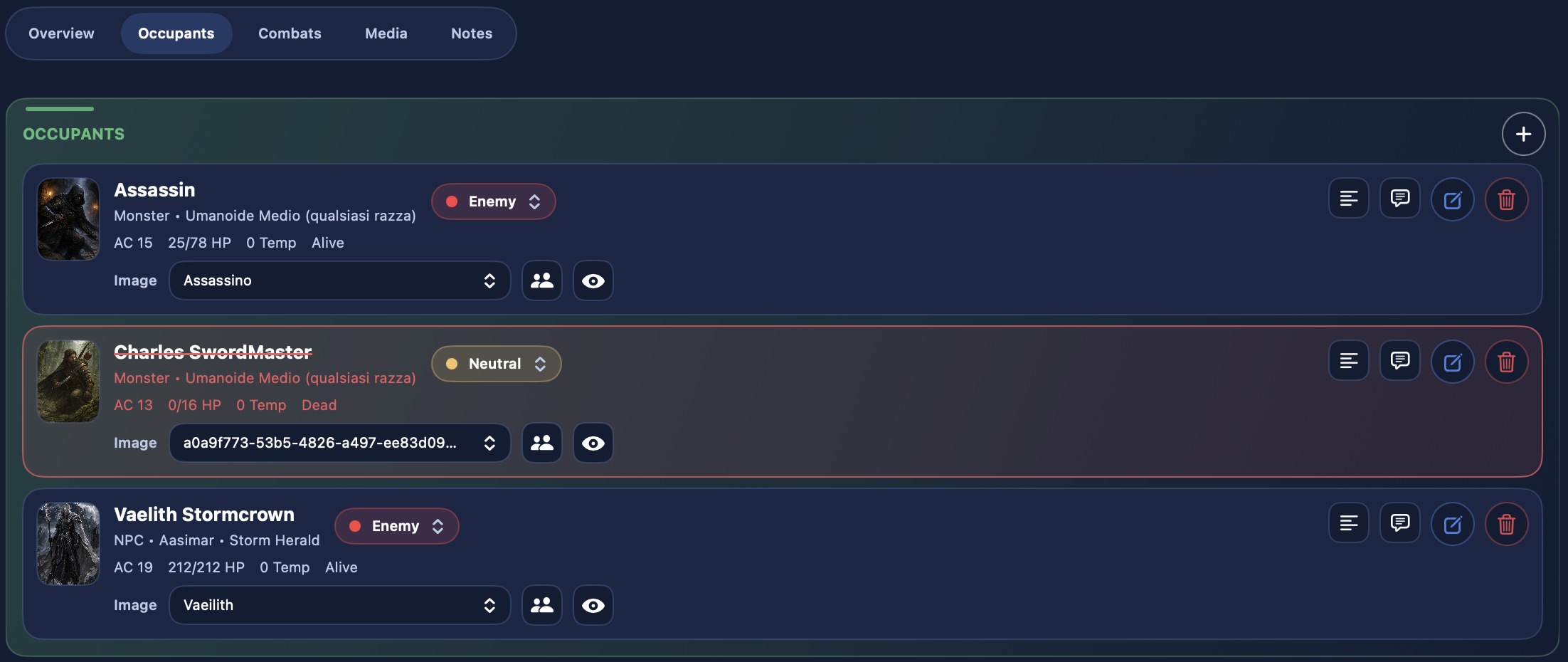
La scheda Presenze raccoglie i personaggi presenti nel luogo.
Da qui puoi:
- vedere tutte le presenze del luogo
- aggiungere una nuova presenza
- aprire il dettaglio contestuale della presenza
- cambiare il ruolo nel luogo
- leggere o modificare le
Note DM - rimuovere la presenza
Combattimenti
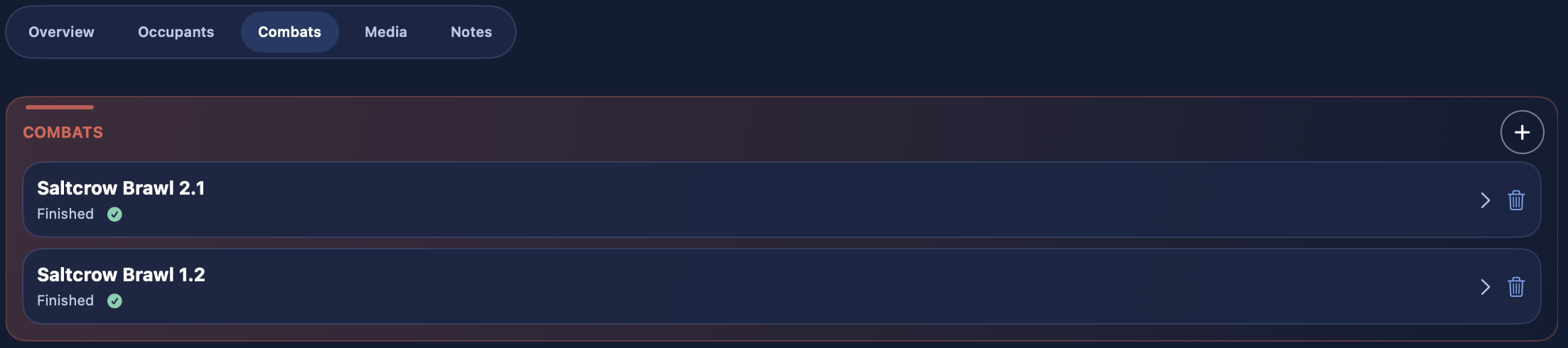
La scheda Combattimenti mostra tutti gli scontri collegati al luogo.
Da qui puoi:
- creare un nuovo combattimento per il luogo
- riaprire un combattimento esistente
- vedere se è non iniziato, in pausa o concluso
- eliminare un combattimento
Media
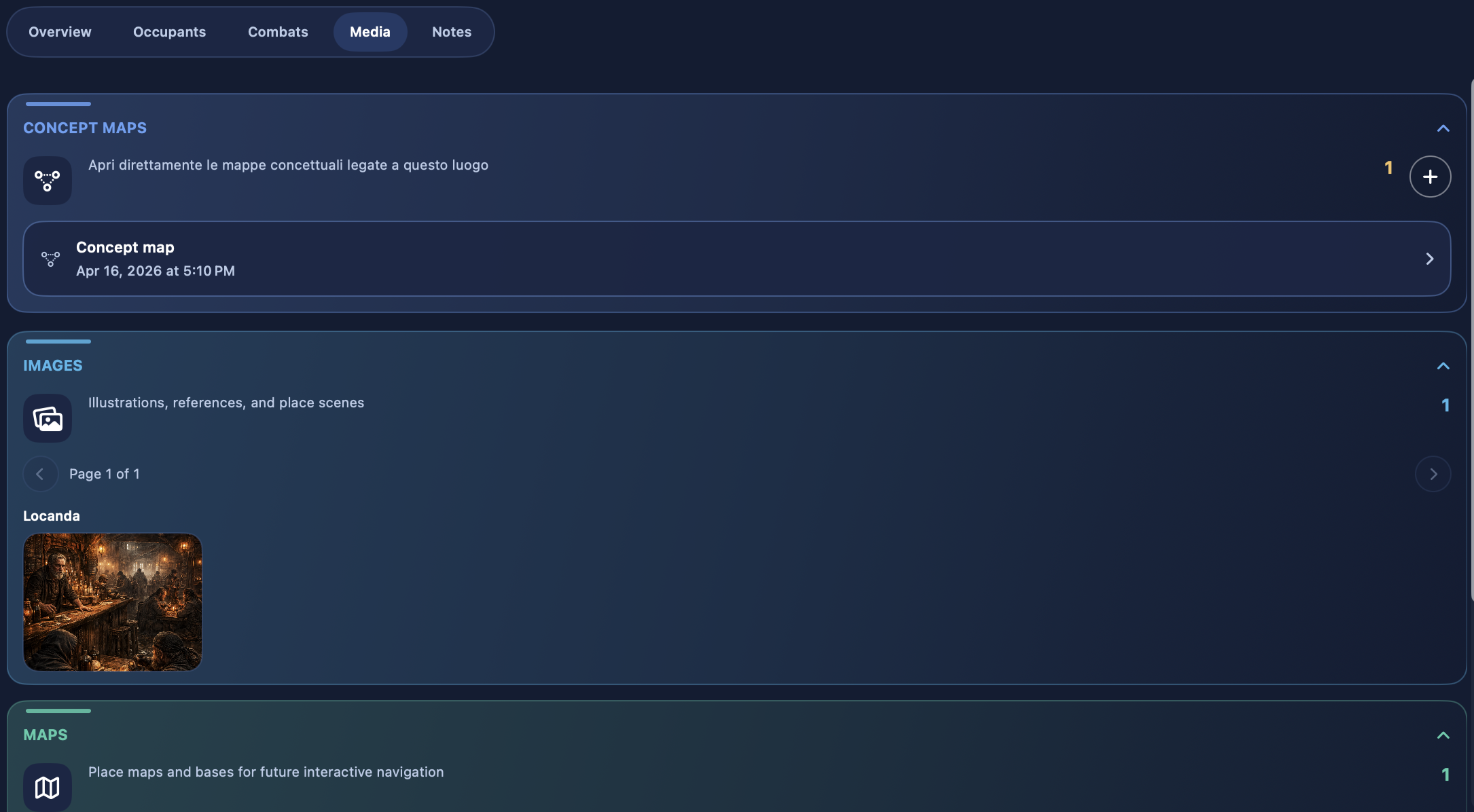
La scheda Media raccoglie:
- immagini del luogo
- mappe del luogo
- eventuali mappe ereditate dai luoghi padre, se attive
Da qui puoi:
- sfogliare le immagini
- sfogliare le mappe
- mostrarle ai giocatori
- mostrarle al master
- aprire direttamente una mappa interattiva
Note
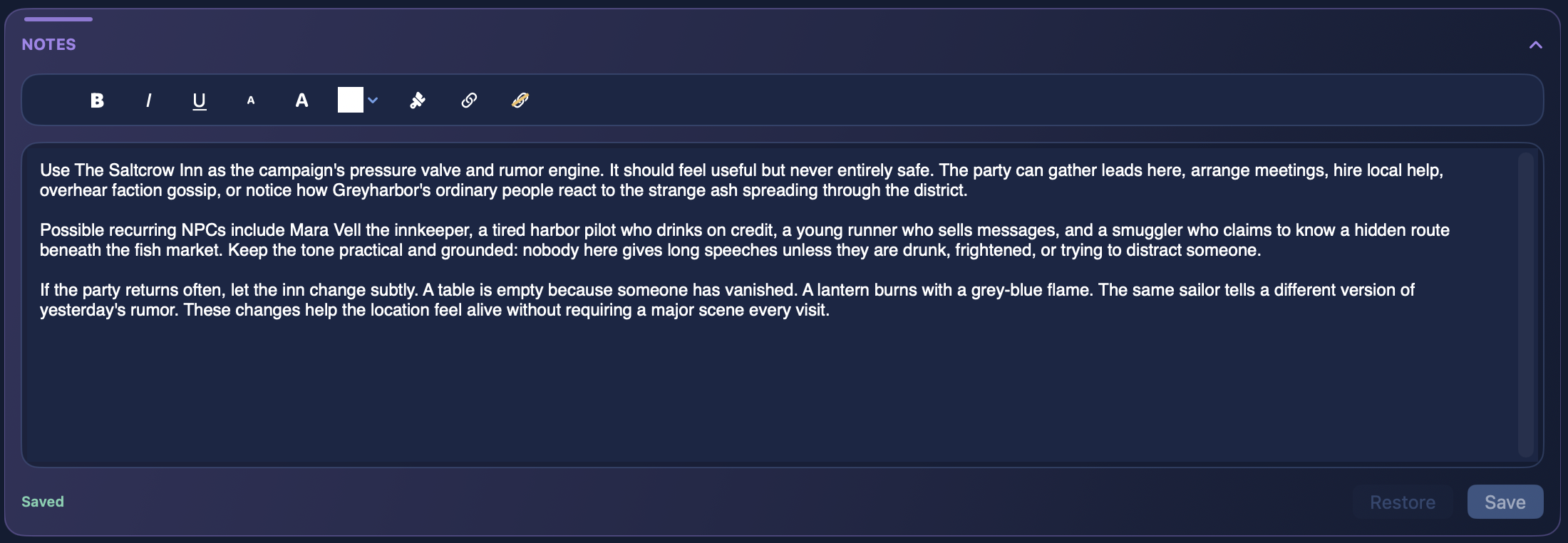
La scheda Note è dedicata alle note rapide del luogo per il DM.
Presenze del luogo
Le presenze del luogo sono gestite in modo contestuale e separato rispetto ad avventura e combattimento.
Questo permette di avere:
- nomi visualizzati contestuali
- ruolo nel luogo
- note DM locali
- stato locale, quando serve
Due origini possibili per una presenza
Quando aggiungi una presenza al luogo, il form ti chiede l’Origine.
Le sorgenti possibili sono:
Personaggio AvventuraScheda base
Personaggio Avventura
Questa origine usa un personaggio già collegato all’avventura.
In questo caso la presenza mantiene il legame con lo stato contestuale di campagna.
Scheda base
Questa origine clona un record base di tipo:
PNGMostro
I record di tipo Eroe non sono selezionabili in questa modalità.
Regole di unicità delle presenze
Nella dashboard dei luoghi DnDino applica regole precise:
- un
Personaggio Avventurapuò essere collocato una sola volta nello stesso luogo - un
PNGbase può essere aggiunto una sola volta nello stesso luogo - un
Mostrobase può essere aggiunto più volte nello stesso luogo
Quando aggiungi più istanze dello stesso mostro, il nome visualizzato viene numerato automaticamente, ad esempio:
GoblinGoblin 2Goblin 3
Dati della presenza nel luogo
Nel form della presenza puoi impostare:
Ruolo incontroNome visualizzatoCondizioniNote DM
Se la presenza nasce da una scheda base (PNG o Mostro), hai anche lo stato locale del luogo:
- PF temporanei
- PF attuali
- stato
Se invece nasce da un Personaggio Avventura, la presenza continua a fare riferimento allo stato contestuale del personaggio collegato all’avventura.
Ruolo nel luogo
Ogni presenza ha un ruolo contestuale:
- alleato
- neutrale
- nemico
Questo ruolo è importante sia per la lettura della scena sia per alcuni flussi successivi, ad esempio nei combattimenti.
Combattimenti collegati al luogo
I combattimenti nei luoghi nascono direttamente dal luogo selezionato.
Quando crei un nuovo combattimento:
- il combattimento viene salvato come incontro di quel luogo
- compare subito nella scheda
Combattimenti - può essere riaperto in un secondo momento
Media del luogo
La sezione media del luogo distingue chiaramente:
- immagini
- mappe
La dashboard può mostrare anche le mappe dei luoghi padre tramite il toggle:
Mostra mappe dei luoghi padre
Mappa interattiva
Quando una mappa è selezionata come mappa interattiva del luogo, puoi aprirla direttamente dalla dashboard.
La mappa interattiva supporta:
- zoom
- spostamento
- marker
- navigazione tra luoghi
Marker della mappa interattiva
Ogni marker può avere:
- posizione sulla mappa
- titolo
- luogo bersaglio associato
I marker possono essere:
- creati
- spostati
- rinominati
- associati a un luogo
- eliminati
Comportamento base:
- click singolo: seleziona il marker
- doppio click: apre il luogo collegato nel pannello di destra
Relazione tra Luoghi, Mappe e Mappe Interattive
Conviene pensare a queste tre cose come a livelli diversi:
- il luogo è il contenitore narrativo e strutturale
- la mappa è un asset visuale collegato al luogo
- la mappa interattiva è una mappa scelta come supporto navigabile, arricchita da marker
Quest nella sezione Luoghi
Le quest vivono nella stessa sezione dei luoghi, ma hanno un comportamento dedicato.
Una quest:
- compare nell’albero insieme ai luoghi
- usa uno stato di avanzamento invece dello stato di visita
- può comunque avere descrizioni, note, immagini, mappe, presenze e collegamenti contestuali
Quando usare la sezione Luoghi
La dashboard Luoghi è il punto giusto quando vuoi:
- costruire la geografia della campagna
- definire sottoluoghi e collegamenti
- preparare quest e relativo stato
- collocare presenze nel mondo
- collegare immagini e mappe
- usare una mappa interattiva per navigare
- aprire o creare combattimenti legati a uno specifico luogo
Tip
Se l’avventura è molto grande, la sezione Luoghi funziona meglio se la usi come una vera mappa mentale della campagna: luoghi per la struttura, quest per i nodi narrativi, presenze per chi occupa la scena e combattimenti per ciò che succede in quel punto del mondo.