Lieux
La section Lieux regroupe tout ce qui concerne les espaces de jeu d'une aventure : villes, donjons, salles, zones narratives, quêtes liées, présences, combats, images, cartes et cartes interactives.
C'est l'une des sections les plus riches de l'application, parce qu'elle réunit :
- la structure narrative
- l'état d'exploration
- les contenus à montrer aux joueurs
- les présences contextuelles
- l'accès rapide aux combats
À quoi sert la section Lieux
La dashboard des lieux sert à organiser l'aventure sur le plan spatial et narratif.
Ici tu peux :
- créer des lieux et des quêtes
- construire des hiérarchies de lieux et de sous-lieux
- lier des images et des cartes
- gérer les présences dans un lieu
- créer et rouvrir des combats liés à un lieu précis
- conserver des descriptions séparées pour le MJ et les joueurs
- utiliser une carte interactive pour te déplacer entre les lieux
Comment y accéder
La section s'ouvre depuis la dashboard de l'aventure, en entrant dans la carte Lieux et Quêtes.
Depuis cette carte, tu peux :
- ouvrir toute la dashboard des lieux
- utiliser des raccourcis éventuels vers un lieu récent
- utiliser des raccourcis éventuels vers un combat récent lié à un lieu
Structure de l'écran
La dashboard Lieux est organisée autour de deux modes principaux :
NormalInteractif
et de deux zones :
- une colonne de gauche avec arbre, recherche, filtres et actions rapides
- un panneau de droite avec le détail du lieu sélectionné
Modes Normal et Interactif
Mode Normal
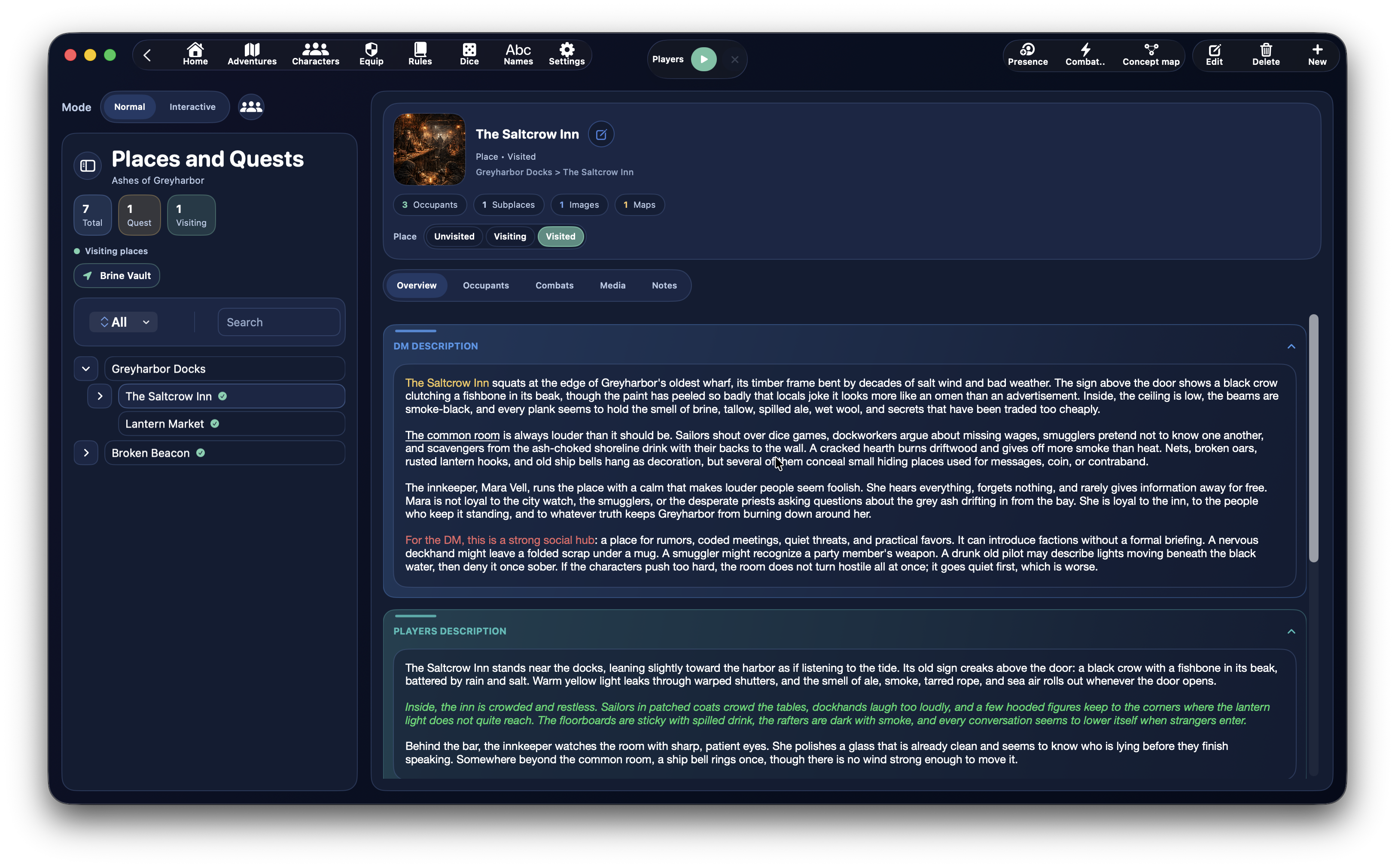
Il s'agit du mode classique, pensé pour travailler directement sur :
- l'arbre des lieux
- le détail du lieu sélectionné
- les présences
- les combats
- les médias
- les notes
C'est le mode le plus adapté pour préparer et modifier l'aventure.
Mode Interactif
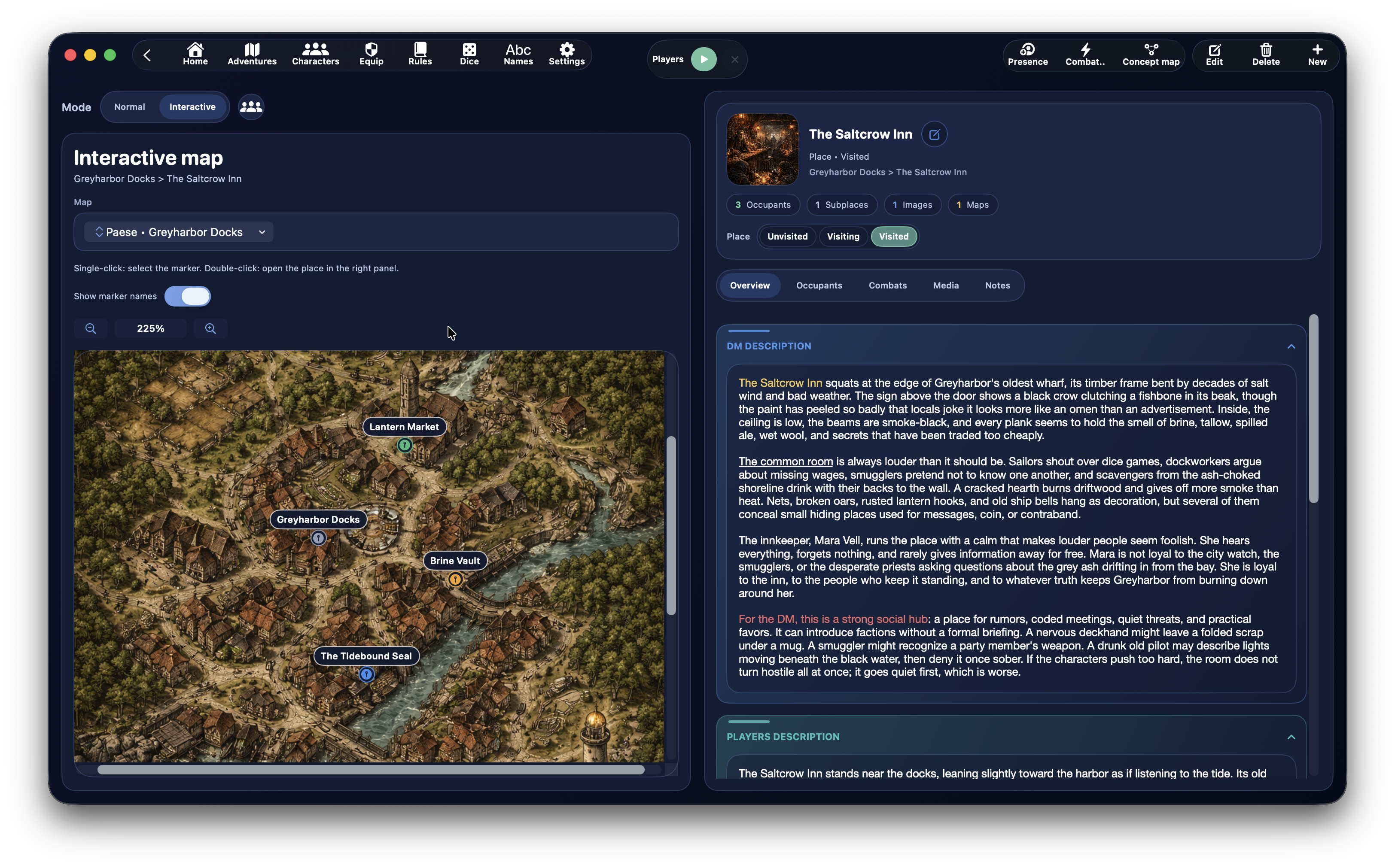
Le mode Interactif devient disponible lorsqu'il existe des cartes interactives utilisables dans l'aventure.
Dans ce mode, le focus passe à la navigation par carte :
- la partie gauche de l'écran affiche la carte interactive à la place de l'arbre classique
- les marqueurs peuvent être sélectionnés
- un double clic peut ouvrir le lieu lié dans le panneau de droite
- on peut afficher ou masquer les noms des marqueurs
- on peut gérer le zoom et le déplacement de la carte
Depuis l'onglet Médias, tu peux toujours ouvrir rapidement la carte interactive associée à une carte du lieu, mais en mode Interactif, la carte devient le contenu principal de la partie gauche de la dashboard.
La colonne de gauche
La colonne de gauche est le panneau de navigation de la section.
Tu y trouves :
- la recherche
- les filtres
- un résumé rapide
- l'arbre des lieux et des quêtes
Menu contextuel sur les lieux dans l'arbre
En mode arborescent, tu peux faire un clic droit sur un lieu pour ouvrir un menu contextuel avec des actions rapides directement sur ce nœud.
Les actions disponibles sont :
Ajouter un sous-lieuAjouter une présenceAjouter un lienRetirer le lienCréer une carte conceptuelleCréer un combatModifierSupprimer le lieu
Ce menu est l'un des moyens les plus rapides de construire la structure de l'aventure pendant que tu travailles dans l'arbre.
En pratique, il te permet de réorganiser l'arbre très vite sans ouvrir à chaque fois le formulaire complet du lieu.
Réorganisation rapide par glisser-déposer
L'arbre des lieux prend aussi en charge une méthode rapide par glisser-déposer.
Tu peux :
- changer l'ordre des lieux frères
- déplacer un lieu sous un autre lieu
- renvoyer un lieu à la racine si tu le fais glisser hors d'une branche parente
Cela rend la mise au point de la structure narrative beaucoup plus rapide pendant la préparation.
Filtres et résumé
La barre latérale affiche aussi un résumé compact avec :
- total des lieux
- nombre de quêtes
- nombre de lieux en visite
Selon le mode et le contexte, les filtres peuvent inclure :
- tous
- lieux
- quêtes
- en visite
- actives
Création d'un lieu ou d'une quête
Pour créer un nouvel enregistrement, tu utilises le bouton de création dans la dashboard des lieux.
Le formulaire est divisé en trois groupes principaux :
Informations principalesDescriptionsAssets du lieu
Informations principales du lieu
Dans le formulaire, tu peux remplir :
Nom- lieu parent ou liens vers lieux parents
TypeSignalement- état du lieu ou état de la quête
Type : Lieu ou Quête
Le champ Type permet de choisir si l'enregistrement est :
- un
Lieu - une
Quête
Si l'enregistrement est un Lieu, il utilise l'état de visite :
- non visité
- en visite
- visité
Si l'enregistrement est une Quête, il utilise l'état d'avancement :
- inactive
- indisponible
- active
- terminée
Lieux parents et hiérarchie
Le formulaire des lieux prend en charge une hiérarchie avancée.
Tu peux sélectionner un ou plusieurs lieux parents, et DnDino enregistre réellement ce lien comme une structure hiérarchique.
Cela signifie qu'un lieu peut :
- se trouver à la racine de l'aventure
- exister comme sous-lieu d'un autre lieu
- être lié à plusieurs endroits de la structure quand cela a du sens
Cela est utile, par exemple, si tu veux :
- rattacher tout un groupe de lieux à une quête
- faire apparaître le même lieu dans plusieurs branches de l'arbre
- créer plusieurs parcours narratifs sans dupliquer la fiche
Dans ces cas, le lieu n'est pas dupliqué : l'arbre ajoute simplement un lien supplémentaire vers le même lieu.
Quand tu retires un lien :
- le lieu lui-même n'est pas supprimé
- s'il a plusieurs parents, seul le lien supplémentaire est retiré
- s'il perd son unique parent, il revient à la racine de l'arbre
Le formulaire empêche toutefois de créer des cycles, en excluant automatiquement le lieu lui-même et son sous-arbre des parents sélectionnables.
Signalements du lieu
Chaque lieu peut avoir un ou plusieurs signalements spéciaux, également visibles dans la dashboard.
Les signalements disponibles incluent :
- dangereux
- important
- secret
- bloqué
Ils servent d'indicateurs visuels rapides pour lire plus facilement l'aventure d'un coup d'œil.
Descriptions du lieu
La section Descriptions du formulaire est divisée en plusieurs champs rich text :
Description MJDescription joueursIndicesTrésorsNotes
Cette séparation est très utile, car elle permet de distinguer :
- ce que le MJ doit savoir
- ce que les joueurs peuvent voir ou découvrir
- les informations de support comme les indices et trésors
Liens internes dans les textes du lieu
Dans la section Lieux, le système de liens internes est lui aussi très utile.
Ici, il sert moins à automatiser des attaques qu'à rendre le texte du lieu navigable et plus rapide à utiliser pendant la partie.
Dans les champs rich text du lieu, tu peux insérer des liens vers :
PersonnageLieuSortDonRègle- et, si besoin, aussi des liens de lancer
Pourquoi ils sont utiles dans les lieux
Les lieux contiennent souvent un texte riche en références :
- personnages présents ou mentionnés
- lieux liés
- objets ou sorts cités
- règles spéciales de scène
Transformer ces références en liens internes permet de :
- ouvrir immédiatement la fiche d'un personnage cité
- sauter directement à un autre lieu de l'aventure
- consulter un sort ou une règle sans sortir du contexte
- écrire des descriptions plus denses mais toujours faciles à parcourir
Exemples pratiques
Tu peux lier un personnage mentionné dans un lieu, comme capitaine Arven, ou un autre lieu cité dans le texte, comme Crypte engloutie.
Ainsi, la description ne sert plus seulement à raconter : elle devient aussi un raccourci de navigation.
Où ils sont les plus utiles
Les meilleurs endroits de la fiche de lieu pour utiliser des liens internes sont :
Description MJDescription joueursIndicesNotes
Recherche initiale du sélecteur
Quand tu appuies sur Lien, le sélecteur essaie d'utiliser le texte sélectionné comme filtre initial.
S'il trouve une correspondance réelle dans le nom d'un enregistrement :
- il s'ouvre déjà filtré
Sinon :
- il efface le filtre initial
- et affiche la liste complète
Assets du lieu
Chaque lieu peut avoir ses propres assets, répartis en :
- images
- cartes
Dans le formulaire, tu peux :
- ajouter des images
- ajouter des cartes
- choisir la couverture du lieu
- retirer la couverture
Pour chaque asset, tu peux configurer :
- nom affiché
- visibilité pour les
Joueurs - visibilité pour le
MJ - texte de présentation
Zone héro du lieu
Quand tu sélectionnes un lieu, le panneau de droite montre une zone héro avec :
- la couverture du lieu
- le nom
- le type (
LieuouQuête) - l'état courant
- les signalements éventuels
- la chaîne hiérarchique du lieu
Un résumé rapide y apparaît aussi avec :
PrésencesSous-lieuxImagesCartes
Onglets de détail
Le panneau de droite utilise une barre de focus avec cinq sections principales :
PanoramiquePrésencesCombatsMédiasNotes
Panoramique
L'onglet Panoramique rassemble :
- description MJ
- description joueurs
- indices
- trésors
- éventuelles cartes conceptuelles liées au lieu
Présences
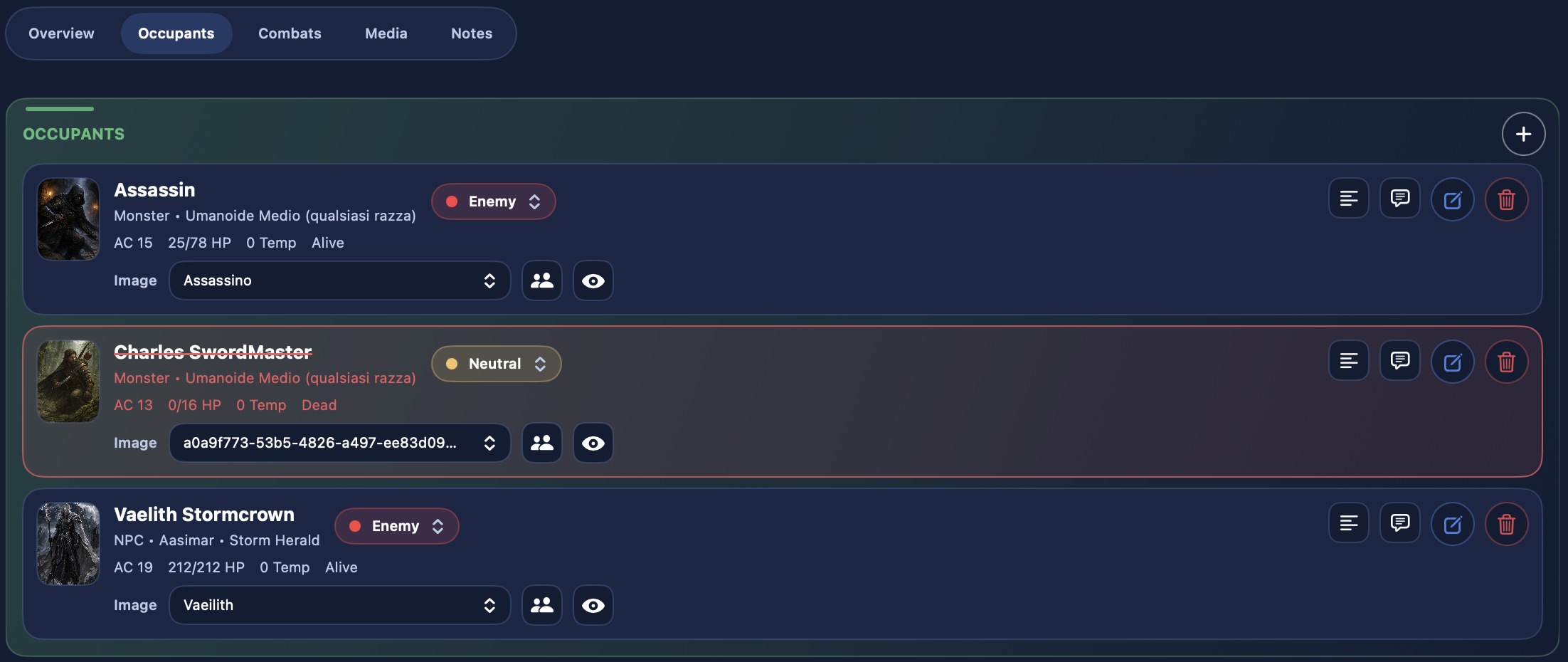
L'onglet Présences rassemble les personnages présents dans le lieu.
Depuis là, tu peux :
- voir toutes les présences du lieu
- ajouter une nouvelle présence
- ouvrir le détail contextuel de cette présence
- changer son rôle dans le lieu
- lire ou modifier les
Notes MJ - retirer la présence
Combats
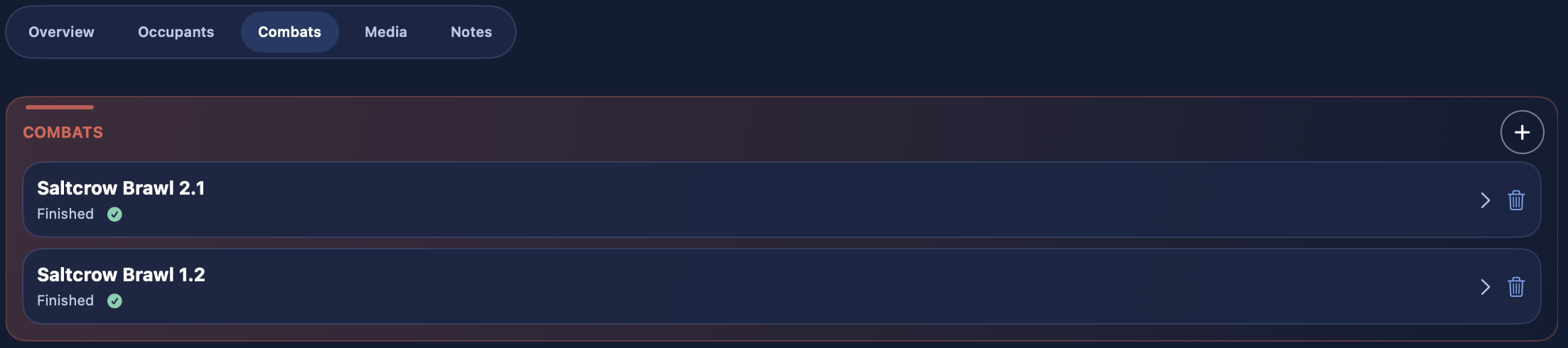
L'onglet Combats montre tous les affrontements liés au lieu.
Depuis là, tu peux :
- créer un nouveau combat pour le lieu
- rouvrir un combat existant
- voir s'il est non commencé, en pause ou terminé
- supprimer un combat
Médias
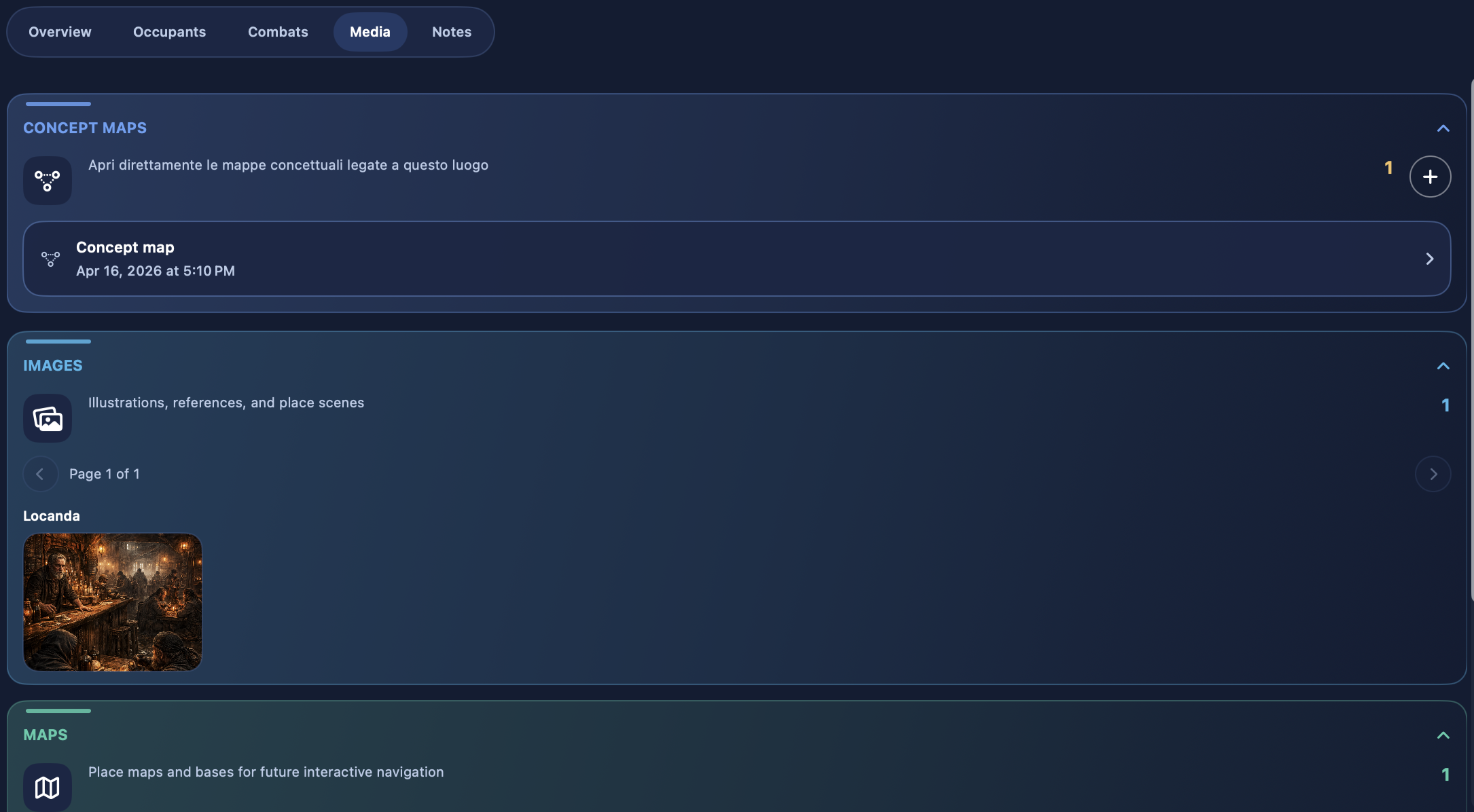
L'onglet Médias rassemble :
- images du lieu
- cartes du lieu
- cartes héritées des lieux parents si elles sont activées
Depuis là, tu peux :
- parcourir les images
- parcourir les cartes
- les montrer aux joueurs
- les montrer au MJ
- ouvrir directement une carte interactive
Notes
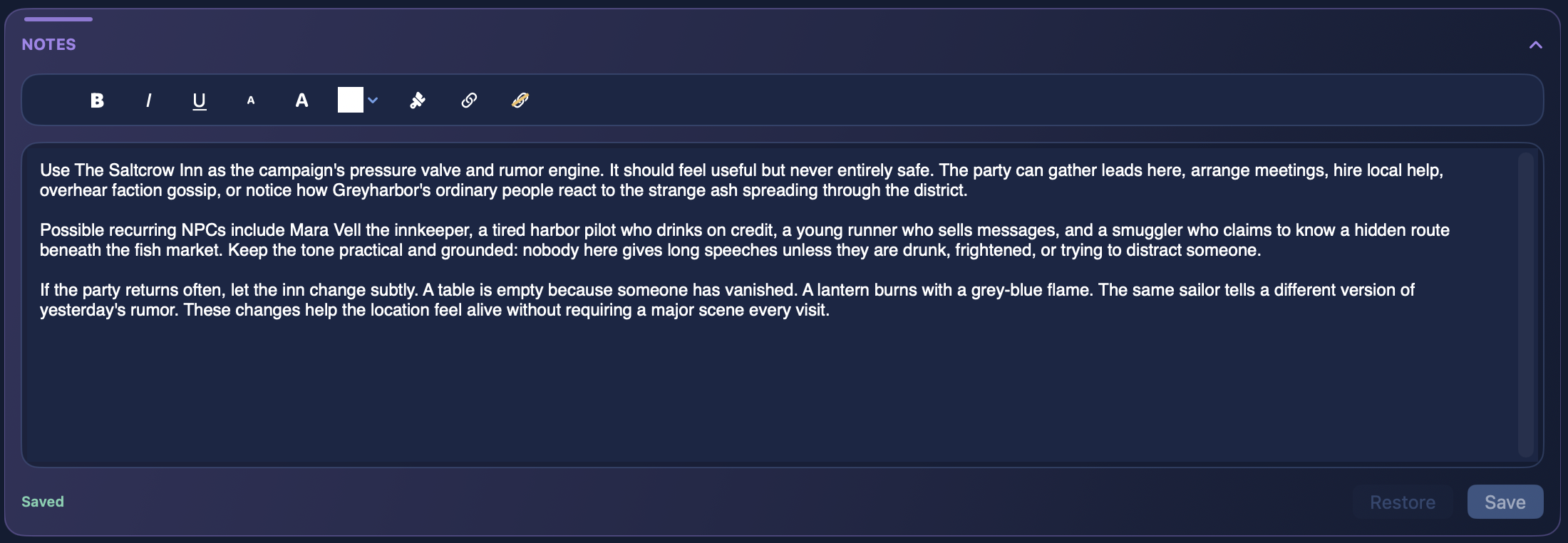
L'onglet Notes est consacré aux notes rapides du MJ pour le lieu.
Présences du lieu
Les présences du lieu sont gérées de manière contextuelle et séparée des personnages d'aventure et des participants au combat.
Cela permet de conserver :
- des noms affichés contextuels
- un rôle dans le lieu
- des notes MJ locales
- un état local, quand c'est nécessaire
Deux origines possibles pour une présence
Quand tu ajoutes une présence à un lieu, le formulaire demande l'Origine.
Les sources possibles sont :
Personnage d'aventureFiche de base
Personnage d'aventure
Cette origine utilise un personnage déjà lié à l'aventure.
Dans ce cas, la présence conserve l'état contextuel de campagne.
Fiche de base
Cette origine clone un enregistrement de base de type :
PNJMonstre
Les enregistrements de type Héros ne sont pas sélectionnables dans ce mode.
Règles d'unicité des présences
Dans la dashboard des lieux, DnDino applique des règles précises :
- un
Personnage d'aventurene peut être placé qu'une seule fois dans le même lieu - un
PNJde base ne peut être ajouté qu'une seule fois dans le même lieu - un
Monstrede base peut être ajouté plusieurs fois dans le même lieu
Quand tu ajoutes plusieurs instances du même monstre, le nom affiché est numéroté automatiquement, par exemple :
GobelinGobelin 2Gobelin 3
Données de la présence dans le lieu
Dans le formulaire de présence, tu peux définir :
Rôle de rencontreNom affichéConditionsNotes MJ
Si la présence provient d'une fiche de base (PNJ ou Monstre), tu disposes aussi d'un état local propre au lieu :
- PV temporaires
- PV actuels
- état
Si elle provient d'un Personnage d'aventure, le lieu continue à se référer à l'état contextuel de campagne plutôt que de le dupliquer de la même manière localement.
Rôle dans le lieu
Chaque présence possède un rôle contextuel :
- allié
- neutre
- ennemi
Ce rôle est important aussi bien pour lire la scène que pour certains flux ultérieurs, par exemple les combats.
Combats liés au lieu
Les combats dans les lieux naissent directement depuis le lieu sélectionné.
Quand tu crées un nouveau combat :
- le combat est enregistré comme rencontre de ce lieu
- il apparaît immédiatement dans l'onglet
Combats - il peut être rouvert plus tard
Médias du lieu
La section médias du lieu distingue clairement :
- les images
- les cartes
La dashboard peut aussi afficher les cartes des lieux parents grâce au bouton :
Afficher les cartes des lieux parents
Carte interactive
Lorsqu'une carte est définie comme carte interactive du lieu, tu peux l'ouvrir directement depuis la dashboard.
La carte interactive prend en charge :
- le zoom
- le déplacement
- les marqueurs
- la navigation entre lieux
Marqueurs de la carte interactive
Chaque marqueur peut avoir :
- une position sur la carte
- un titre
- un lieu cible associé
Les marqueurs peuvent être :
- créés
- déplacés
- renommés
- associés à un lieu
- supprimés
Comportement de base :
- clic simple : sélection du marqueur
- double clic : ouverture du lieu lié dans le panneau de droite
Relation entre Lieux, Cartes et Cartes interactives
Il est utile de considérer ces trois éléments comme des niveaux différents :
- le lieu est le conteneur narratif et structurel
- la carte est un asset visuel lié au lieu
- la carte interactive est une carte choisie comme support navigable, enrichie de marqueurs
Quêtes dans la section Lieux
Les quêtes vivent dans la même section que les lieux, mais elles suivent un comportement dédié.
Une quête :
- apparaît dans l'arbre à côté des lieux
- utilise un état d'avancement au lieu d'un état de visite
- peut malgré tout avoir descriptions, notes, images, cartes, présences et liens contextuels
Quand utiliser la section Lieux
La dashboard Lieux est le bon endroit lorsque tu veux :
- construire la géographie de la campagne
- définir sous-lieux et liens
- préparer des quêtes et leur état
- placer des présences dans le monde
- lier images et cartes
- utiliser une carte interactive pour naviguer
- ouvrir ou créer des combats liés à un lieu précis
Tip
Si l'aventure devient très grande, la section Lieux fonctionne au mieux quand tu l'utilises comme une véritable carte mentale de la campagne : les lieux pour la structure, les quêtes pour les nœuds narratifs, les présences pour savoir qui occupe la scène et les combats pour ce qui s'y déroule.