Orte
Der Bereich Orte bündelt alles, was mit den bespielbaren Räumen eines Abenteuers zu tun hat: Städte, Dungeons, Räume, erzählerische Bereiche, verknüpfte Quests, Anwesende, Kämpfe, Bilder, Karten und interaktive Karten.
Er gehört zu den umfangreichsten Bereichen der App, weil er Folgendes zusammenführt:
- Erzählstruktur
- Erkundungsstatus
- Inhalte, die den Spielenden gezeigt werden
- kontextbezogene Anwesende
- schnellen Zugriff auf Kämpfe
Wofür der Bereich Orte gedacht ist
Das Orte-Dashboard dient dazu, ein Abenteuer räumlich und erzählerisch zu organisieren.
Hier kannst du:
- Orte und Quests erstellen
- Hierarchien aus Orten und Unterorten aufbauen
- Bilder und Karten verknüpfen
- Anwesende an einem Ort verwalten
- Kämpfe erstellen und wieder öffnen, die an einen bestimmten Ort gebunden sind
- getrennte Beschreibungen für SL und Spielende pflegen
- eine interaktive Karte nutzen, um zwischen Orten zu navigieren
Wie man dorthin gelangt
Der Bereich wird über das Abenteuer-Dashboard geöffnet, über die Karte Orte und Quests.
Von dort aus kannst du:
- das komplette Orte-Dashboard öffnen
- vorhandene Schnellzugriffe zu einem zuletzt genutzten Ort verwenden
- vorhandene Schnellzugriffe zu einem zuletzt genutzten ortsgebundenen Kampf verwenden
Aufbau des Bildschirms
Das Dashboard Orte ist um zwei Hauptmodi aufgebaut:
NormalInteraktiv
und in zwei Hauptbereiche gegliedert:
- eine linke Spalte mit Baum, Suche, Filtern und Schnellaktionen
- ein rechtes Panel mit den Details des ausgewählten Ortes
Normaler und Interaktiver Modus
Normaler Modus
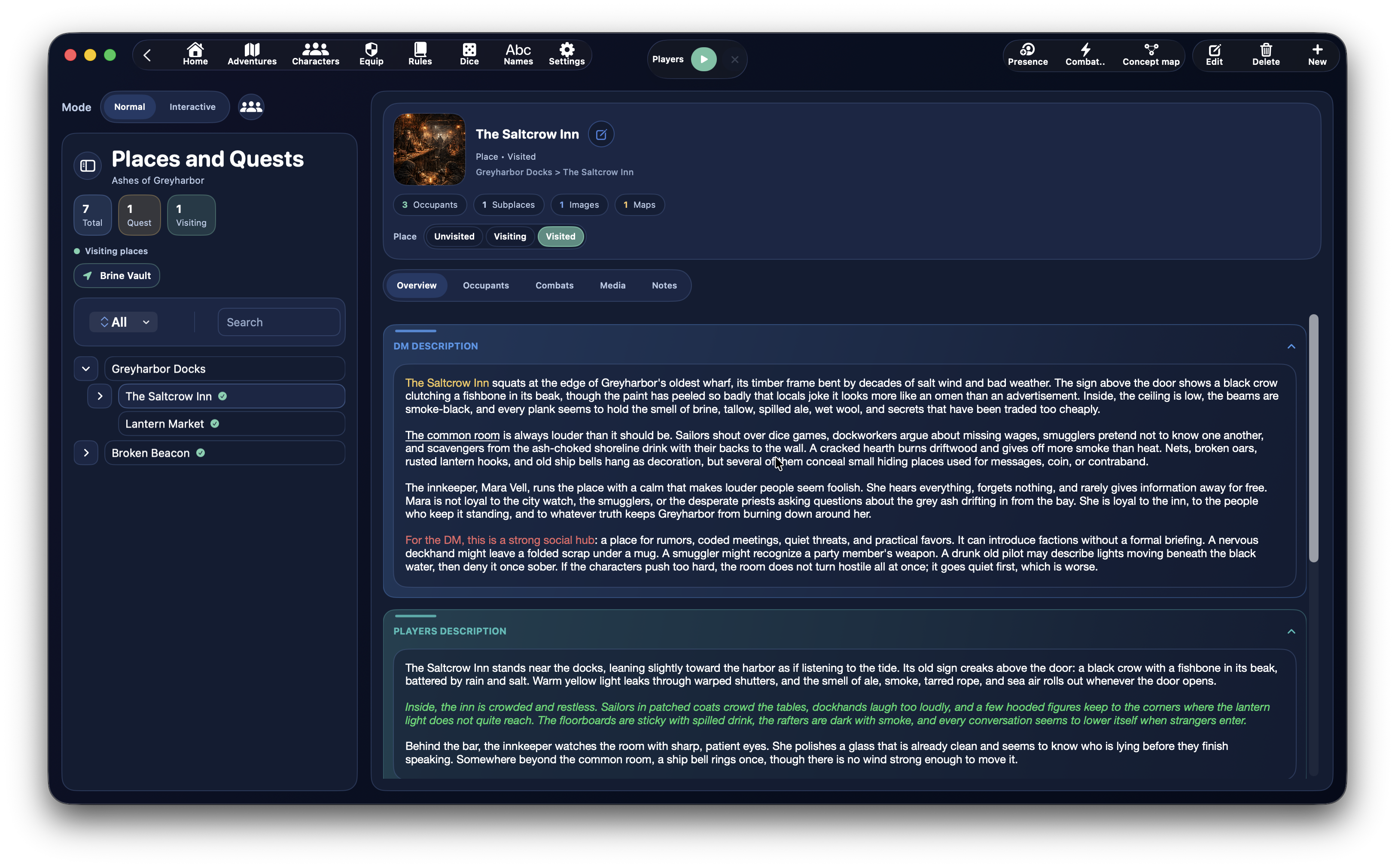
Das ist der klassische Modus, gedacht für die direkte Arbeit an:
- dem Ortsbaum
- den Details des ausgewählten Ortes
- Anwesenden
- Kämpfen
- Medien
- Notizen
Er ist der beste Modus, um das Abenteuer vorzubereiten und zu bearbeiten.
Interaktiver Modus
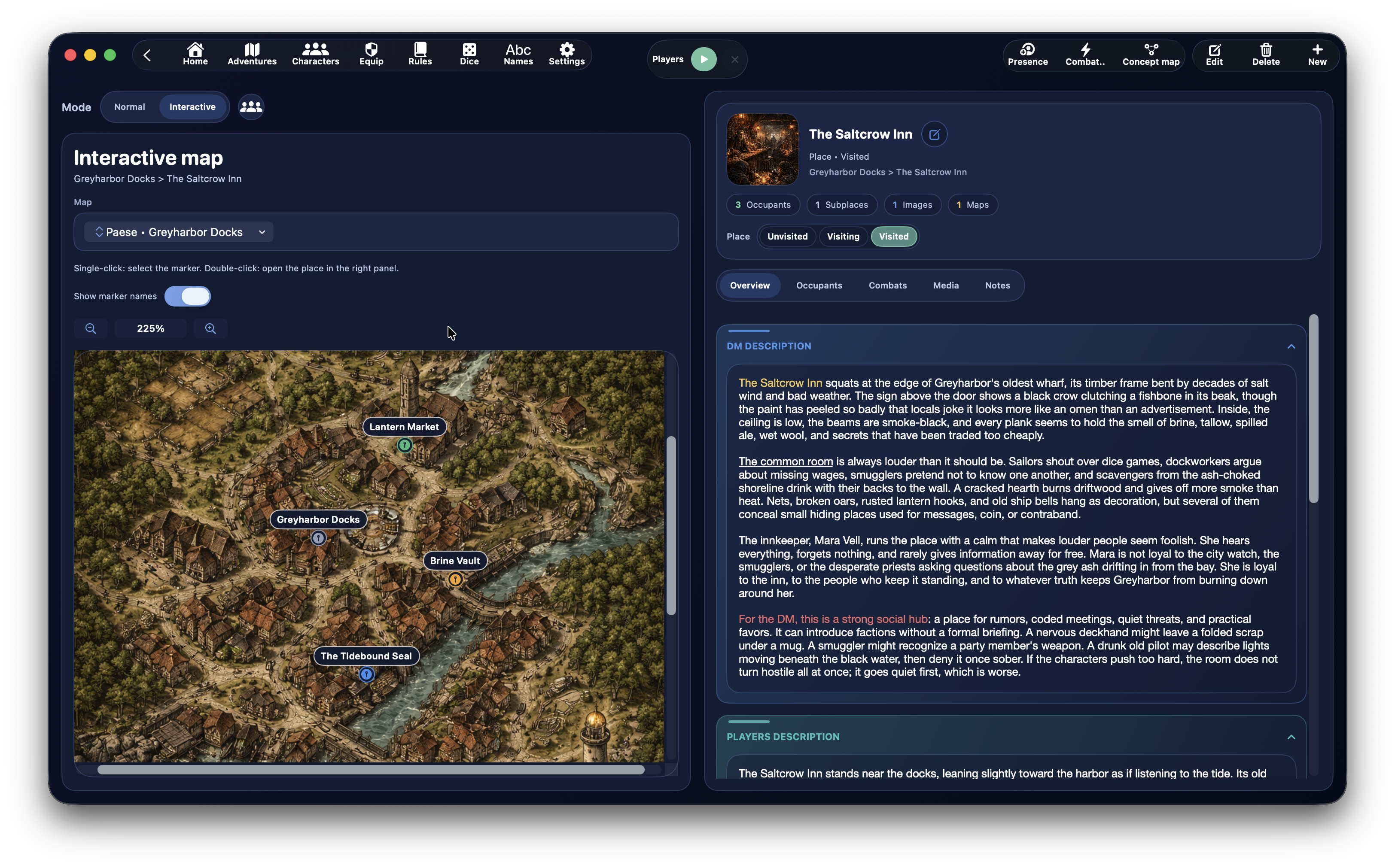
Der Modus Interaktiv wird verfügbar, wenn es im Abenteuer nutzbare interaktive Karten gibt.
In diesem Modus verlagert sich der Fokus auf die Navigation über Karten:
- die linke Bildschirmseite zeigt die interaktive Karte statt des klassischen Ortsbaums
- Marker können ausgewählt werden
- per Doppelklick lässt sich der verknüpfte Ort im rechten Panel öffnen
- die Namen der Marker können ein- oder ausgeblendet werden
- Zoom und Verschieben der Karte stehen zur Verfügung
Über den Bereich Medien kannst du weiterhin schnell die interaktive Karte öffnen, die einer Ortskarte zugeordnet ist, aber im Modus Interaktiv wird die Karte zum Hauptinhalt der linken Seite des Dashboards.
Die linke Spalte
Die linke Spalte ist das Navigationspanel dieses Bereichs.
Hier findest du:
- Suche
- Filter
- eine kompakte Zusammenfassung
- den Baum aus Orten und Quests
Kontextmenü auf Orten im Baum
Im Baum-Modus kannst du mit der rechten Maustaste auf einen Ort klicken, um ein Kontextmenü mit Schnellaktionen direkt auf diesem Knoten zu öffnen.
Verfügbare Aktionen sind:
Unterort hinzufügenPräsenz hinzufügenVerknüpfung hinzufügenVerknüpfung entfernenBeziehungsdiagramm erstellenKampf erstellenBearbeitenOrt löschen
Dieses Menü ist einer der schnellsten Wege, die Struktur des Abenteuers direkt im Baum aufzubauen.
In der Praxis kannst du damit den Baum schnell umorganisieren, ohne jedes Mal das vollständige Ortsformular zu öffnen.
Schnelles Umordnen per Drag-and-drop
Der Ortsbaum unterstützt außerdem einen schnellen Drag-and-drop-Workflow.
Du kannst:
- die Reihenfolge von Geschwisterorten ändern
- einen Ort unter einen anderen Ort verschieben
- einen Ort zurück in die Wurzel verschieben, wenn du ihn aus einem Elternzweig herausziehst
So lässt sich die narrative Struktur bei der Vorbereitung sehr schnell verfeinern.
Filter und Zusammenfassung
Die Seitenleiste zeigt außerdem eine kompakte Zusammenfassung mit:
- Gesamtzahl der Orte
- Anzahl der Quests
- Anzahl der gerade besuchten Orte
Je nach Modus und Kontext können Filter enthalten:
- alle
- Orte
- Quests
- in Besuch
- aktiv
Einen Ort oder eine Quest erstellen
Um einen neuen Eintrag anzulegen, verwendest du die Erstellen-Schaltfläche im Orte-Dashboard.
Das Formular ist in drei Hauptgruppen unterteilt:
HauptinformationenBeschreibungenOrts-Assets
Hauptinformationen des Ortes
Im Formular kannst du ausfüllen:
Name- übergeordneter Ort oder Verknüpfungen zu übergeordneten Orten
TypMarkierung- Ortsstatus oder Queststatus
Typ: Ort oder Quest
Im Feld Typ wählst du, ob der Eintrag ein:
OrtQuest
ist.
Wenn der Eintrag ein Ort ist, verwendet er den Besuchsstatus:
- nicht besucht
- in Besuch
- besucht
Wenn der Eintrag eine Quest ist, verwendet er stattdessen den Fortschrittsstatus:
- inaktiv
- nicht verfügbar
- aktiv
- abgeschlossen
Übergeordnete Orte und Hierarchie
Das Ortsformular unterstützt eine erweiterte Hierarchie.
Du kannst einen oder mehrere übergeordnete Orte auswählen, und DnDino speichert diese Verbindung als echte Hierarchiestruktur.
Das bedeutet, ein Ort kann:
- an der Wurzel des Abenteuers liegen
- als Unterort eines anderen Ortes existieren
- bei Bedarf an mehreren Stellen der Struktur verknüpft sein
Das ist zum Beispiel nützlich, wenn du:
- eine ganze Gruppe von Orten unter eine Quest hängen willst
- denselben Ort in mehreren Zweigen des Baums zeigen möchtest
- verschiedene Erzählpfade aufbauen willst, ohne den Datensatz zu duplizieren
In diesen Fällen wird der Ort nicht dupliziert: Im Baum wird nur eine zusätzliche Verknüpfung zum selben Ort angelegt.
Wenn du eine Verknüpfung entfernst:
- wird der Ort selbst nicht gelöscht
- bei mehreren Eltern wird nur die zusätzliche Verknüpfung entfernt
- verliert der Ort seinen einzigen Elternteil, kehrt er an die Wurzel des Baums zurück
Das Formular verhindert trotzdem Zyklen, indem es den Ort selbst und seinen Unterbaum automatisch aus der Liste möglicher Eltern ausschließt.
Ortsmarkierungen
Jeder Ort kann eine oder mehrere besondere Markierungen haben, die ebenfalls im Dashboard angezeigt werden.
Verfügbare Markierungen sind unter anderem:
- gefährlich
- wichtig
- geheim
- blockiert
Sie dienen als schnelle visuelle Hervorhebung, damit du das Abenteuer auf einen Blick besser lesen kannst.
Ortsbeschreibungen
Der Bereich Beschreibungen des Formulars ist in mehrere Rich-Text-Felder unterteilt:
SL-BeschreibungSpielerbeschreibungHinweiseSchätzeNotizen
Diese Aufteilung ist sehr nützlich, weil sie dir erlaubt, zu trennen:
- was die Spielleitung wissen sollte
- was die Spielenden sehen oder entdecken dürfen
- unterstützende Informationen wie Hinweise und Schätze
Interne Links in Ortstexten
Das System der internen Links ist auch im Bereich Orte sehr nützlich.
Hier geht es weniger darum, Angriffe zu automatisieren, sondern vielmehr darum, Ortstexte navigierbar und am Spieltisch schneller nutzbar zu machen.
In den Rich-Text-Feldern eines Ortes kannst du Links einfügen zu:
CharakterOrtZauberTalentRegel- und bei Bedarf auch zu Würfelwürfen
Warum sie in Orten wichtig sind
Ortsbeschreibungen enthalten oft viele Verweise:
- anwesende oder erwähnte Charaktere
- verknüpfte Orte
- im Text genannte Gegenstände oder Zauber
- besondere Szenenregeln
Wenn du diese Verweise in interne Links verwandelst, kannst du:
- sofort den Bogen eines erwähnten Charakters öffnen
- direkt zu einem anderen Ort im Abenteuer springen
- einen Zauber oder eine Regel nachschlagen, ohne den Kontext zu verlassen
- dichtere Beschreibungen schreiben, die trotzdem leicht navigierbar bleiben
Praktische Beispiele
Du kannst einen im Ort erwähnten Charakter verlinken, etwa Kapitän Arven, oder einen anderen im Text erwähnten Ort, wie die Versunkene Krypta.
Dadurch ist die Beschreibung nicht mehr nur erzählerisch, sondern wird auch zu einer Navigationsabkürzung.
Wo sie am sinnvollsten sind
Die besten Bereiche eines Ortsbogens für interne Links sind:
SL-BeschreibungSpielerbeschreibungHinweiseNotizen
Anfangssuche im Picker
Wenn du auf Link klickst, versucht der Picker, den markierten Text als Anfangsfilter zu verwenden.
Findet er einen echten Treffer im Namen eines Eintrags:
- wird er bereits gefiltert geöffnet
Findet er keine echten Ergebnisse:
- wird der Anfangsfilter geleert
- und die komplette Liste angezeigt
Orts-Assets
Jeder Ort kann eigene Assets haben, aufgeteilt in:
- Bilder
- Karten
Im Formular kannst du:
- Bilder hinzufügen
- Karten hinzufügen
- das Titelbild des Ortes auswählen
- das Titelbild entfernen
Für jedes Asset kannst du festlegen:
- Anzeigename
- Sichtbarkeit für
Spielende - Sichtbarkeit für
Spielleitung - Präsentationstext
Hero-Bereich des Ortes
Wenn du einen Ort auswählst, zeigt das rechte Panel einen Hero-Bereich mit:
- dem Titelbild des Ortes
- dem Namen
- dem Typ (
OrtoderQuest) - dem aktuellen Status
- eventuellen Markierungen
- der Hierarchiekette des Ortes
Zusätzlich erscheint eine Schnellübersicht mit:
AnwesendeUnterorteBilderKarten
Detail-Tabs
Das rechte Panel nutzt eine Fokusleiste mit fünf Hauptbereichen:
ÜberblickAnwesendeKämpfeMedienNotizen
Überblick
Der Tab Überblick bündelt:
- SL-Beschreibung
- Spielerbeschreibung
- Hinweise
- Schätze
- mit dem Ort verknüpfte Beziehungsdiagramme
Anwesende
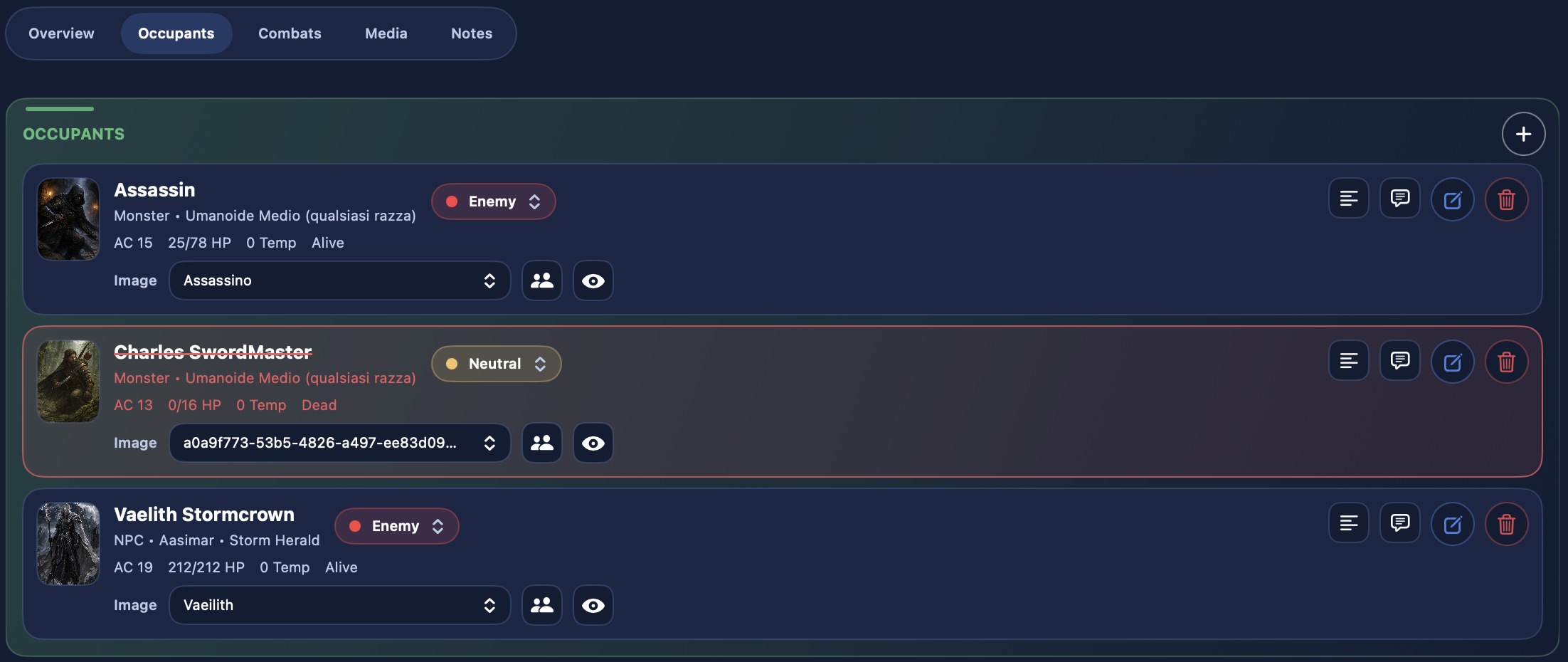
Der Tab Anwesende zeigt die Charaktere, die sich an diesem Ort befinden.
Von hier aus kannst du:
- alle Anwesenden des Ortes sehen
- einen neuen Anwesenden hinzufügen
- die kontextbezogenen Details dieses Anwesenden öffnen
- seine Rolle am Ort ändern
SL-Notizenlesen oder bearbeiten- den Anwesenden entfernen
Kämpfe
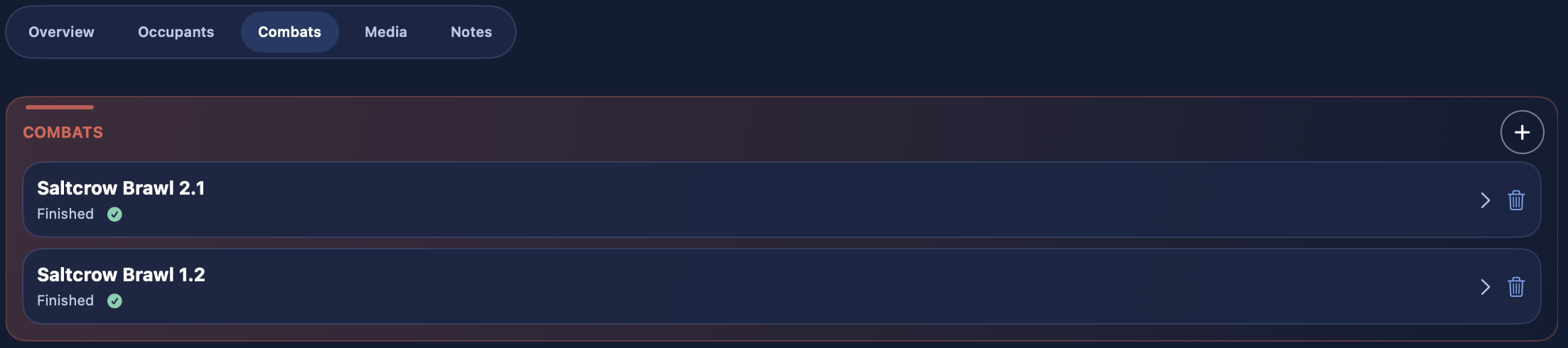
Der Tab Kämpfe zeigt alle Auseinandersetzungen, die mit diesem Ort verknüpft sind.
Von hier aus kannst du:
- einen neuen Kampf für den Ort erstellen
- einen vorhandenen Kampf erneut öffnen
- sehen, ob er nicht gestartet, pausiert oder beendet ist
- einen Kampf löschen
Medien
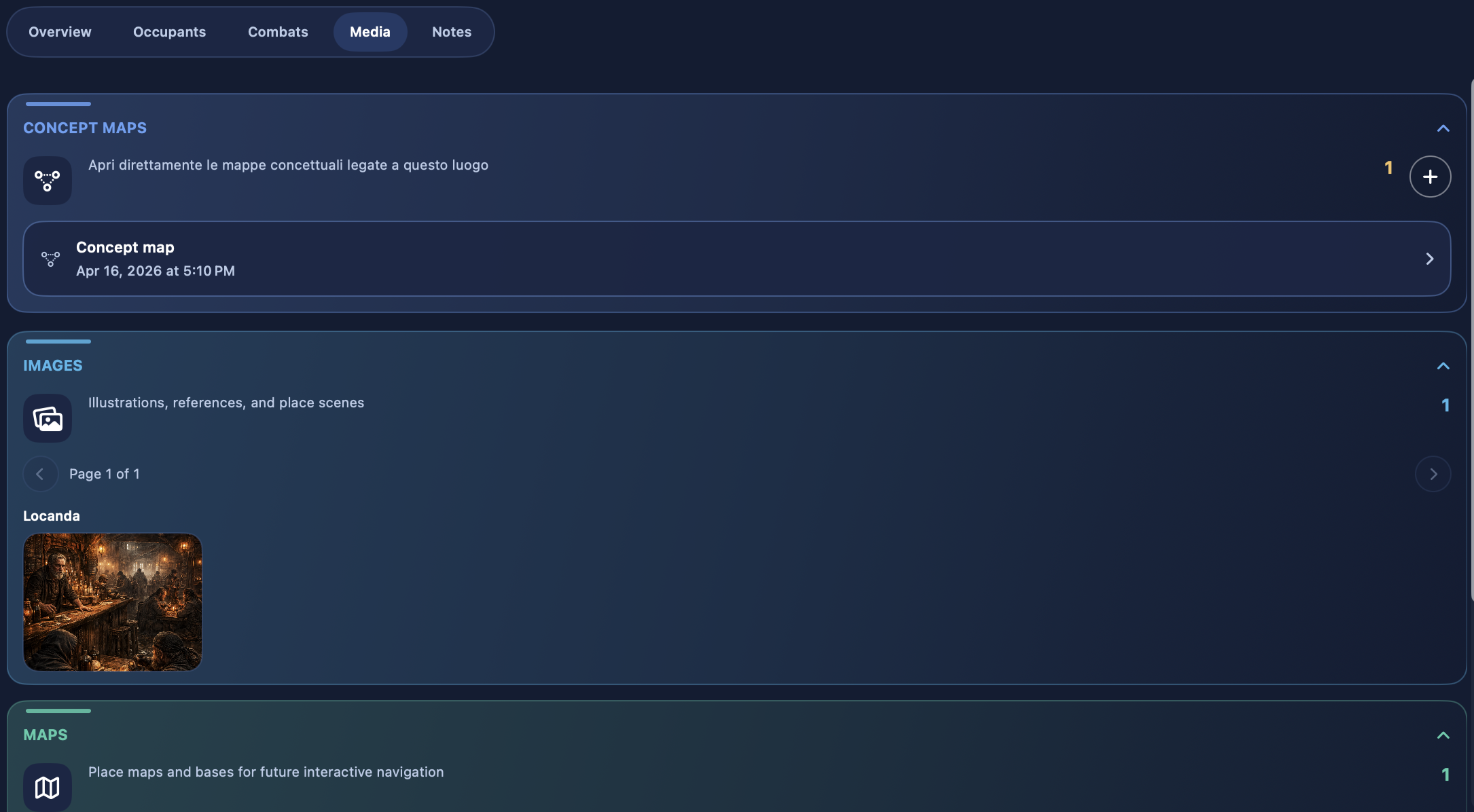
Der Tab Medien bündelt:
- Ortsbilder
- Ortskarten
- geerbte Karten übergeordneter Orte, wenn sie aktiviert sind
Von hier aus kannst du:
- Bilder durchsuchen
- Karten durchsuchen
- sie den Spielenden zeigen
- sie der Spielleitung zeigen
- direkt eine interaktive Karte öffnen
Notizen
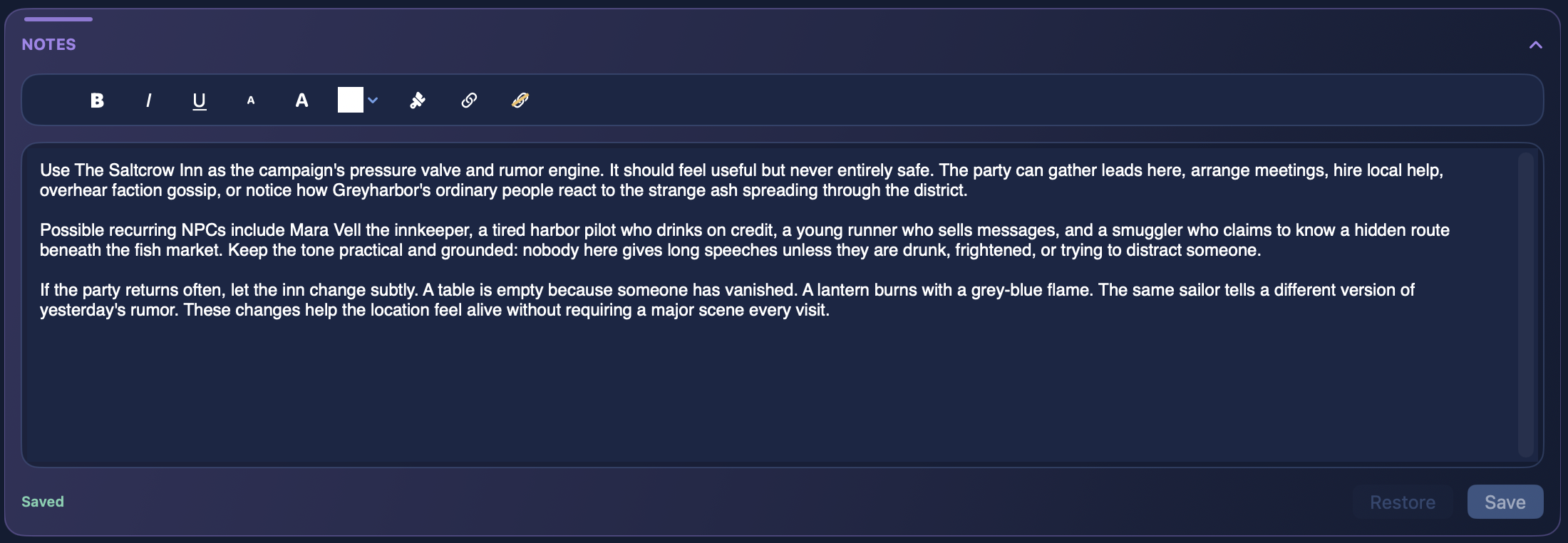
Der Tab Notizen ist den schnellen Notizen der Spielleitung für diesen Ort gewidmet.
Anwesende an einem Ort
Anwesende eines Ortes werden kontextbezogen und getrennt von Abenteuercharakteren und Kampfteilnehmenden verwaltet.
Dadurch kannst du behalten:
- kontextbezogene Anzeigenamen
- die Rolle am Ort
- lokale SL-Notizen
- bei Bedarf einen lokalen Zustand
Zwei mögliche Ursprünge für einen Anwesenden
Wenn du einem Ort einen Anwesenden hinzufügst, fragt das Formular nach dem Ursprung.
Mögliche Quellen sind:
AbenteuercharakterGrundbogen
Abenteuercharakter
Dieser Ursprung verwendet einen Charakter, der bereits mit dem Abenteuer verknüpft ist.
In diesem Fall behält der Anwesende den kampagnenspezifischen Zustand.
Grundbogen
Dieser Ursprung klont einen Basiseintrag des Typs:
NSCMonster
Einträge vom Typ Held sind in diesem Modus nicht auswählbar.
Eindeutigkeitsregeln für Anwesende
Im Orte-Dashboard wendet DnDino genaue Regeln an:
- ein
Abenteuercharakterkann am selben Ort nur einmal platziert werden - ein grundlegender
NSCkann am selben Ort nur einmal hinzugefügt werden - ein grundlegendes
Monsterkann am selben Ort mehrfach hinzugefügt werden
Wenn du mehrere Instanzen desselben Monsters hinzufügst, wird der Anzeigename automatisch nummeriert, zum Beispiel:
GoblinGoblin 2Goblin 3
Daten eines Anwesenden am Ort
Im Formular für Anwesende kannst du einstellen:
BegegnungsrolleAnzeigenameZuständeSL-Notizen
Wenn der Anwesende aus einem Grundbogen (NSC oder Monster) stammt, bekommst du zusätzlich einen lokalen Ortszustand wie:
- temporäre TP
- aktuelle TP
- Status
Wenn der Anwesende aus einem Abenteuercharakter stammt, verweist der Ort weiterhin auf diesen kampagnenspezifischen Kontextzustand, statt ihn auf dieselbe Weise lokal zu duplizieren.
Rolle am Ort
Jeder Anwesende hat eine kontextbezogene Rolle:
- Verbündeter
- neutral
- Feind
Diese Rolle ist sowohl für das Lesen der Szene als auch für spätere Abläufe, etwa Kämpfe, wichtig.
Mit dem Ort verknüpfte Kämpfe
Kämpfe innerhalb von Orten werden direkt aus dem ausgewählten Ort heraus erstellt.
Wenn du einen neuen Kampf erstellst:
- wird der Kampf als Begegnung dieses Ortes gespeichert
- erscheint er sofort im Tab
Kämpfe - kann er später wieder geöffnet werden
Medien des Ortes
Der Medienbereich eines Ortes unterscheidet klar zwischen:
- Bildern
- Karten
Das Dashboard kann auch Karten übergeordneter Orte über den Schalter anzeigen:
Karten übergeordneter Orte anzeigen
Interaktive Karte
Wenn eine Karte als interaktive Karte des Ortes ausgewählt wurde, kannst du sie direkt aus dem Dashboard öffnen.
Die interaktive Karte unterstützt:
- Zoom
- Verschieben
- Marker
- Navigation zwischen Orten
Marker der interaktiven Karte
Jeder Marker kann haben:
- eine Position auf der Karte
- einen Titel
- einen verknüpften Zielort
Marker können:
- erstellt
- verschoben
- umbenannt
- mit einem Ort verknüpft
- gelöscht
Grundverhalten:
- einfacher Klick: Marker auswählen
- Doppelklick: verknüpften Ort im rechten Panel öffnen
Beziehung zwischen Orten, Karten und interaktiven Karten
Es hilft, diese drei Dinge als unterschiedliche Ebenen zu betrachten:
- der Ort ist der erzählerische und strukturelle Container
- die Karte ist ein visuelles Asset, das mit dem Ort verknüpft ist
- die interaktive Karte ist eine ausgewählte navigierbare Karte, angereichert mit Markern
Quests im Bereich Orte
Quests leben im selben Bereich wie Orte, folgen aber ihrem eigenen Verhalten.
Eine Quest:
- erscheint im Baum neben den Orten
- verwendet einen Fortschrittsstatus statt eines Besuchsstatus
- kann trotzdem Beschreibungen, Notizen, Bilder, Karten, Anwesende und kontextbezogene Links haben
Wann man den Bereich Orte nutzt
Das Dashboard Orte ist die richtige Stelle, wenn du:
- die Geografie der Kampagne aufbauen möchtest
- Unterorte und Verknüpfungen definieren willst
- Quests und ihren Status vorbereiten möchtest
- Anwesende in der Welt platzieren willst