Abenteuer
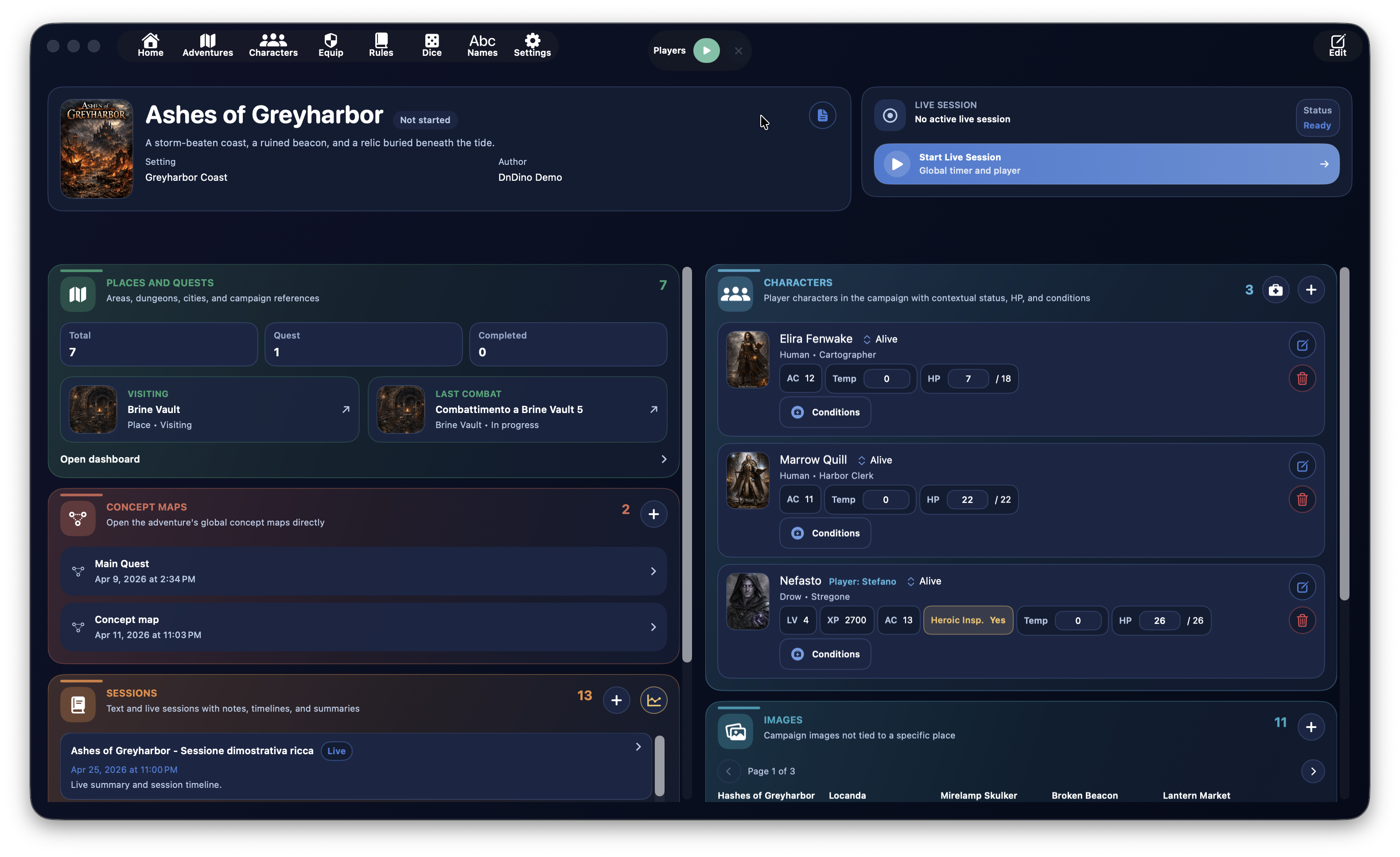
Der Bereich Abenteuer ist das organisatorische Zentrum einer Kampagne in DnDino. Hier entsteht die Hauptstruktur deiner Arbeit: der Titel der Kampagne, ihre visuelle Identität, die verknüpften Charaktere, Sitzungen, Orte, gemeinsame Bilder, Karten und die Schnellzugriffe auf Kämpfe.
Tip
Stell dir das Abenteuer-Dashboard als das Hauptquartier der Kampagne vor: Es ist nicht der Ort, an dem du jede Einzelheit bearbeitest, sondern der Ort, von dem aus du schnell alle wirklich operativen Bereiche erreichst.
Diese Seite erklärt den Hauptablauf:
- Erstellung eines neuen Abenteuers
- Bearbeitung und Verwaltung eines bestehenden Abenteuers
- Funktionsweise des Abenteuer-Dashboards
- Verhältnis zwischen dem Dashboard und den zugehörigen Unterseiten
Spezifischere Bereiche wie Orte, Konzeptkarten, Live-Sitzung, Charaktere, Bilder und Karten werden auf den jeweiligen Unterseiten vertieft.
Wozu ein Abenteuer dient
In DnDino ist ein Abenteuer der Hauptcontainer für eine Kampagne oder einen Erzählbogen. Es sammelt in einem gemeinsamen Kontext:
- die mit der Kampagne verknüpften Charaktere
- Orte und Quests
- Textsitzungen und Live-Sitzungen
- gemeinsame Bilder
- Karten, die mit Orten verbunden sind
- globale Konzeptkarten
- Kämpfe, die in Orten entstehen, die zum Abenteuer gehören
Ein Abenteuer ist also nicht nur ein Stammdatensatz, sondern der Einstiegspunkt in den operativen Teil der Kampagne.
Wo ein Abenteuer erstellt wird
Die Erstellung beginnt in der Abenteuerliste.
Von dort aus kannst du:
- mit dem Button
Neuein neues Abenteuer anlegen - das erste Abenteuer mit dem großen zentralen Button
Ein Abenteuer erstellenanlegen, wenn die Datenbank noch leer ist - ein bestehendes Abenteuer öffnen, indem du auf seine Zeile klickst
- ein bestehendes Abenteuer bearbeiten
- ein vorhandenes Abenteuer klonen
- ein Abenteuer löschen
Die Liste kann außerdem sortiert werden nach:
- Name
- Erstellungsdatum
- letzter Änderung
Note
Wenn du nach letzter Änderung sortierst, schaut DnDino nicht nur auf den Abenteuerdatensatz selbst, sondern berücksichtigt auch verbundene Aktivität wie Orte, Sitzungen, Abenteuer-Charaktere, Konzeptkarten und Kämpfe.
Ein neues Abenteuer erstellen
Wenn du das Erstellungsformular öffnest, zeigt DnDino dir die wichtigsten Kampagneninformationen.
Die Hauptfelder sind:
TitelAutorSettingKurzbeschreibungStatus
Das Feld Status verwendet eine segmentierte Auswahl und erlaubt es, das Abenteuer als zu markieren:
- nicht begonnen
- laufend
- abgeschlossen
Erweiterte Beschreibung
Unter den Hauptinformationen findest du außerdem einen größeren Bereich Beschreibung.
Dieser Bereich dient dazu, eine ausführlichere Darstellung der Kampagne festzuhalten, zum Beispiel:
- den Ton des Abenteuers
- den erzählerischen Kontext
- anfängliche Ziele
- allgemeine Notizen für den Spielleiter
Die lange Beschreibung geht im Dashboard nicht verloren: Falls vorhanden, kann sie dort auch später schnell wieder geöffnet werden.
Cover und Abenteuerbilder
Im Formular kannst du dem Abenteuer ein Coverbild zuweisen. Dieses Cover dient in den Hauptansichten als repräsentatives Bild der Kampagne.
Du kannst auch Bilder im Bereich Abenteuerbilder hinzufügen. Diese Bilder:
- bleiben mit dem Abenteuer verknüpft
- gehören zu keinem bestimmten Ort
- können vom Dashboard aus schnell den Spielern oder dem Spielleiter gezeigt werden
Für jedes Bild kannst du verwalten:
- den angezeigten Namen
- Sichtbarkeit für
Spieler - Sichtbarkeit für
Spielleiter
Ein bestehendes Abenteuer bearbeiten
Wenn du ein bestehendes Abenteuer zur Bearbeitung öffnest, ist das Formular im Wesentlichen dasselbe wie bei der Erstellung, enthält aber einen zusätzlichen Abschnitt: Abenteuer zurücksetzen.
Das Zurücksetzen löscht nicht die Struktur der Kampagne, sondern setzt den aktuellen Spielzustand zurück. Insbesondere:
- werden alle verknüpften Abenteuer-Charaktere entfernt
- werden alle gespeicherten Sitzungen gelöscht
- werden Orte und Quests auf ihren Ausgangszustand zurückgesetzt
- werden NSC und Monster wieder auf volle HP gesetzt und von Zuständen befreit
- werden vorbereitete Kämpfe zurückgesetzt, ohne ihre Struktur zu löschen
Diese Funktion ist nützlich, wenn du das Gerüst einer Kampagne wiederverwenden oder ein Abenteuer in einen sauberen Zustand zurückbringen möchtest, ohne es von Grund auf neu aufzubauen.
Klonen und Löschen
Aus der Abenteuerliste heraus kannst du außerdem:
Ein Abenteuer klonen
Das Klonen erstellt mithilfe des internen Duplizierungsdienstes eine Kopie der Kampagne. Das ist nützlich, wenn du:
- mit einer ähnlichen Struktur starten willst
- ein Grundgerüst wiederverwenden möchtest
- eine Variante einer bestehenden Kampagne erzeugen willst
Ein Abenteuer löschen
Wenn du ein Abenteuer löschst, entfernt DnDino den Hauptdatensatz und startet zusätzlich die Bereinigung verknüpfter Ressourcen. Außerdem werden globale Charakterreferenzen aktualisiert, damit sie nicht mehr auf das gelöschte Abenteuer zeigen.
Das Abenteuer-Dashboard öffnen
Wenn du in der Liste auf ein Abenteuer klickst, gelangst du in dessen Dashboard, das das eigentliche operative Zentrum der Kampagne ist.
Das Dashboard ist als Bildschirm mit Panels organisiert:
- ein oberer Bereich mit Kopfzeile und Live-Sitzungssteuerung
- zwei untere Spalten mit Karten für die verschiedenen Kampagnenbereiche
Die Reihenfolge der Panels kann in den App-Einstellungen angepasst werden.
Kopfbereich des Dashboards
Der obere Teil des Dashboards sammelt die wichtigsten Informationen des Abenteuers:
- Cover
- Titel
- Status
- Kurzbeschreibung
- Setting
- Autor
Wenn das Abenteuer auch eine lange Beschreibung besitzt, erscheint ein eigener Button, um sie in einem Popover zu öffnen und zu lesen, ohne das Dashboard zu verlassen.
Von hier aus kannst du auch Bearbeiten öffnen, um zum Abenteuerformular zurückzukehren und die Daten zu aktualisieren.
Live-Sitzung
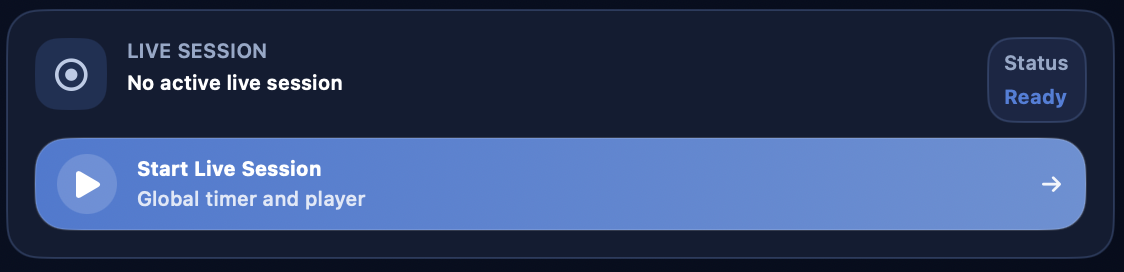
Neben der Kopfzeile befindet sich das Panel Live-Sitzung.
Dieser Bereich dient dazu:
- eine neue Live-Sitzung für das Abenteuer zu starten
- zu sehen, ob eine Sitzung läuft oder pausiert ist
- die verstrichene Zeit zu überwachen
- die Sitzung zu pausieren
- sie zu beenden und zu speichern
Wenn die Live-Sitzung des Abenteuers aktiv ist, folgen der globale Spieler-Kontext und die Orte diesem Sitzungszusammenhang.
Falls bereits in einem anderen Abenteuer eine Live-Sitzung offen ist, macht das Dashboard das klar sichtbar und erlaubt kein paralleles Starten einer zweiten Sitzung.
Die Panels des Dashboards
Unterhalb der Kopfzeile zeigt das Dashboard die Hauptpanels des Abenteuers.
Aktuell sind dies:
Orte und QuestsCharaktereSitzungenBilderKartenKonzeptkartenStatistikenMetadaten
Tip
In den Einstellungen kannst du sowohl die Spalte als auch die Reihenfolge der Panels im Abenteuer-Dashboard anpassen.
Orte und Quests
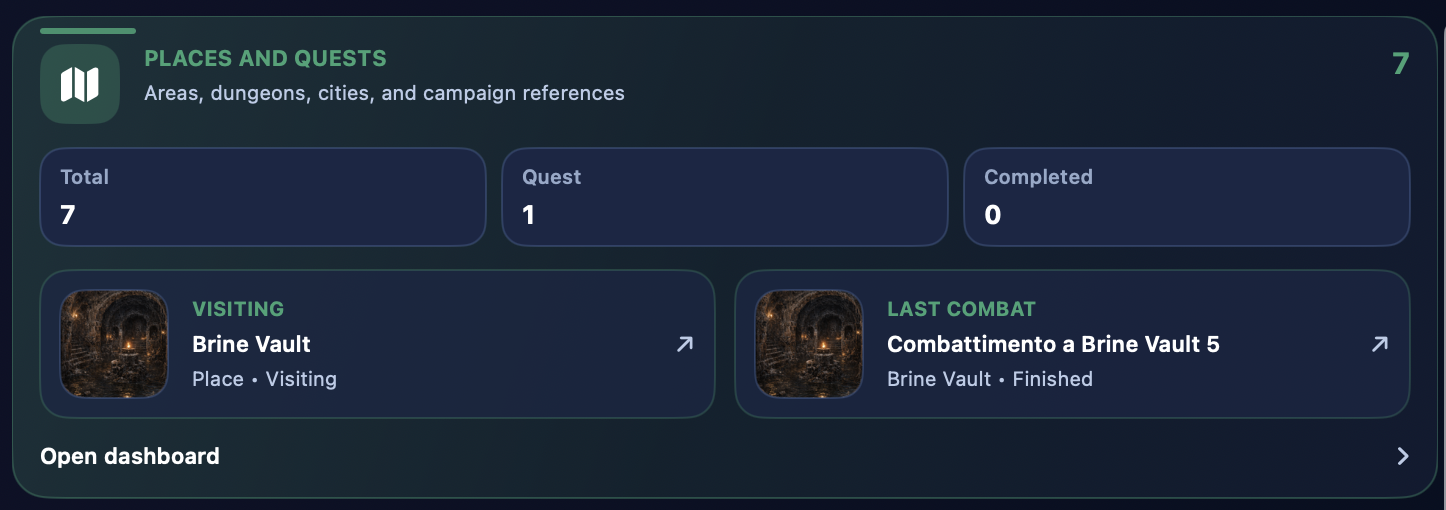
Dieses Panel ist der Einstieg in das Orte-Dashboard.
Hier siehst du schnell:
- die Gesamtzahl der Orte
- die Gesamtzahl der Quests
- die Zahl der abgeschlossenen Quests
Zusätzlich können Schnellzugriffe erscheinen auf:
- den zuletzt nützlichen Ort
- den zuletzt nützlichen Kampf
Wenn du diese Karte öffnest, gelangst du in den Bereich, der Folgendes verwaltet:
- Orte
- Unterorte
- Anwesende
- Ortsbilder
- Karten
- interaktive Karten
- mit Orten verknüpfte Kämpfe
Dieser Teil wird auf der Unterseite Orte genauer beschrieben.
Charaktere
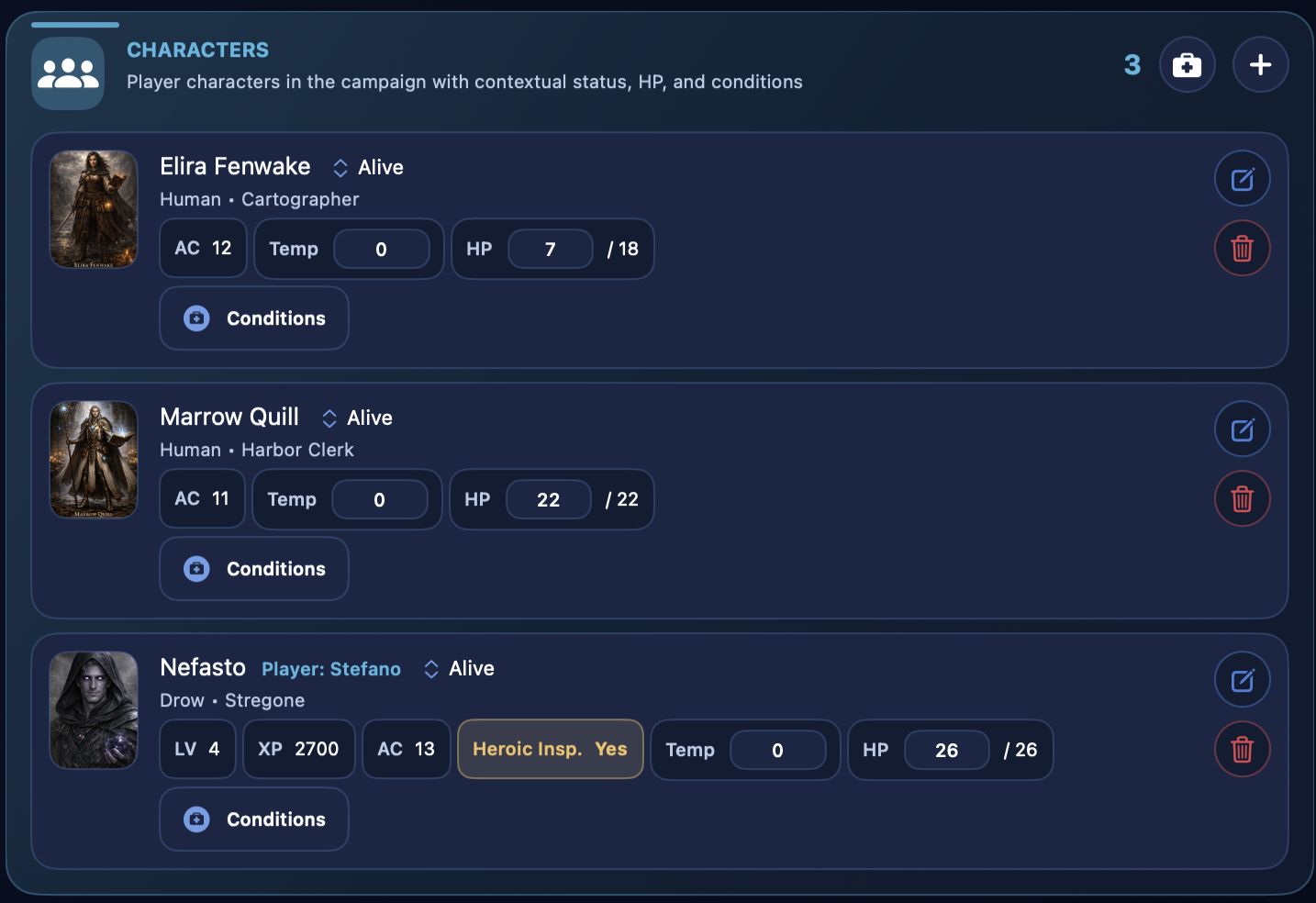
Das Panel Charaktere zeigt die mit der Kampagne verknüpften Charaktere.
Hier kannst du:
- bereits verknüpfte Abenteuer-Charaktere sehen
- neue hinzufügen
- sie mit
Alle heilenschnell vollständig versorgen - ihren kampagnenspezifischen Zustand öffnen
Dieser Bereich ersetzt nicht den Basis-Charakterbogen, sondern zeigt die kampagnenspezifische Ebene mit Status, HP und Zuständen im jeweiligen Kontext.
Der Unterschied zwischen:
- Basis-Charakterbogen
- Abenteuer-Charakter
- Orts-Charakter
- Kampfteilnehmer
wird auf der Unterseite Charaktere ausführlicher erklärt.
Sitzungen
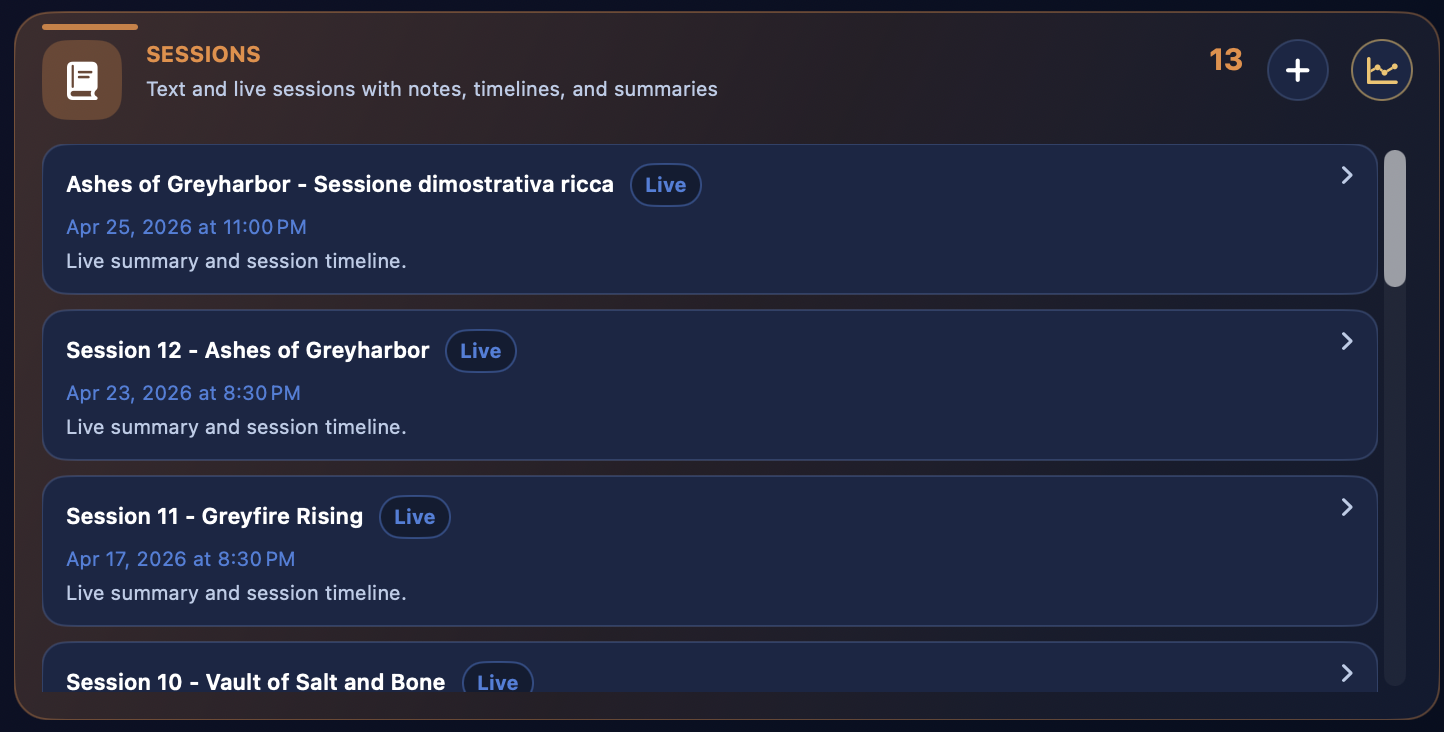
Das Panel Sitzungen sammelt:
- Textsitzungen
- Live-Sitzungen
- Notizen
- Zusammenfassungen
- Timeline-Einträge
Von hier aus kannst du auch eine neue Textsitzung erstellen. Sitzungen sind damit zugleich das erzählerische Gedächtnis und das operative Protokoll der Kampagne.
Dieser Bereich wird auf der Unterseite Live-Sitzung und in den Sitzungsabläufen weiter vertieft.
Abenteuerstatistiken
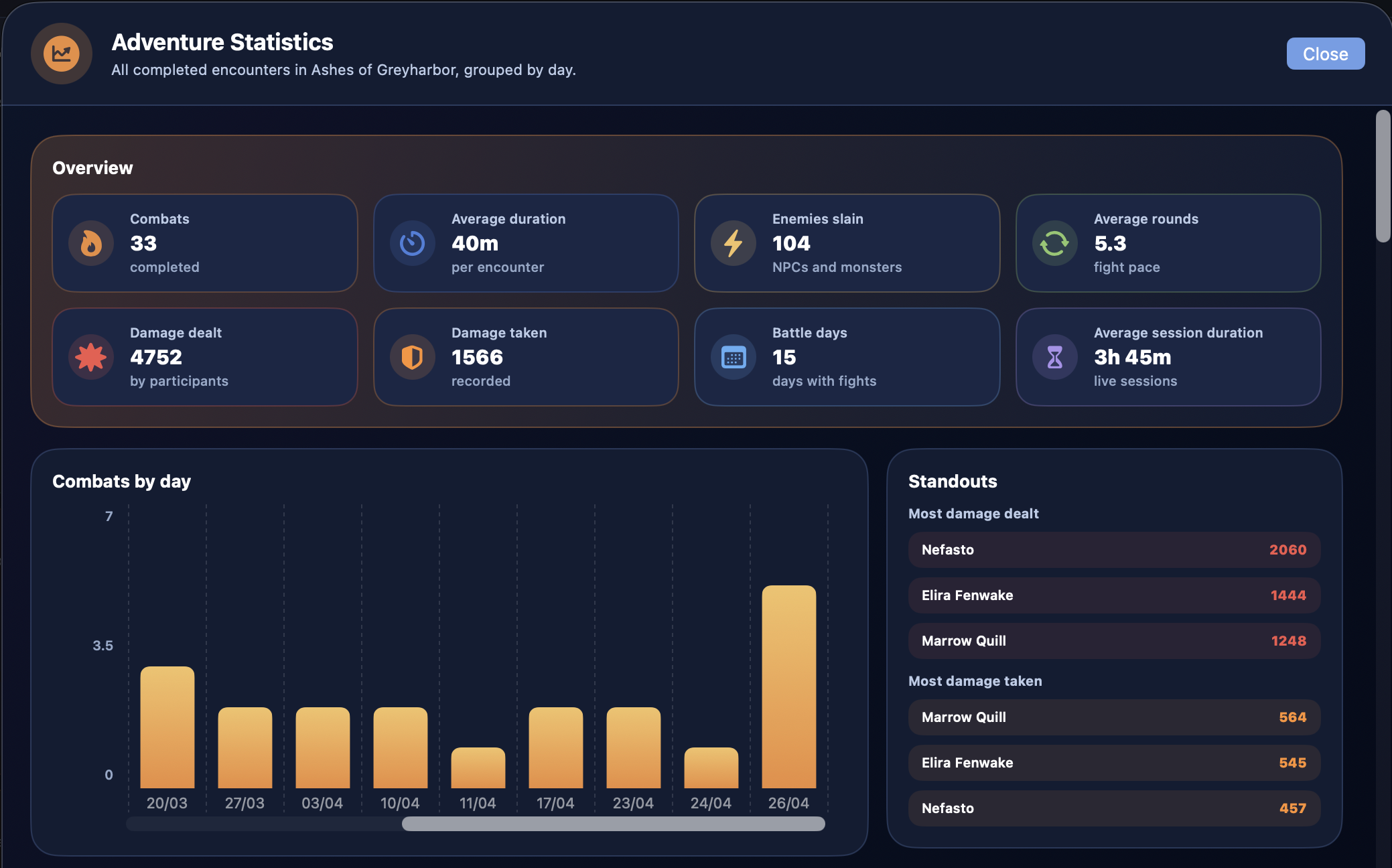
Das Panel Statistiken öffnet ein eigenes Fenster, in dem du die Entwicklung der Kampagne lesen kannst.
Diese Ansicht sammelt abgeschlossene Kämpfe des Abenteuers, auch solche außerhalb einer Live-Sitzung, und ordnet sie chronologisch.
Zu den wichtigsten Daten gehören:
- Gesamtzahl der Kämpfe
- durchschnittliche Begegnungsdauer
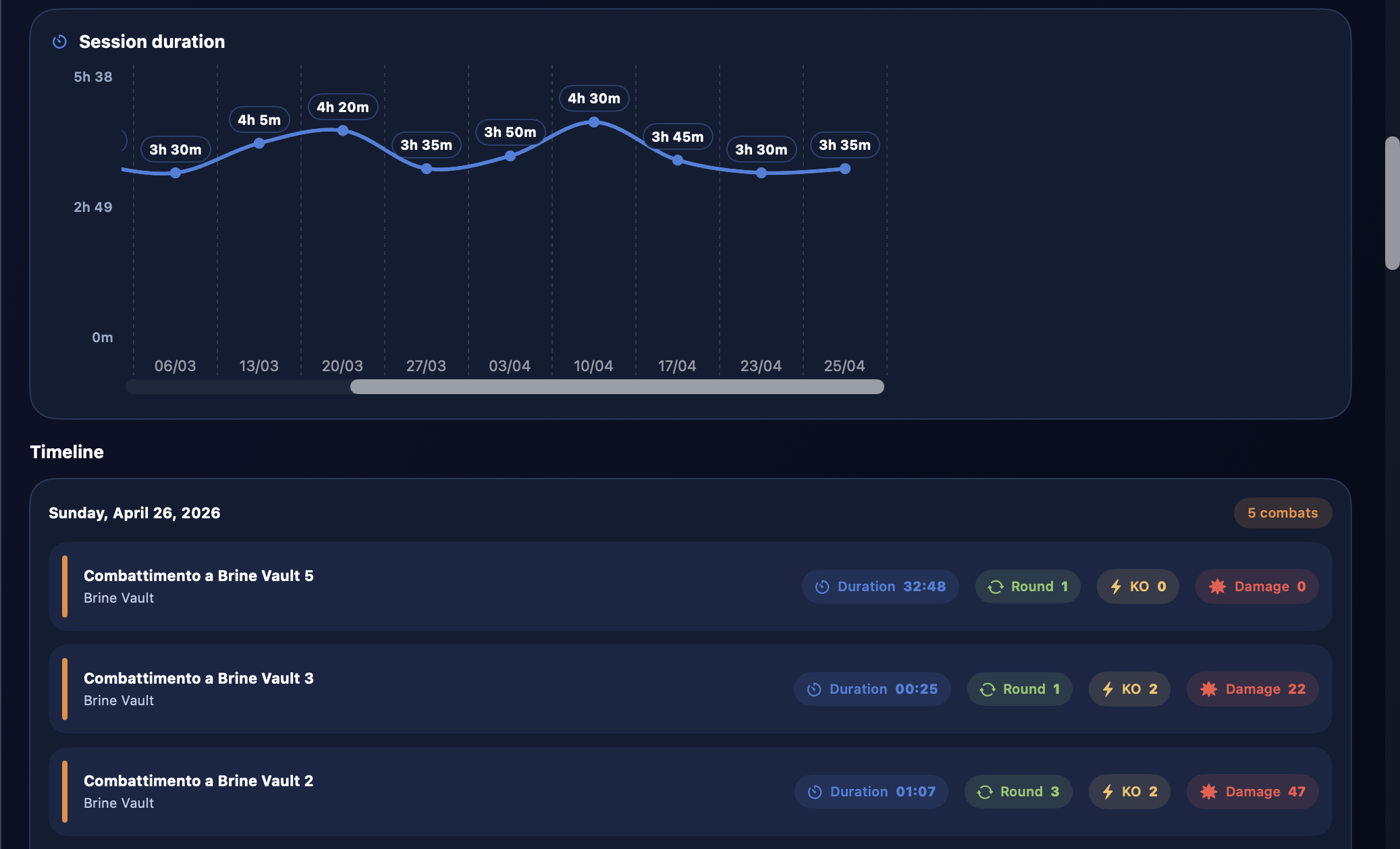
- durchschnittliche Sitzungsdauer
- besiegte Gegner
- Abenteuercharaktere mit dem meisten verursachten Schaden
- Abenteuercharaktere mit dem meisten erlittenen Schaden
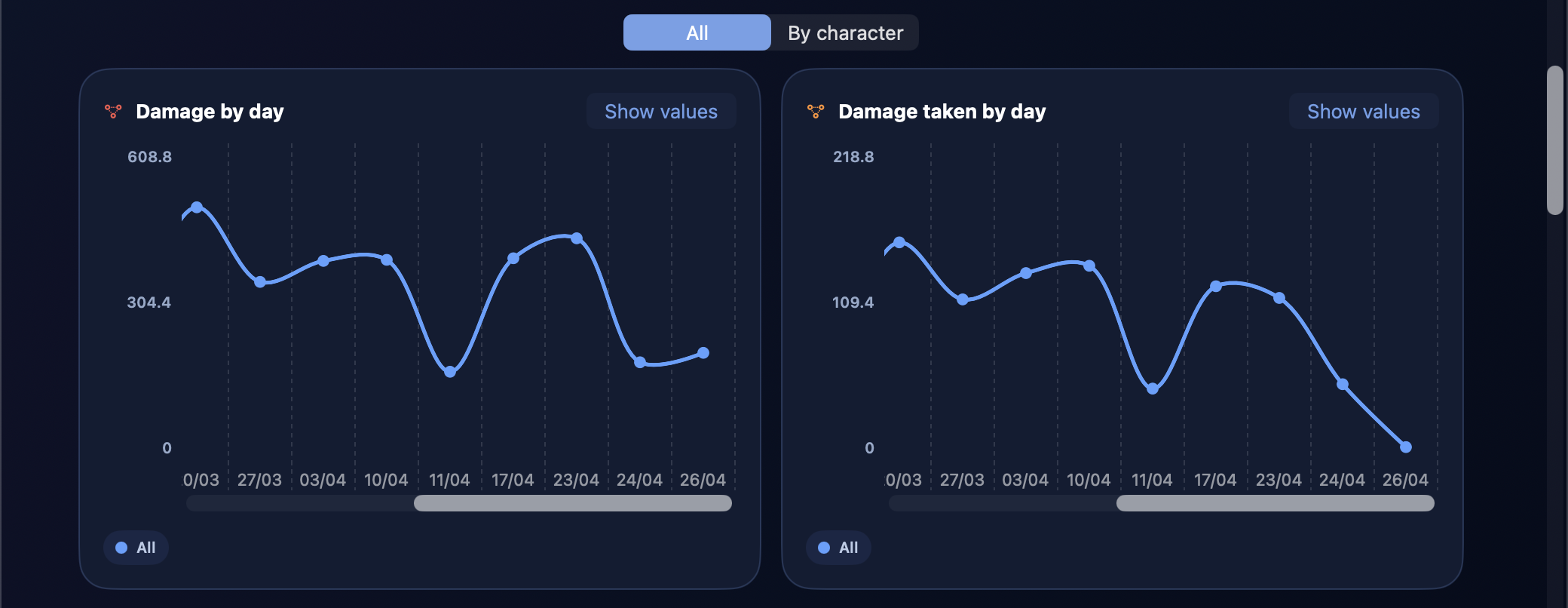
Diagramme zeigen die Entwicklung über die Zeit:
- verursachter Schaden pro Kampf
- erlittener Schaden pro Kampf
- verursachter Schaden pro Tag
- erlittener Schaden pro Tag
- Sitzungsdauer nach Tagen gruppiert
In den Tagesdiagrammen kannst du zwischen Alle und Pro Charakter wechseln. Die Charakteransicht nutzt eine Linie pro beteiligtem Abenteuercharakter; über die Legende kannst du einzelne Charaktere ein- oder ausblenden.
Zahlenwerte können über den zugehörigen Schalter angezeigt oder verborgen werden, je nachdem ob du mehr Lesbarkeit oder mehr Detail möchtest.
Note
Die wichtigsten Schadensranglisten konzentrieren sich auf Abenteuercharaktere. NSC und Monster bleiben im Kampf wichtig, wären in langfristigen Statistiken aber zu wechselhaft, um dauerhaft nützlich zu bleiben.
Bilder
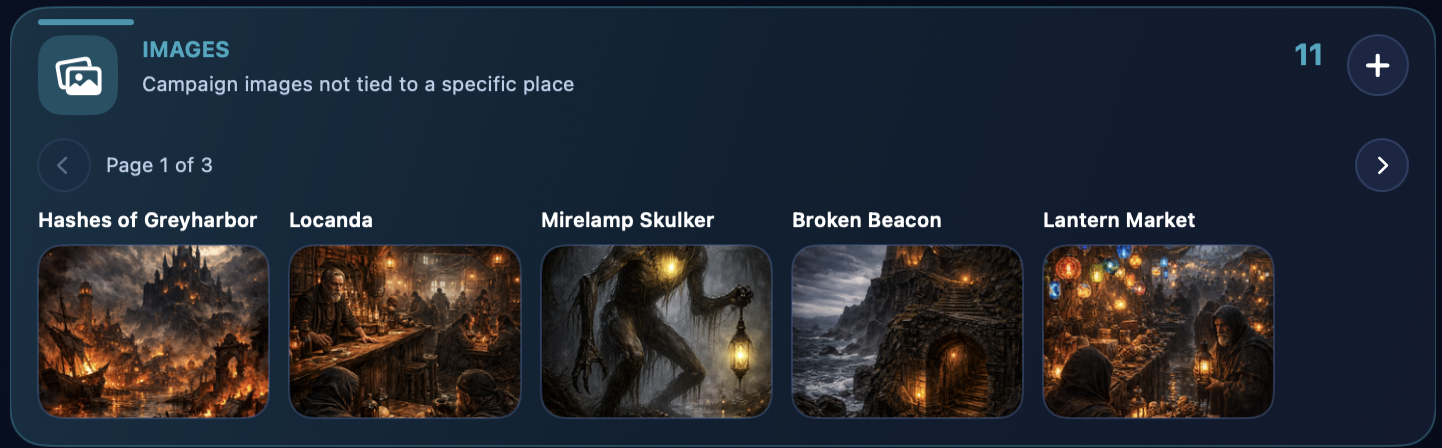
Das Panel Bilder sammelt die globalen Abenteuerbilder, also diejenigen, die nicht an einen bestimmten Ort gebunden sind.
Von hier aus kannst du:
- Bilder hinzufügen
- sie seitenweise durchblättern
- sie schnell den Spielern zeigen
- sie schnell dem Spielleiter zeigen
Das ist der richtige Bereich für kampagnenweites Bildmaterial, das nicht zu einem einzelnen Ort gehört.
Karten
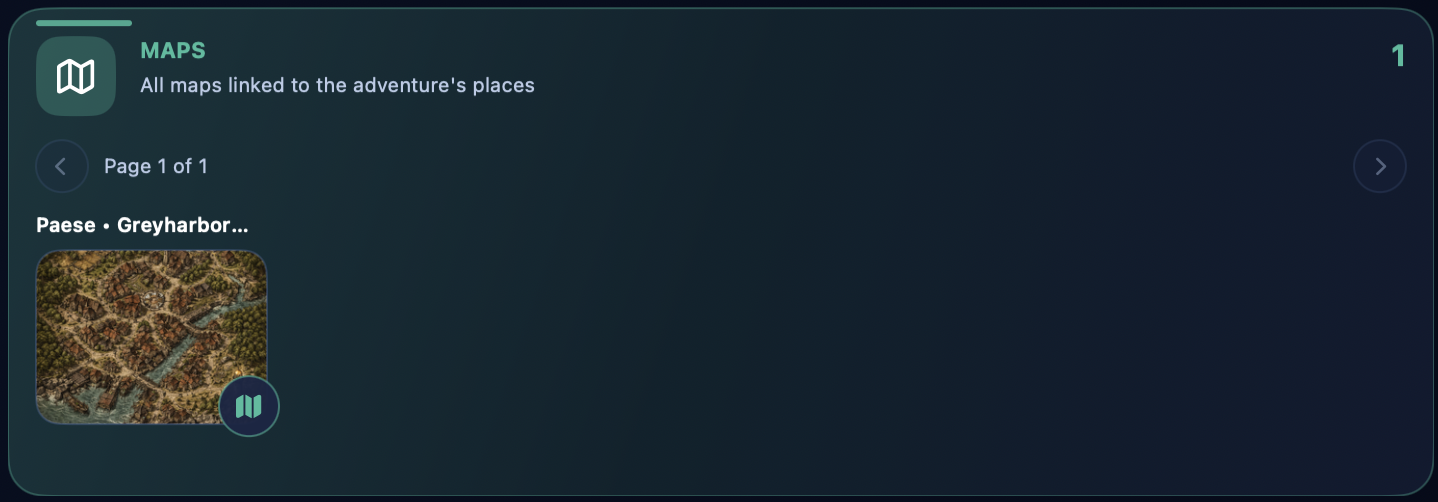
Das Panel Karten zeigt alle Karten, die mit den Orten des Abenteuers verbunden sind.
Karten werden hier nicht direkt hinzugefügt: Sie erscheinen im Dashboard, sobald sie bereits mit einem Ort verknüpft wurden.
Von dieser Karte aus kannst du:
- die Karten des Abenteuers durchsuchen
- sie Spielern oder Spielleiter zeigen
- die zugehörige interaktive Karte des Ortes direkt öffnen, falls vorhanden
Dieser Teil wird auf den Unterseiten Karten und Interaktive Karten weiter ausgeführt.
Konzeptkarten
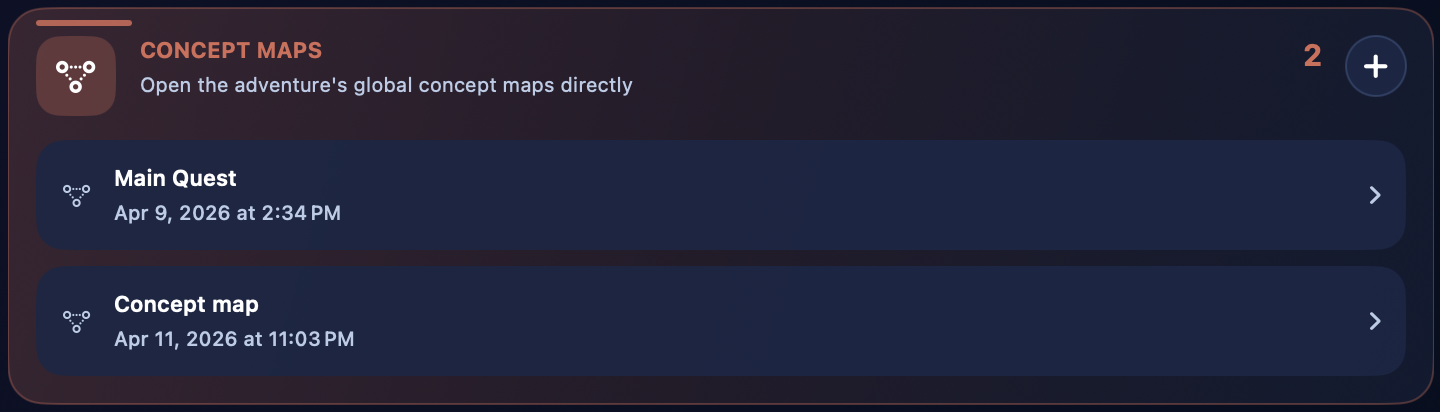
Das Panel Konzeptkarten sammelt die globalen Konzeptkarten des Abenteuers.
Von hier aus kannst du:
- sehen, wie viele Konzeptkarten existieren
- sie schnell öffnen
- eine neue anlegen
Konzeptkarten sind nützlich, um Ideen, Orte, Charaktere und erzählerische Beziehungen miteinander zu verknüpfen. Sie werden auf ihrer eigenen Unterseite erklärt.
Metadaten
Wenn die Anzeige von Metadaten in den Einstellungen aktiviert ist, erscheint außerdem ein technisches Panel mit:
- der Abenteuer-ID
- dem Erstellungsdatum
- dem Datum der letzten Änderung
Dieser Bereich ist vor allem für Kontrolle, Diagnose oder fortgeschrittene Verwaltung nützlich.
Beziehung zu den Unterseiten
Die Seite Abenteuer ist eine allgemeine Übersicht. Von hier aus gehen die Unterseiten tiefer auf die einzelnen operativen Werkzeuge ein.
Die Unterseiten dieses Handbuchs werden sein:
- Orte und Quests
- Konzeptkarten
- Abenteuerstatistiken
- Bilder
- Karten
- Interaktive Karten
- Live-Sitzung
- Charaktere
In der Praxis:
- diese Seite erklärt, wie ein Abenteuer entsteht und aufgebaut ist und wie das Abenteuer-Dashboard strukturiert ist
- die Unterseiten erklären, wie jeder interne Bereich tatsächlich benutzt wird
Wann du diesen Bereich verwenden solltest
Der Bereich Abenteuer ist genau richtig, wenn du:
- eine neue Kampagne anlegen möchtest
- Cover, Status und Beschreibung des Abenteuers festlegen willst
- die Arbeit an einer bestehenden Kampagne wieder aufnehmen möchtest
- das Haupt-Dashboard öffnen willst
- eine Live-Sitzung starten möchtest
- schnell zu Orten, Charakteren, Sitzungen, Bildern und Karten der Kampagne gelangen möchtest
- Statistiken und Diagramme abgeschlossener Kämpfe auswerten möchtest