Kampf
Der Bereich Kampf ist DnDinos operativer Begegnungs-Tracker. Er ist schnell, kompakt und gut lesbar, wenn am Spieltisch gerade alles gleichzeitig passiert.
Ein Kampf entsteht immer aus einem Ort heraus und kann die Helden des Abenteuers, lokale Präsenzen, NSC und Monster dieser Szene enthalten.
Diese Seite erklärt:
- Vorbereitung vor dem Kampf
- Initiative eingeben und sortieren
- Hauptansicht des Kampfes
- Runden- und Zugsteuerung
- Angriffe, Schaden, Heilung, Zustände und Rettungswürfe
- interne Links in Angriffen und Fähigkeiten
- Seitenübersicht, letzte Ereignisse und Rückgängig-Funktion
- Spielerfenster
- Abschlussübersicht und Statistiken
Ein oder Zwei Bildschirme
Der Kampf funktioniert auch auf einem Bildschirm gut: Die komplette SL-Arbeit bleibt im Hauptfenster, mit Initiative-Tracker, kompakten Datenkarten und Übersicht.
Mit einem zweiten Bildschirm kannst du zusätzlich das Spielerfenster nutzen:
- auf dem SL-Bildschirm bleiben Steuerung, Karten, Ziele, Zustände und Statistiken
- auf dem Spielerbildschirm erscheint eine klarere Präsentation mit Bildern und Einblendungen
Tip
Ein zweiter Bildschirm ist optional. Er dient nur dazu, die technische SL-Ansicht von der stimmungsvolleren Spieleransicht zu trennen.
Spielerfenster im Kampf
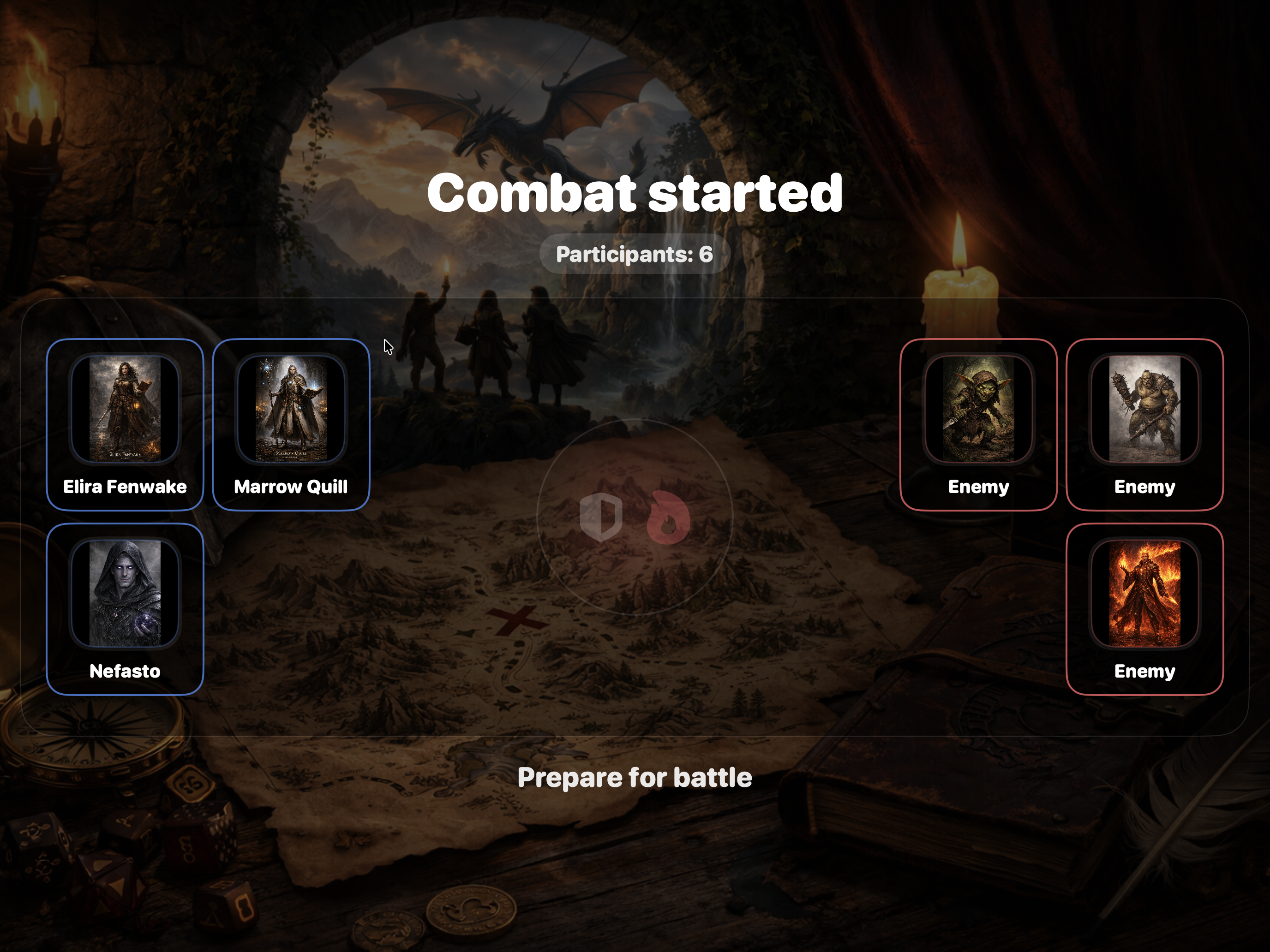
Wenn eine Begegnung startet, kann DnDino das Spielerfenster öffnen oder aktualisieren.
Wenn die Präsentation aktiv ist, kann sie zeigen:
- Kampfeinstieg mit Teilnehmern
- Teilnehmer am aktuellen Zug
- Angriffsanimationen
- Abschlussübersicht
Die Einblendung kann enthalten:
- Runde
- aktuelle, maximale und temporäre TP
- Zustände
- nächster Zug
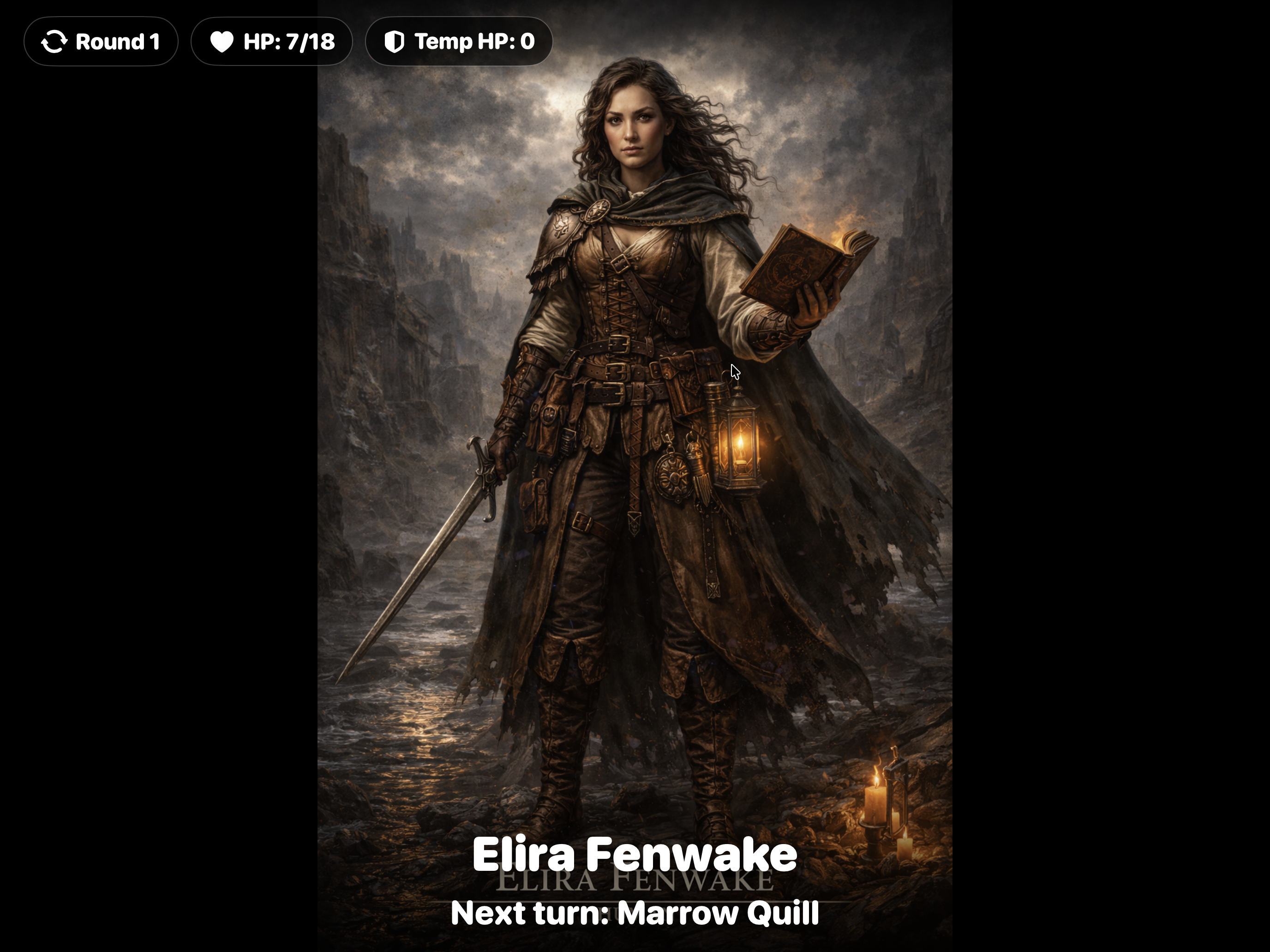
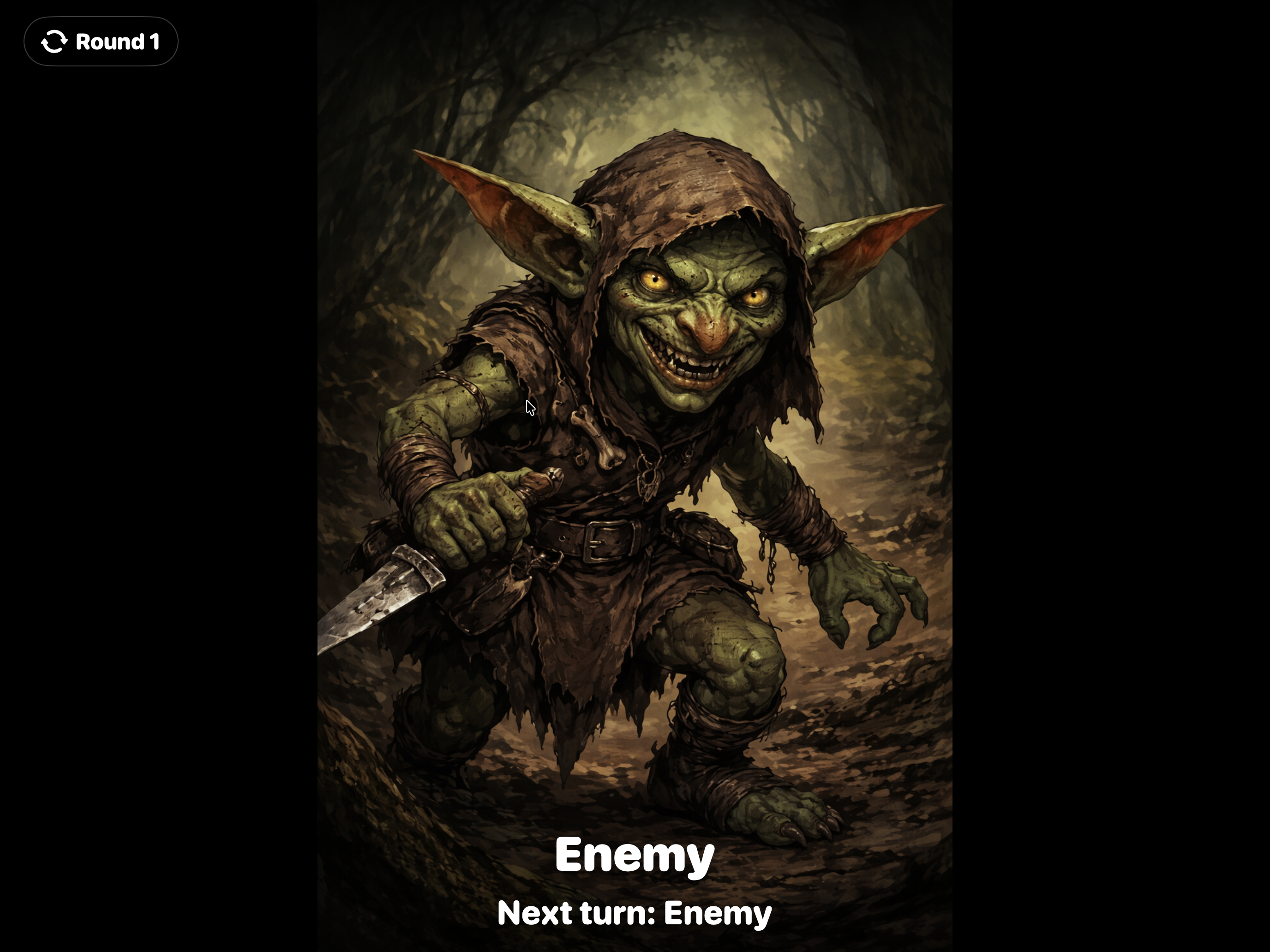
Für Helden/Verbündete, NSC und Monster legst du in den Einstellungen getrennt fest, welche Informationen für Spieler sichtbar sind. Wenn ein NSC oder Monster als Verbündeter markiert ist, wird es auch im Spielerfenster wie ein Held/Verbündeter behandelt.
Nützliche Einstellungen
Die wichtigsten Optionen findest du in Einstellungen, in den Bereichen Kampf und Spielerfenster.
Wichtig sind vor allem:
Spielerfenster auch mit einem Monitor öffnenSpielerfenster-Steuerung in der oberen Leiste anzeigenKampf-Intro für Spieler anzeigenAbschlussübersicht für Spieler anzeigenRunde auf Spielerbildschirm anzeigenNächsten Zug auf Spielerbildschirm anzeigenTP der Helden auf dem Spielerbildschirm anzeigenZustände der Helden auf dem Spielerbildschirm anzeigenTP von NSC für Spieler anzeigenZustände von NSC für Spieler anzeigenNamen der NSC für Spieler anzeigenTP von Monstern für Spieler anzeigenZustände von Monstern für Spieler anzeigenNamen von Gegnern für Spieler anzeigen
Das Beenden eines Kampfes fragt immer nach Bestätigung, weil dabei Zustand und Statistiken synchronisiert werden.
Wo der Kampf Geöffnet Wird
Ein Kampf wird aus einem Ort erstellt. Danach wechselt die Ansicht je nach Zustand:
- Vor dem Kampf: Teilnehmer, Namen und Initiative vorbereiten.
- Aktiver Kampf: Züge, Karten, Ziele und Übersicht verwalten.
- Abgeschlossener Kampf: SL-Abschlussübersicht ansehen.
Vor dem Kampf
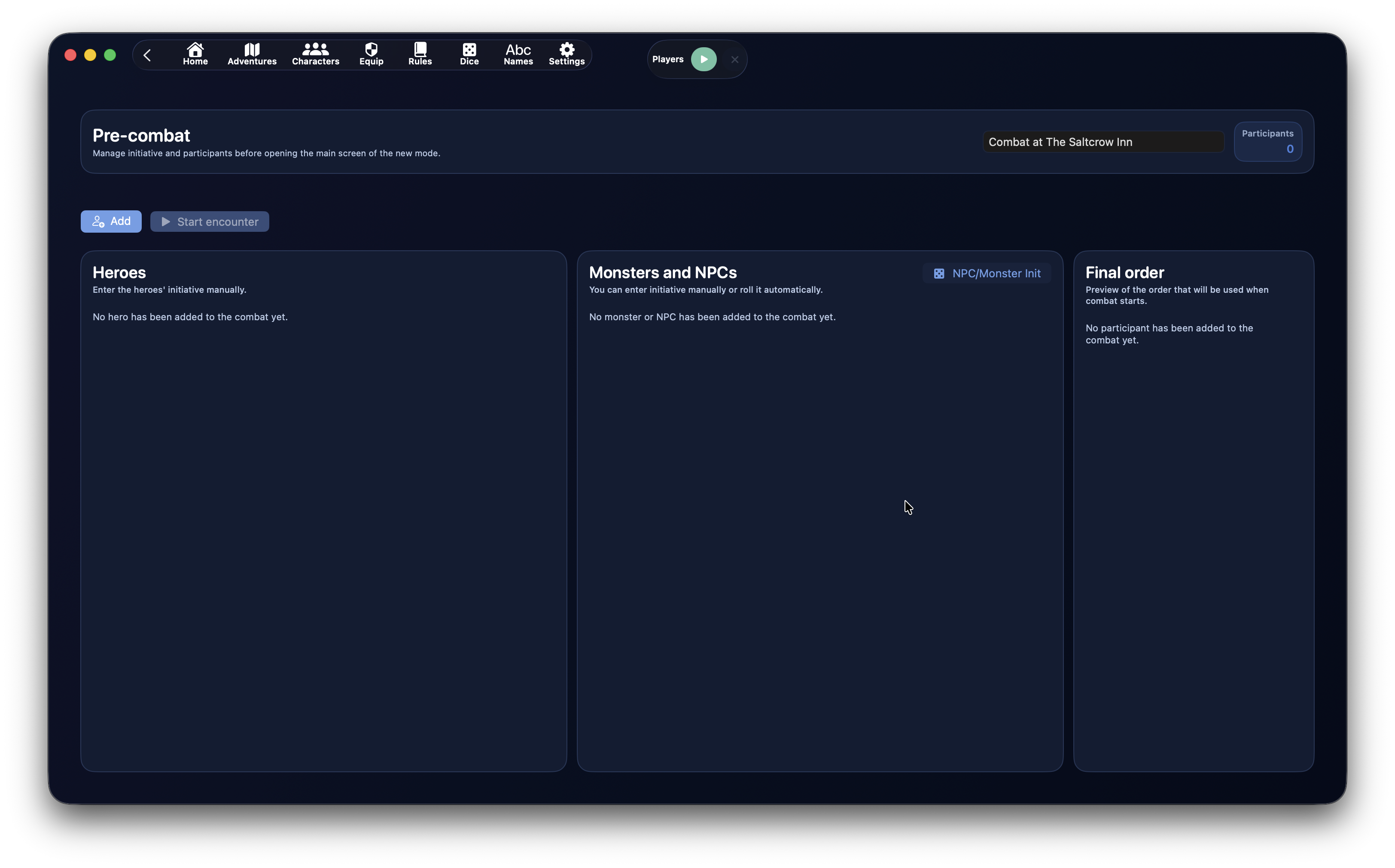
Die Vorkampf-Ansicht bereitet die Begegnung vor dem ersten Zug vor.
Sie besteht aus drei Hauptbereichen:
- Helden
- Monster und NSC
- Endgültige Reihenfolge
Oben siehst du außerdem Namen der Begegnung, Teilnehmerzahl und Hauptaktionen.
Aktionen vor dem Kampf
Die Hauptaktionen sind:
HinzufügenBegegnung startenNSC/Monster-Initiative, in der Spalte Monster und NSC
Hinzufügen öffnet die Teilnehmerauswahl.
Begegnung starten startet den Kampf. Hat mindestens ein Teilnehmer Initiative 0, fragt DnDino nach Bestätigung.
NSC/Monster-Initiative würfelt automatisch nur für Monster und NSC. Helden sind meist für manuelle Eingabe gedacht, weil ihre Initiative vom Tisch kommt.
Namen und Initiative Bearbeiten
Vor dem Kampf kannst du ändern:
- angezeigter Teilnehmername
- Initiative
Das ist besonders bei Monstern praktisch, zum Beispiel:
- Goblin 1
- Goblin 2
- Goblin-Hauptmann
Die Initiative wird während der Eingabe übernommen, ohne dass das Feld den Fokus verlieren muss. Die Arbeitslisten werden beim Tippen nicht ständig neu sortiert: Die endgültige Sortierung passiert beim Start.
Endgültige Reihenfolge
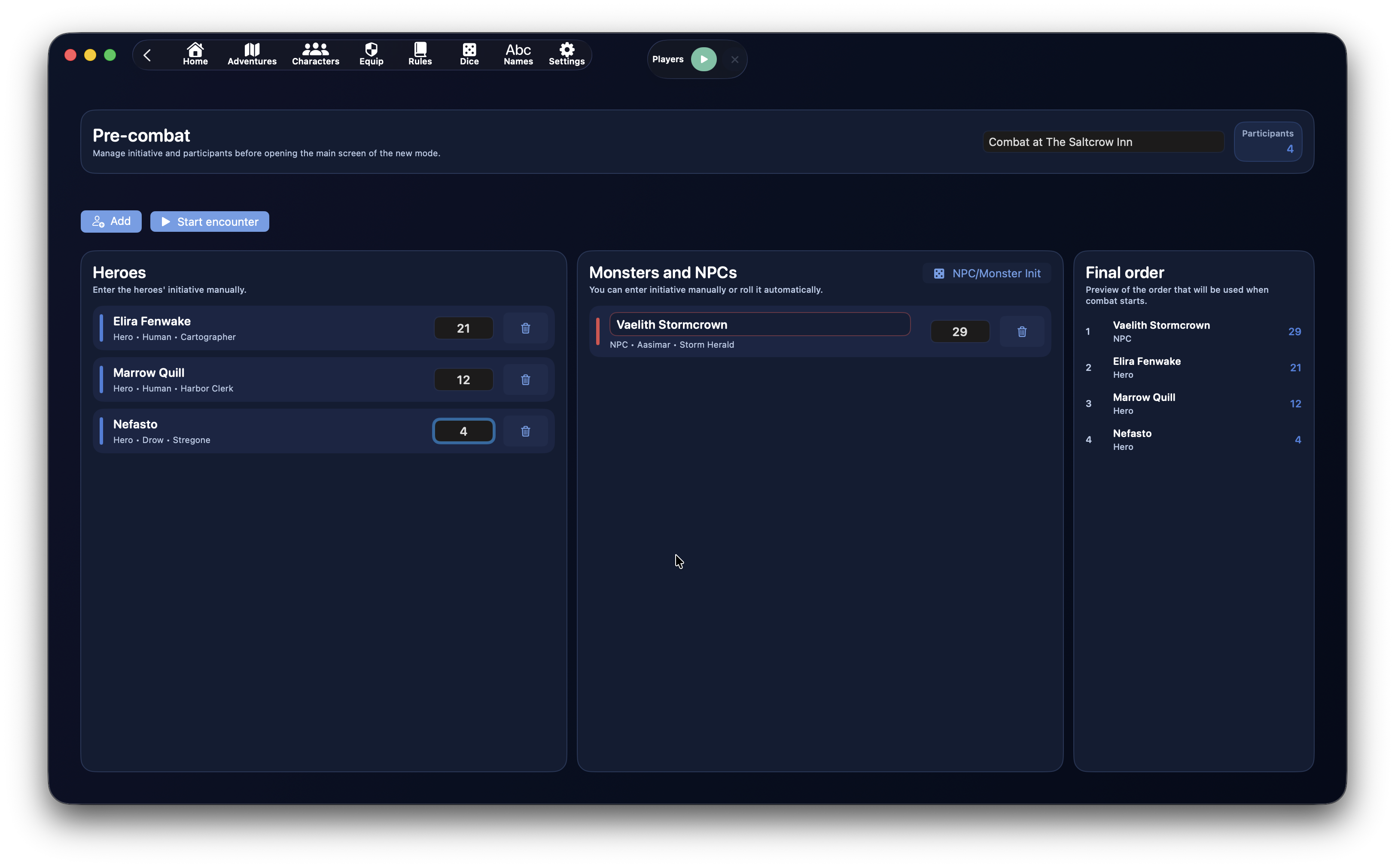
Der Bereich Endgültige Reihenfolge zeigt laufend die Reihenfolge, die beim Start verwendet wird.
Sortiert wird so:
- höchste Initiative
- bei Gleichstand höchster Geschicklichkeitsmodifikator
- bei weiterem Gleichstand zufälliger Entscheid
So kannst du die Reihenfolge prüfen, ohne die Eingabe zu stören.
Herkunft der Teilnehmer
Die Auswahl kann anbieten:
HeldenOrtspräsenzenGlobal
Helden, die bereits mit dem Abenteuer verknüpft sind, können in derselben Begegnung nur einmal hinzugefügt werden.
Ortspräsenzen verwenden ihren lokalen Zustand, wenn vorhanden.
Globale Monster können mehrfach hinzugefügt werden, weil sie oft mehrere Exemplare derselben Kreatur darstellen.
Aktiver Kampf
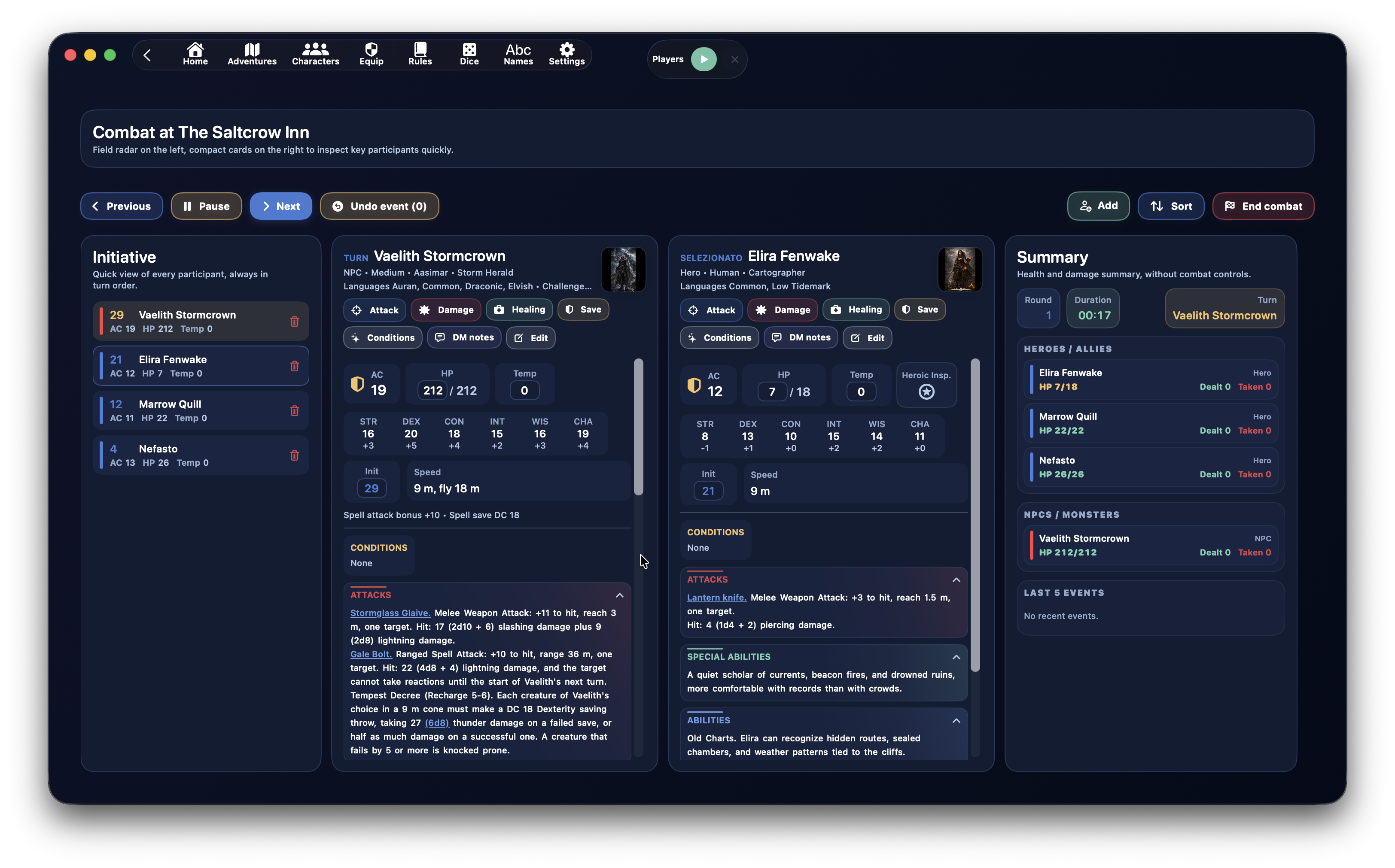
Nach dem Start wechselt DnDino in die operative Kampfansicht.
Sie ist in drei Zonen gegliedert:
- links der Initiative-Tracker
- in der Mitte kompakte Karten für aktuellen Zug und Auswahl
- rechts die Übersicht mit Gesundheit, Schaden und Ereignissen
Ziel ist, möglichst viele nützliche Informationen sichtbar zu halten, ohne große Fenster zu öffnen.
Zugsteuerung
Die Hauptsteuerung liegt oben.
Links:
ZurückPause/FortsetzenWeiterEreignis rückgängig
Rechts:
HinzufügenSortierenKampf beenden
Zurück und Weiter wechseln den Zug.
Pause hält den Kampftimer an. In Pause wird daraus Fortsetzen.
Ereignis rückgängig stellt eines der letzten rückgängig machbaren Ereignisse wieder her.
Hinzufügen fügt auch während des Kampfes neue Teilnehmer hinzu.
Sortieren baut die Initiative-Reihenfolge neu auf.
Kampf beenden schließt die Begegnung nach Bestätigung.
Initiative-Tracker
Die linke Spalte zeigt alle Teilnehmer kompakt.
Jede Zeile zeigt:
- Initiative
- Name
- RK
- TP
- temporäre TP
- Zustandsanzeige, falls vorhanden
- Rollenfarbe
Die Seitenfarbe hilft zu unterscheiden:
- Helden
- Verbündete
- Neutrale
- Gegner
Ein Klick auf eine Zeile:
- öffnet den Teilnehmer als Auswahl
- schließt die Auswahlspalte, wenn derselbe Teilnehmer bereits ausgewählt war
Der Papierkorb entfernt den Teilnehmer aus dem Kampf.
Karten für Zug und Auswahl
In der Mitte können bis zu zwei Karten sichtbar sein:
- Teilnehmer am Zug
- aus der Liste ausgewählter Teilnehmer
Die Karten haben feste Breite und eigenes vertikales Scrollen, damit die Seite auch bei langen Texten stabil bleibt.
Oben auf der Karte stehen:
- Name
- Typ, Volk oder Untertyp
- Sprachen, falls vorhanden
- Herausforderungsgrad und EP, falls vorhanden
- Bildvorschau
- Aktionsknöpfe
Schnellfelder
Direkt auf der Karte kannst du ändern:
- aktuelle TP
- temporäre TP
- Initiative
RK wird kompakt mit Schildsymbol angezeigt.
Bei Abenteurerhelden kann auch Heldeninspiration erscheinen.
TP-Änderungen bleiben mit linker Liste und rechter Übersicht synchron.
Teilnehmeraktionen
Eine Karte kann zeigen:
AngreifenSchadenHeilenRWZuständeSL-NotizenBearbeiten
Angreifen öffnet ein Fenster mit Angreifer und Zielliste.
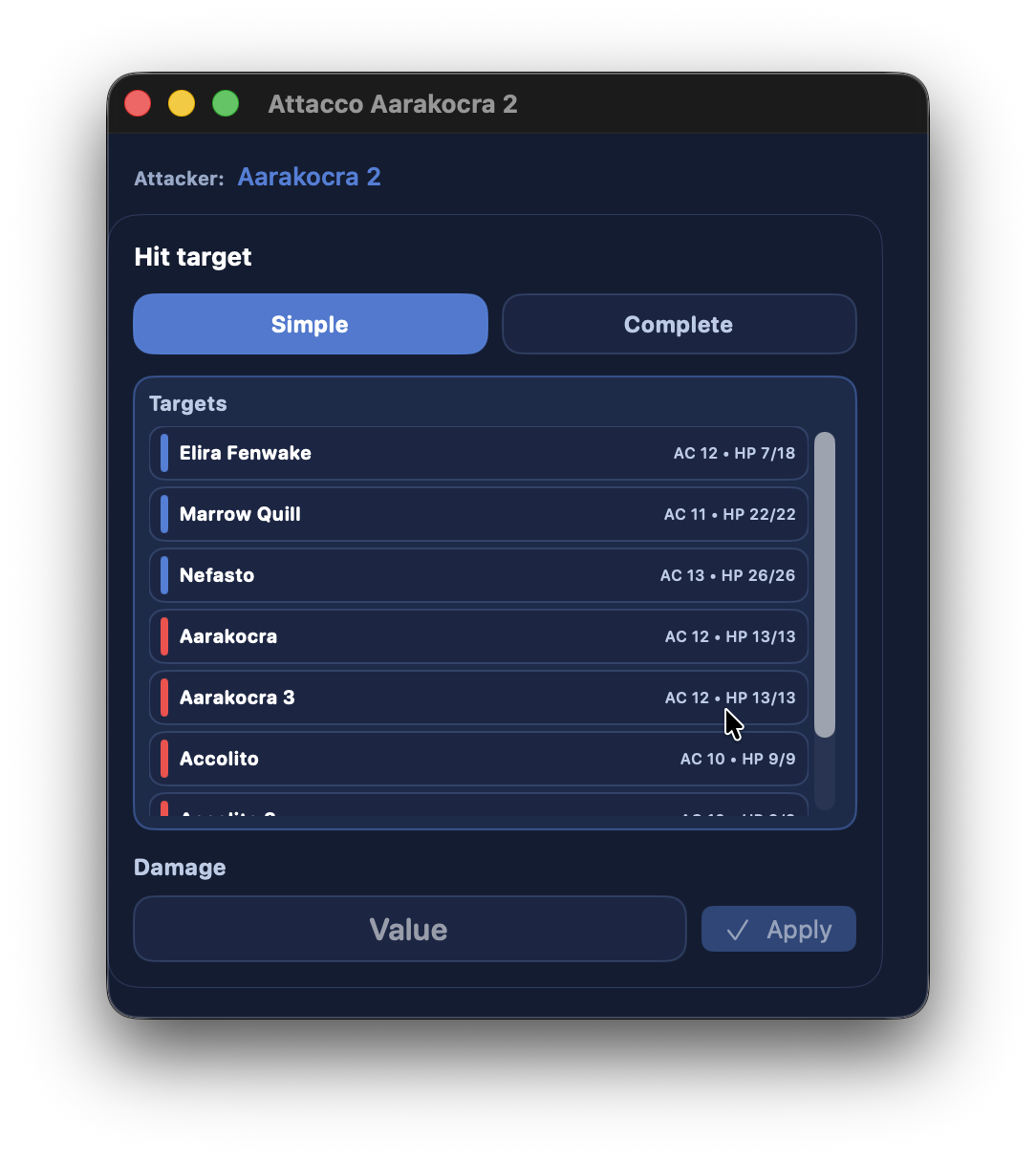
Schaden wendet direkten Schaden auf den Teilnehmer an.
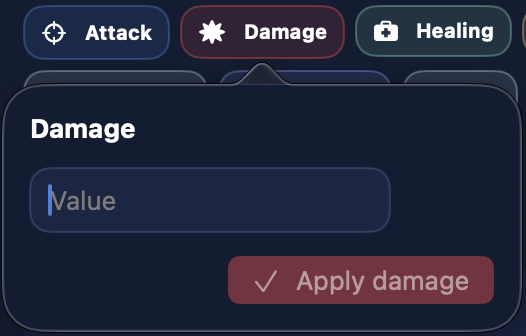
Heilen wendet direkte Heilung an.
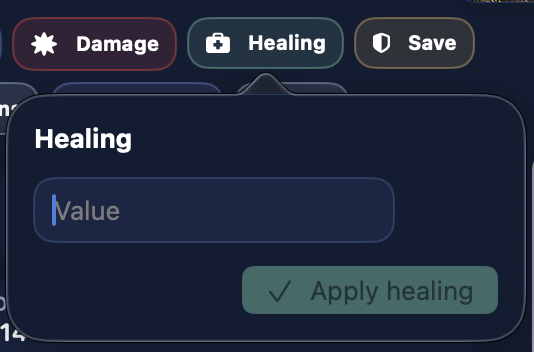
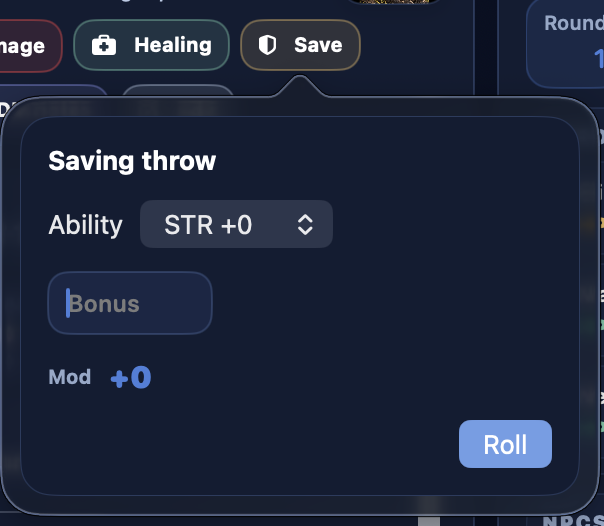
RW öffnet die verfügbaren Rettungswürfe.
Zustände öffnet ein eigenes Fenster zur Zustandsverwaltung.
SL-Notizen speichert Notizen zum Teilnehmer. Notizen gehören nicht zur Rückgängig-Funktion.
Bearbeiten öffnet den vollständigen Editor.
Ziellisten
Ziellisten werden nach Angreifer sortiert.
Wenn der Angreifer ein Gegner ist:
- zuerst Helden und Verbündete
- dann Neutrale
- dann Gegner
Wenn der Angreifer ein Held, Verbündeter oder Neutraler ist:
- zuerst Gegner
- dann Neutrale
- dann Helden und Verbündete
Innerhalb jeder Gruppe sind Namen alphabetisch sortiert.
Die farbige Seitenlinie hilft, die Rolle des Ziels zu erkennen.
Angriffe, Fähigkeiten und Interne Links
Die Hauptbereiche sind:
ZuständeAngriffeBesondere FähigkeitenFähigkeitenZauberBeschreibung
Die Bereiche sind einklappbar und haben einen leichten Verlauf passend zur Titelfarbe.
Texte von Angriffen, besonderen Fähigkeiten und Fähigkeiten können interne Links enthalten, die beim Erstellen oder Bearbeiten des Charakters angelegt wurden.
Im Kampf öffnen diese Links eigene Fenster, damit genug Platz zum Abwickeln der Aktion bleibt.
Die nützlichsten Links sind:
Vollständiger Angriff1W20 + MOD- freier Wurf
- Schadenswurf
- Links zu internen Einträgen
Vollständiger Angriff
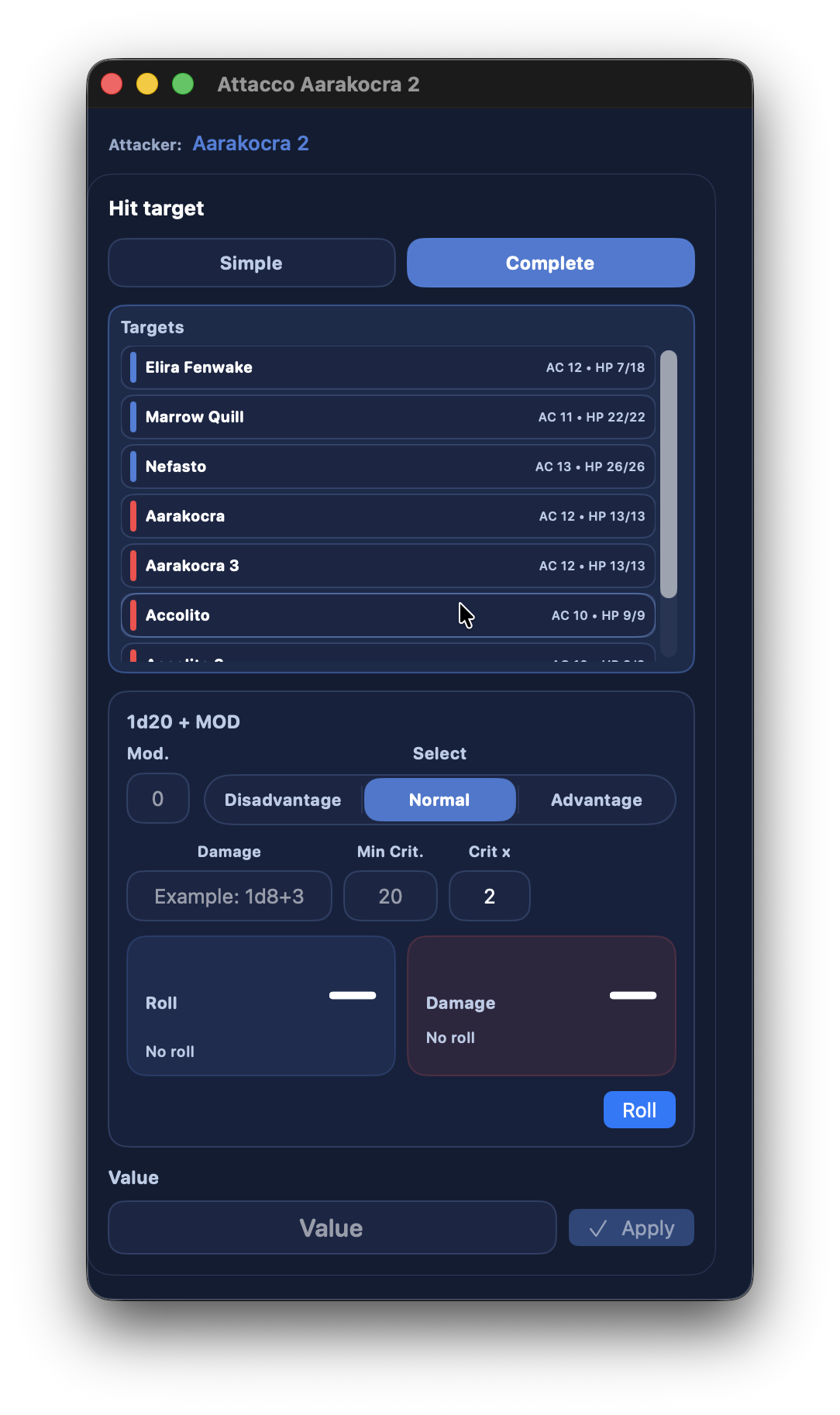
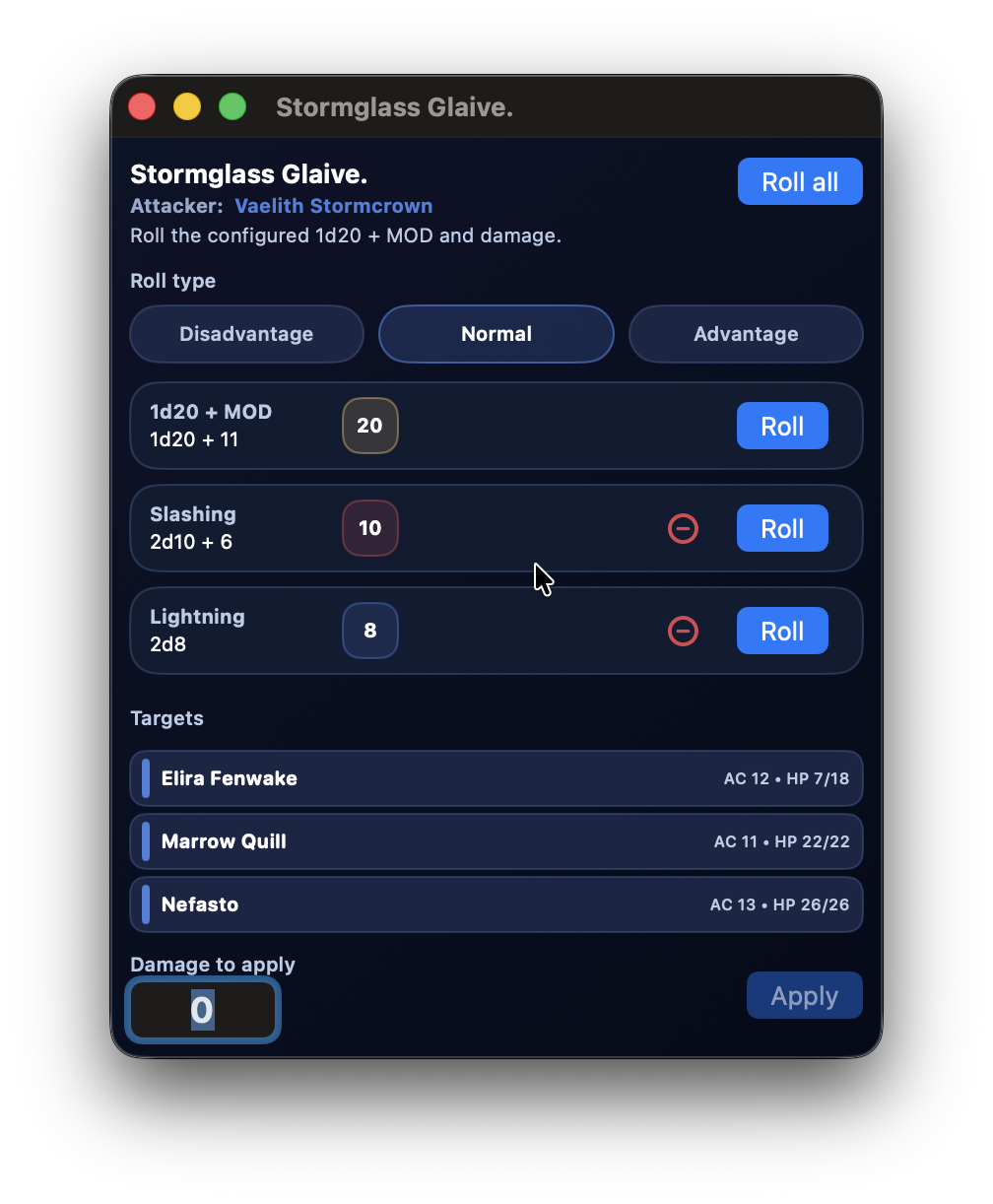
Vollständiger Angriff ist für Angriffstexte von Monstern, NSC oder Helden gedacht.
Du bereitest ihn im Erstellen- oder Bearbeiten-Dialog des Charakters vor: Markiere den Angriffstext und erstelle einen Link vom Typ Vollständiger Angriff. Im Kampf wird dieser Text zu einer vorbereiteten Aktion.
Im Kampf:
- zeigt das Fenster den Namen des Angriffs
- der Angreifer ist klar sichtbar
- du wählst ein oder mehrere Ziele
- du verwaltest mehrere Schadenszeilen
- du wendest den ausgewählten Schaden auf die gewählten Ziele an
Beim Erstellen ist der Schaden modular: Mit + fügst du Zeilen hinzu, angezeigt werden nur ausgefüllte Zeilen.
Zauber
Hat der Teilnehmer Zauber, erscheint der Bereich Zauber.
Zauber sind nach Grad gruppiert.
Für Monster und NSC kann die Grad-Zeile auch den Verbrauchszähler zeigen, zum Beispiel:
0/32/33/3
Der Knopf Benutzen beim einzelnen Zauber erhöht den Zähler dieses Grades.
Der Zähler blockiert nicht, wenn er das Maximum erreicht. Er ist nur eine Gedächtnisstütze für die SL.
Zaubertricks verbrauchen keine Plätze.
Zustände
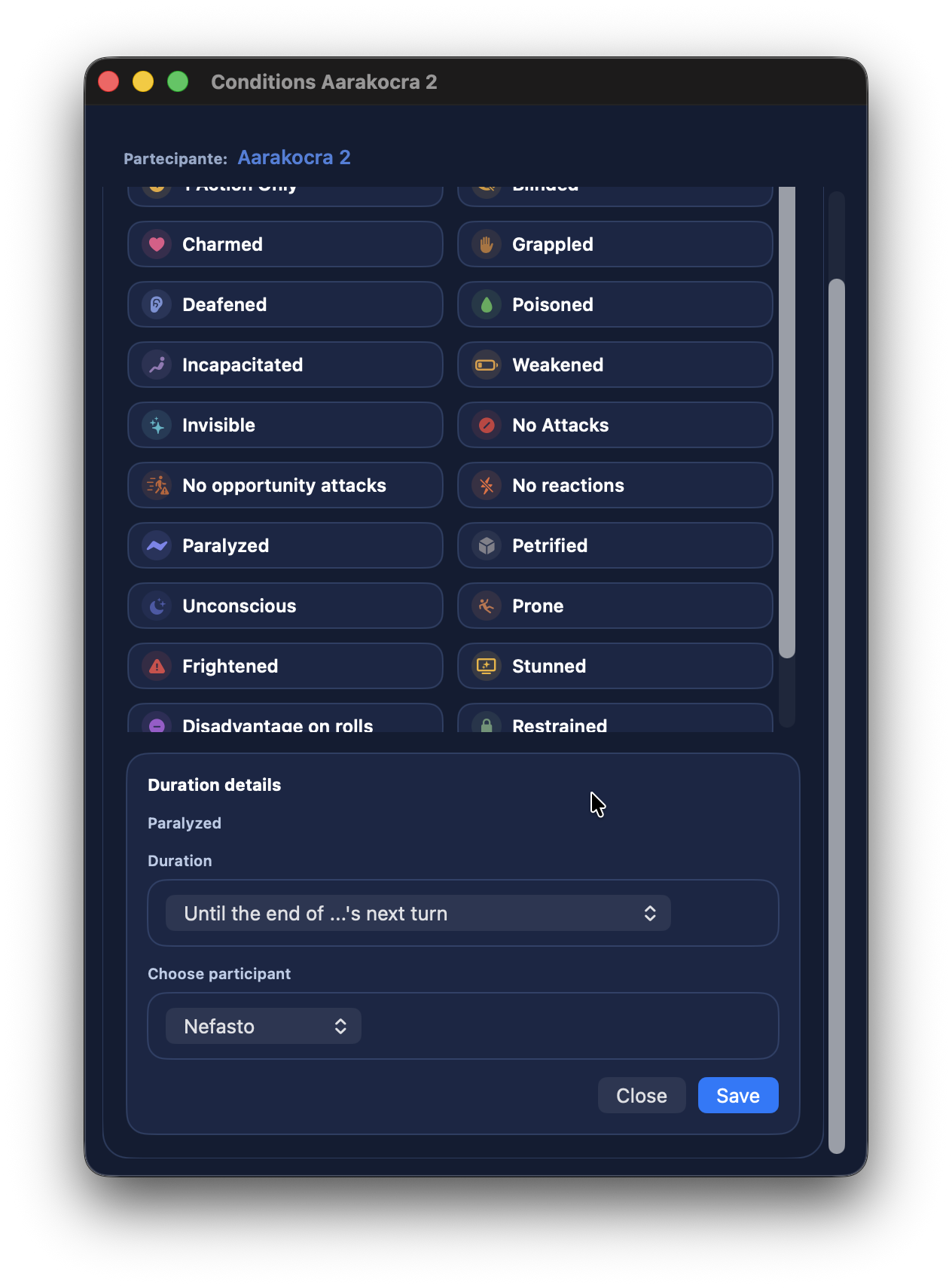
Das Fenster Zustände erlaubt:
- Zustände hinzufügen
- Zustände entfernen
- Dauer wählen
- Ablauf an den Zug eines Teilnehmers binden
- zugehörige Notizen verwalten
Wenn ein Zustand angewendet wird, zeigt DnDino visuelles Feedback auf dem Bildschirm und in der betroffenen Zeile.
Helden mit 0 TP oder Weniger
Helden folgen anderen Regeln als Monster und NSC.
Ein Held kann unter 0 TP fallen.
Die Regel:
- von
0bis-(maximale TP - 1)ist der Held Bewusstlos - bei
-maximale TPoder darunter stirbt er - er stirbt auch nach 3 misslungenen Todesrettungswürfen
Wenn ein Held bei 0 TP oder darunter ist, aber nicht tot, zeigt die Karte die Todesrettungswürfe.
Nach 3 Erfolgen kehrt der Held auf 1 TP zurück.
NSC und Monster mit 0 TP
Für NSC und Monster ist es einfacher:
- bei
0TP oder weniger gelten sie als tot - sie werden aus dem Zugzyklus entfernt
- die Übersicht kann sie als tot anzeigen
Seitenübersicht
Die rechte Spalte zeigt die Übersicht.
Dort findest du:
- Runde
- Dauer
- aktuellen Zug
- Gesundheit von Helden und Verbündeten
- Gesundheit von NSC und Monstern
- verursachten Schaden
- erlittenen Schaden
- letzte 5 Ereignisse
Das ist eine Kontrollansicht: Sie dient dem schnellen Lesen, nicht dem Bearbeiten.
TP wechseln die Farbe:
- normal, wenn der Teilnehmer in gutem Zustand ist
- gelb unter 50 %
- orange unter 10 %
- rot bei 0 oder weniger
Bei Helden werden TP nur durchgestrichen, wenn der Charakter wirklich tot ist, nicht nur unter 0 TP.
Letzte 5 Ereignisse und Rückgängig
Der Kampf behält die letzten rückgängig machbaren Ereignisse.
Dazu können gehören:
- Angriffe
- durch Angriffe angewendeter Schaden
- Heilung, wenn sie als rückgängig machbares Ereignis erfasst ist
- angewendete oder geänderte Zustände
SL-Notizen werden nicht rückgängig gemacht.
Rückgängig stellt auch verbundene Statistiken wieder her, damit verursachter und erlittener Schaden stimmig bleiben.
Visuelles Feedback
Wenn im Kampf etwas passiert, zeigt DnDino sofort Feedback:
- Banner oben
- Animation auf der betroffenen Teilnehmerzeile
- Effekt auf
Anwenden, wenn vorhanden - Aktualisierung der Übersicht
So ist klar, dass der Befehl angekommen ist.
Abschlussübersicht
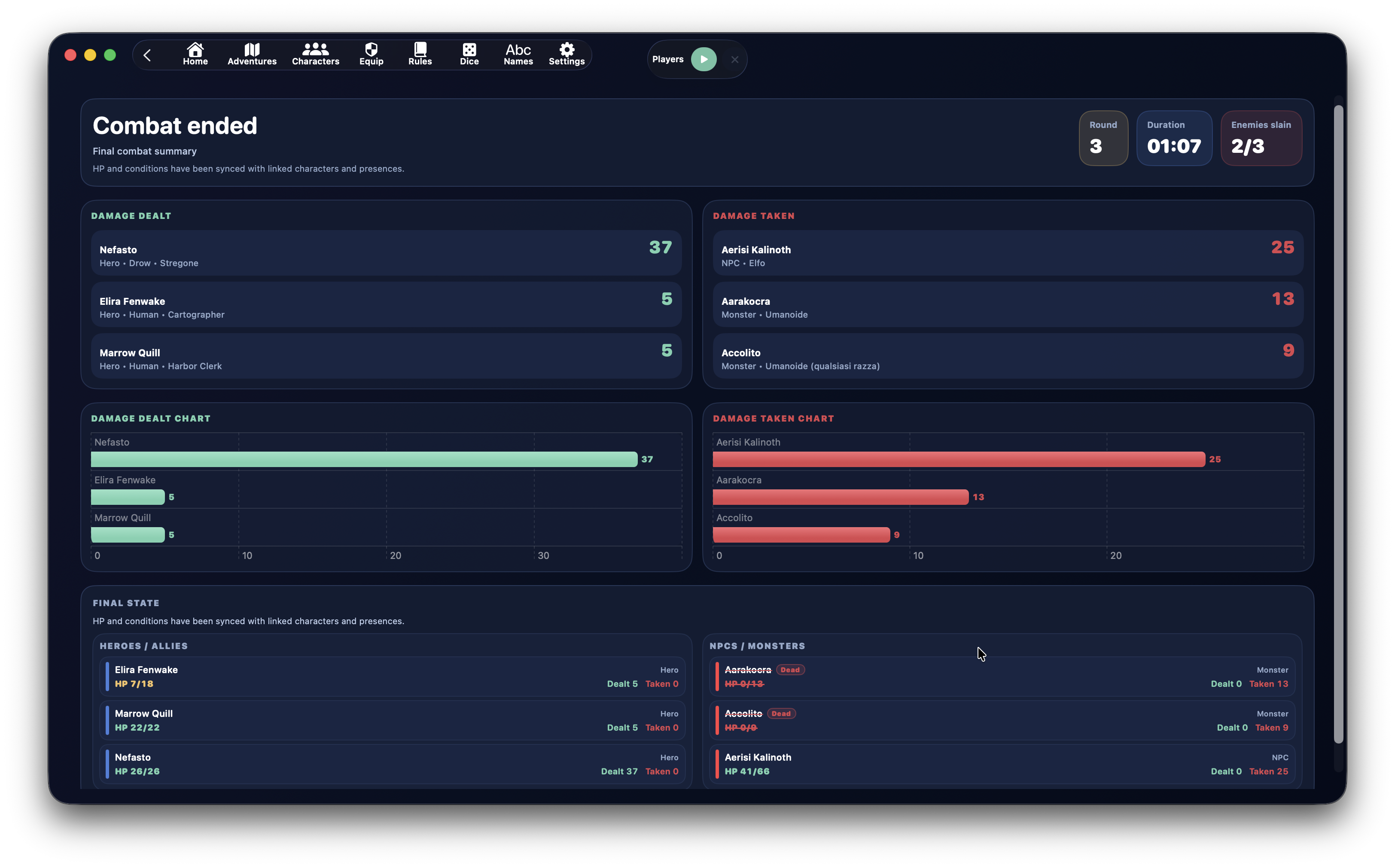
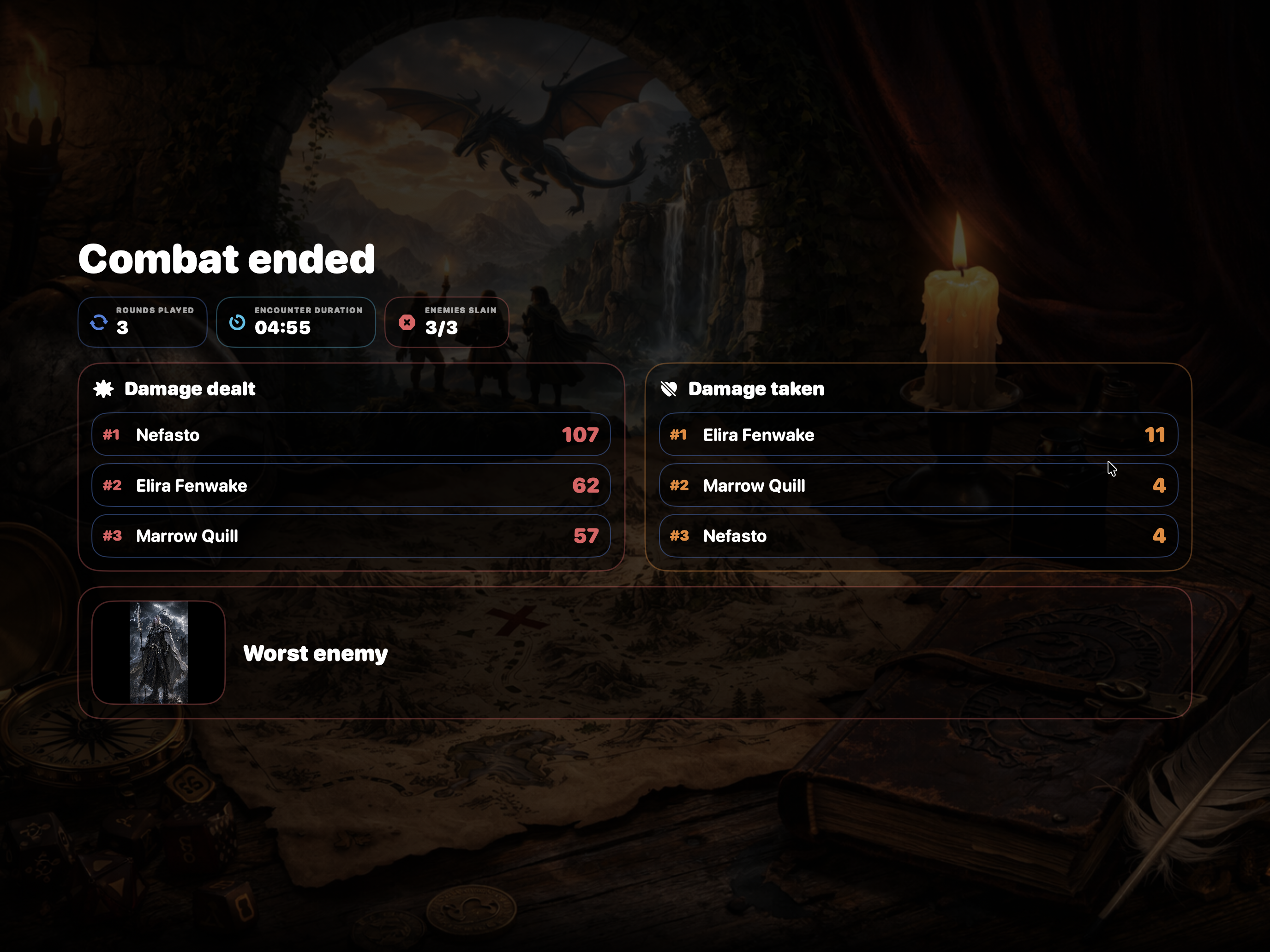
Nach Bestätigung des Kampfendes ist die Begegnung nicht mehr bearbeitbar.
Die Abschlussansicht zeigt:
- gesamte Runden
- Dauer
- getötete Gegner
- verursachten Schaden
- erlittenen Schaden
- Endzustand der Teilnehmer
Endgültige TP und Zustände werden mit den verknüpften Einträgen synchronisiert.
Abschlusssynchronisierung
Beim Schließen synchronisiert DnDino nötige Daten.
Für Abenteuerhelden:
- aktuelle TP
- temporäre TP
- Zustände
- Endzustand
Für Ortspräsenzen mit lokalem Zustand:
- aktuelle TP
- temporäre TP
- Zustände
- Endzustand
Der Kampf kann außerdem Live-Sitzungsdaten und Statistiken speisen.
Statistiken
DnDino nutzt abgeschlossene Kämpfe für Statistiken und Diagramme.
Dazu gehören:
- verursachter Schaden
- erlittener Schaden
- Kampfdauer
- Anzahl Kämpfe
- getötete Gegner
- Schadensverlauf pro Tag
- durchschnittliche Sitzungsdauer
Im Abenteuer-Dashboard sammelt Abenteuerstatistiken abgeschlossene Kämpfe, auch außerhalb einer einzelnen Live-Sitzung, und gruppiert sie lesbar.
Die Live-Sitzungsübersicht kann Diagramme der in dieser Sitzung abgeschlossenen Kämpfe zeigen.
Am Sinnvollsten
Der Kampf funktioniert am besten, wenn du:
- die Vorkampfphase sauber vorbereitest
- Initiative und Namen vor dem Start setzt
- den linken Tracker nutzt, um die ganze Szene im Blick zu behalten
- die Karte des aktuellen Zuges und bei Bedarf die Zielkarte offen hält
- Links in Angriffen und Fähigkeiten nutzt
- die Übersicht für Gesundheit, Schaden und Ereignisse verwendest
- den Kampf erst beendest, wenn alles stimmt, damit Statistiken und Synchronisierung sauber bleiben
Tip
Auch wenn DnDino viele Vorgänge automatisiert, kannst du weiterhin echte Würfel verwenden. Nutze den Kampf dann vor allem, um Schaden, Heilung und Zustände schnell anzuwenden, ohne TP und Statistiken ständig von Hand nachzurechnen.