Combate
A secção Combate é o gestor operacional dos encontros em DnDino. Foi pensada para ser rápida, compacta e legível quando a mesa está no momento mais intenso da sessão.
O combate nasce sempre a partir de um local e pode incluir os heróis da aventura, presenças locais, NPCs e monstros ligados à cena.
Esta página explica:
- preparação do pré-combate
- introdução e ordenação da iniciativa
- ecrã principal de combate
- controlos do turno
- ataques, dano, cura, condições e salvaguardas
- ligações internas em ataques e capacidades
- resumo lateral, últimos eventos e anulação
- Janela dos Jogadores
- resumo final e estatísticas
Um ou Dois Ecrãs
O combate funciona bem num único ecrã: todo o trabalho do Mestre fica na janela principal, com tracker de iniciativa, fichas compactas e resumo.
Com um segundo ecrã também podes usar a Janela dos Jogadores:
- no ecrã do Mestre ficam controlos, fichas, alvos, condições e estatísticas
- no ecrã dos jogadores aparece uma apresentação mais limpa, com imagens e informação visível
Tip
O segundo ecrã é opcional. Serve para separar a vista operacional do Mestre da apresentação mais evocativa para os jogadores.
Janela dos Jogadores Durante o Combate
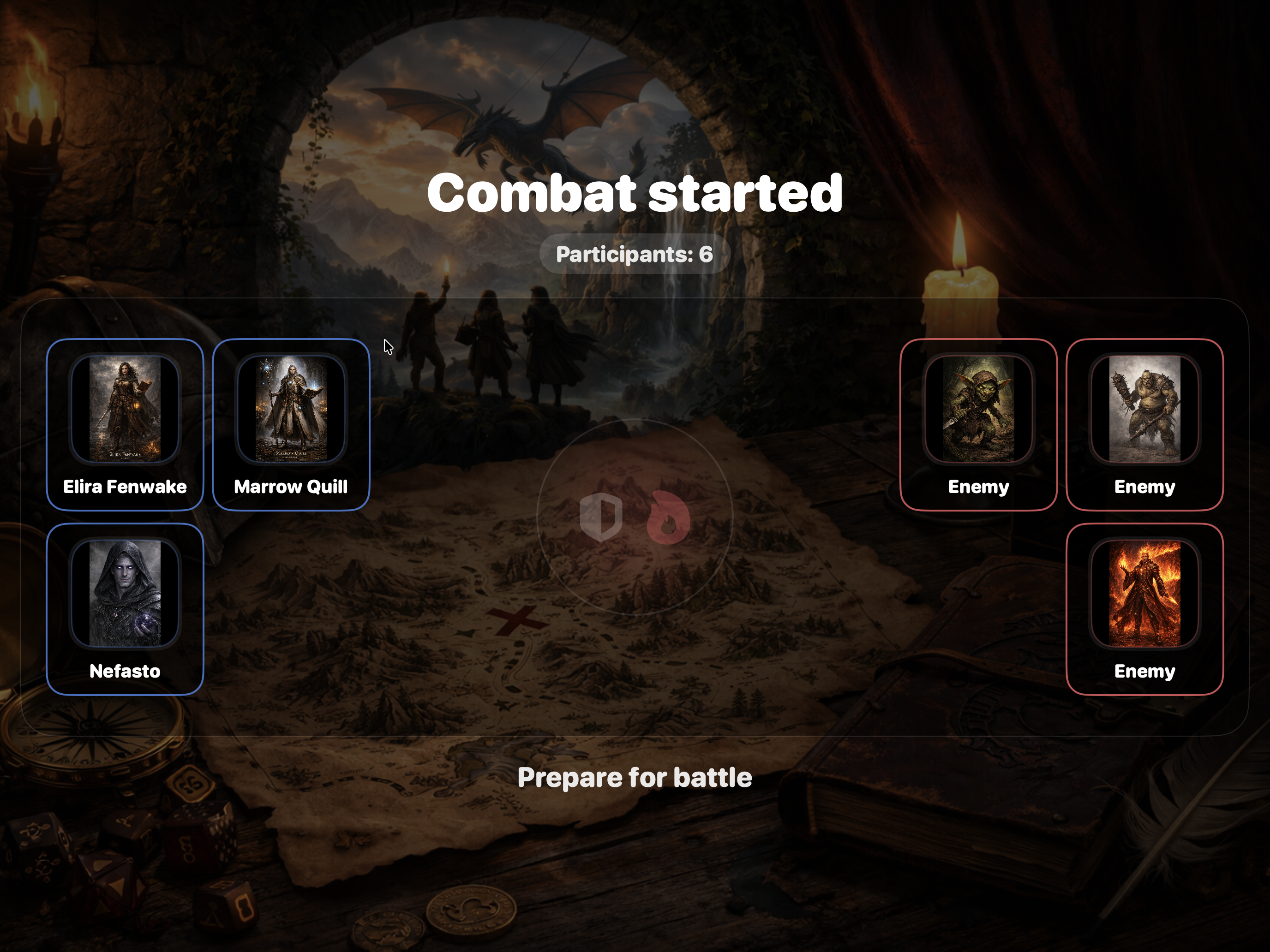
Quando o encontro começa, DnDino pode abrir ou actualizar a Janela dos Jogadores.
Se a apresentação estiver activa, pode mostrar:
- introdução inicial com os participantes
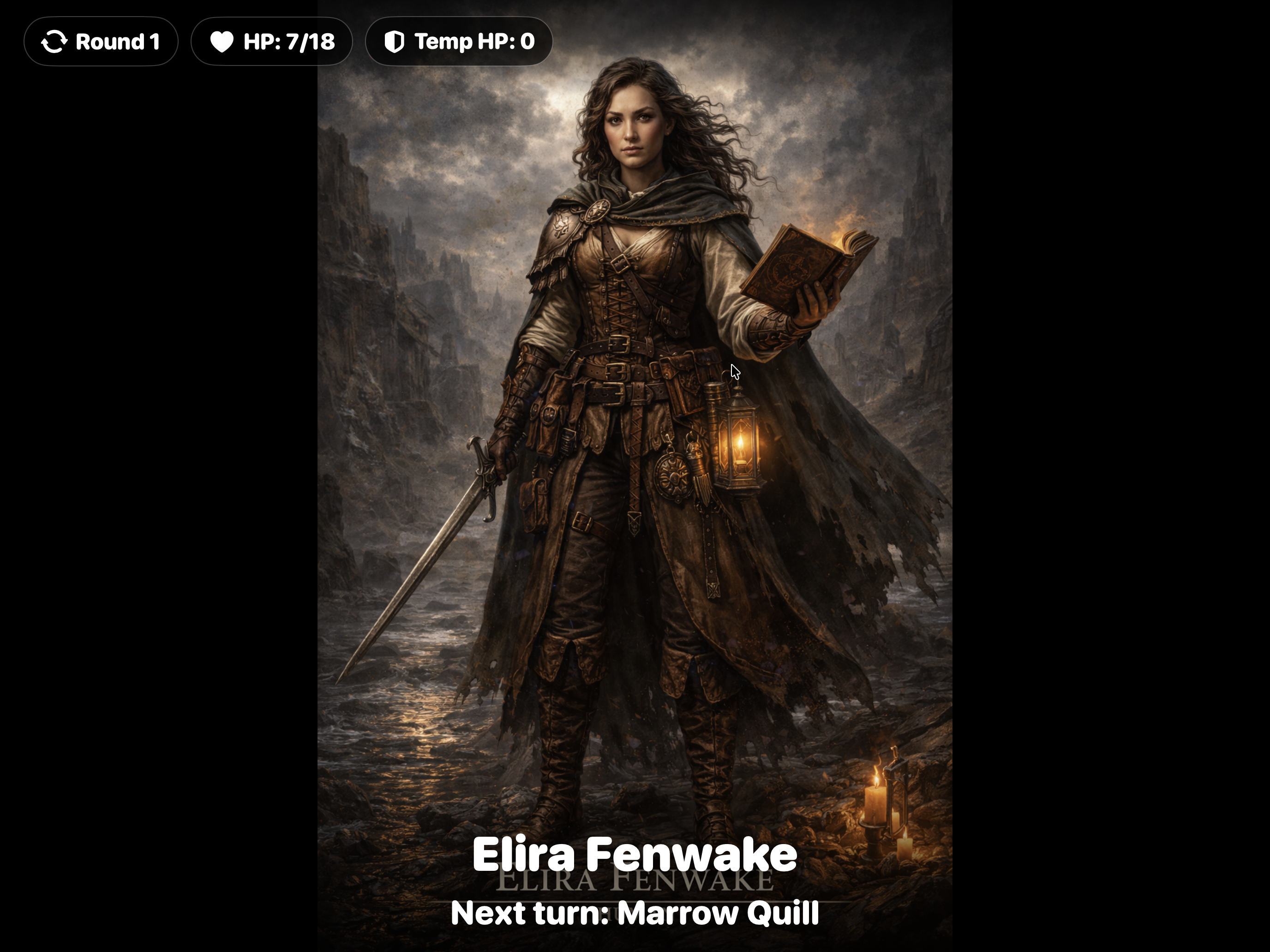
- participante do turno actual
- animações de ataque
- resumo final
A sobreposição pode incluir:
- round
- PV actuais, máximos e temporários
- condições
- próximo turno
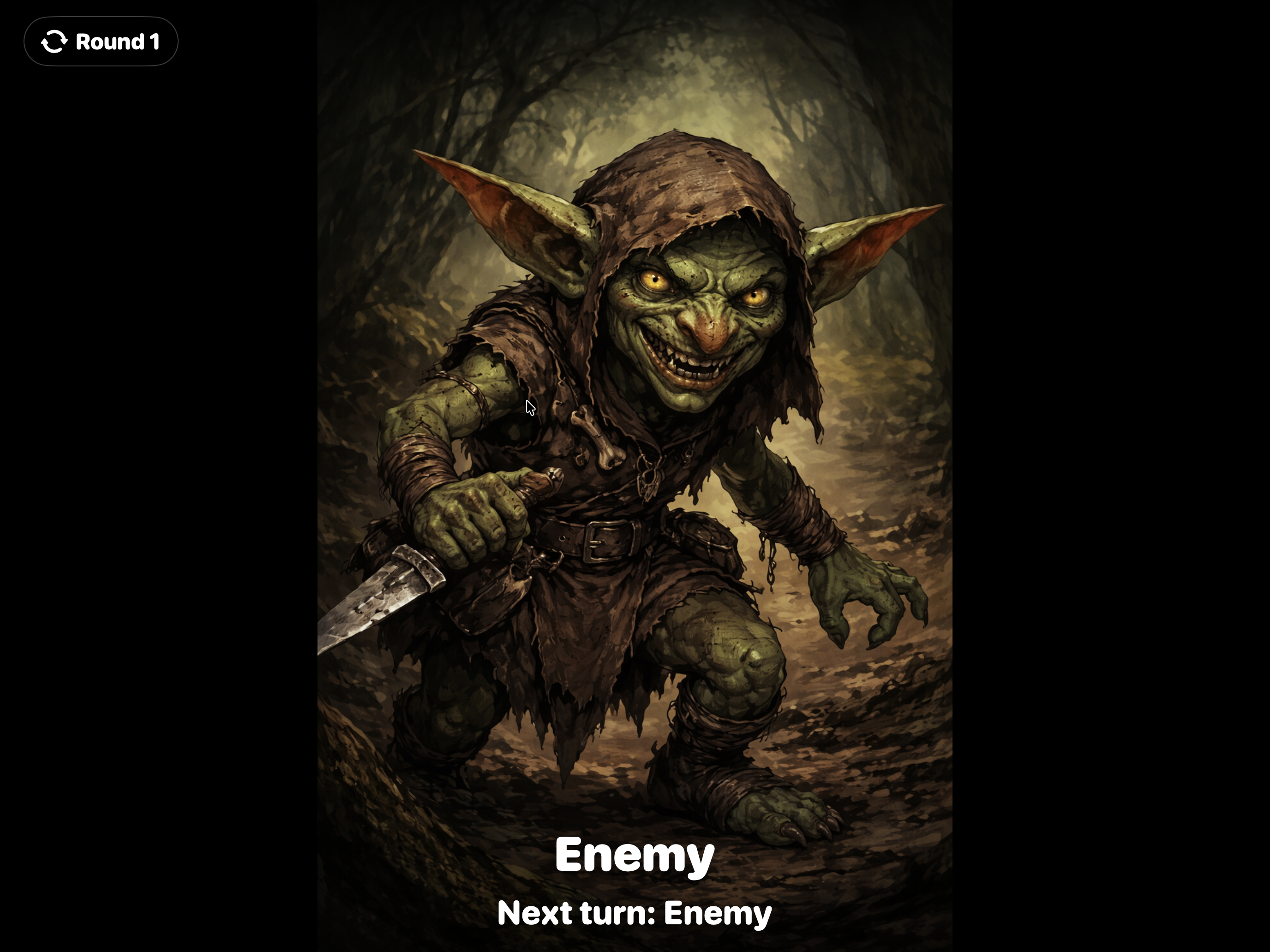
Para heróis/aliados, PNJ e monstros podes decidir separadamente nas definições que informações são mostradas aos jogadores. Se um PNJ ou monstro estiver marcado como Aliado, também é tratado como herói/aliado no ecrã dos jogadores.
Definições Úteis
As opções principais estão em Definições, nas secções de Combate e Janela dos Jogadores.
As mais importantes são:
Abrir a Janela dos Jogadores mesmo com um só monitorMostrar controlos da Janela dos Jogadores na barra superiorMostrar introdução do combate aos jogadoresMostrar resumo final aos jogadoresMostrar round no ecrã dos jogadoresMostrar próximo turno no ecrã dos jogadoresMostrar PV dos heróis no ecrã dos jogadoresMostrar condições dos heróis no ecrã dos jogadoresMostrar PV dos PNJ aos jogadoresMostrar condições dos PNJ aos jogadoresMostrar nomes dos PNJ aos jogadoresMostrar PV dos monstros aos jogadoresMostrar condições dos monstros aos jogadoresMostrar nomes dos inimigos aos jogadores
Terminar um combate pede sempre confirmação, porque fechar o encontro sincroniza estado e estatísticas.
Onde se Abre o Combate
O combate é criado a partir de um local. Depois de aberto, o ecrã muda conforme o estado do encontro:
- Pré-combate: preparas participantes, nomes e iniciativas.
- Combate activo: geres turnos, fichas, alvos e resumo.
- Combate concluído: consultas o resumo final do Mestre.
Pré-Combate
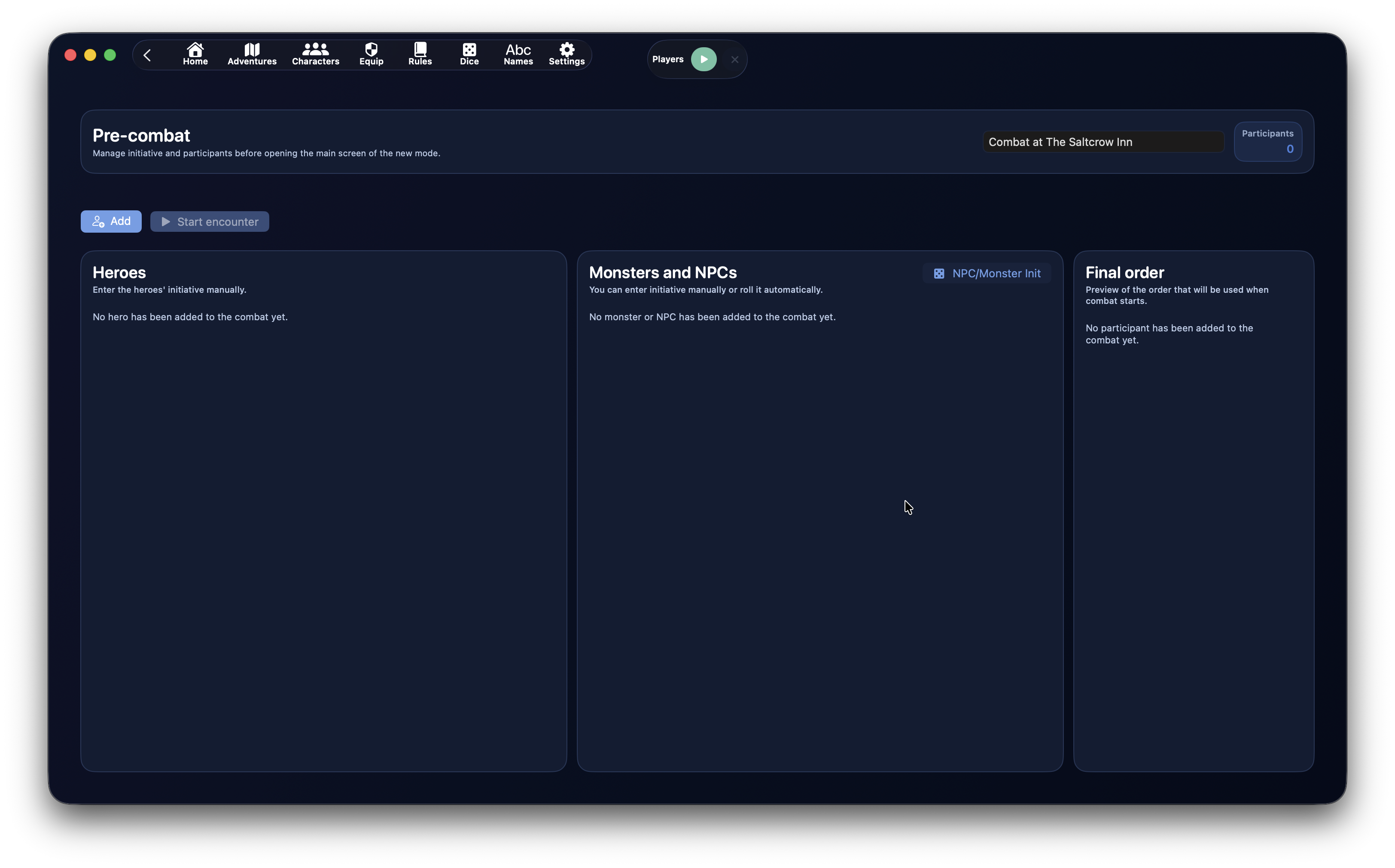
O pré-combate serve para preparar o encontro antes do primeiro turno.
O ecrã tem três áreas principais:
- Heróis
- Monstros e NPCs
- Ordem final
No topo vês também o nome do encontro, o número de participantes e as acções principais.
Acções do Pré-Combate
As acções principais são:
AdicionarIniciar encontroInit NPCs/Monstros, na coluna de monstros e NPCs
Adicionar abre o selector de participantes.
Iniciar encontro começa o combate. Se pelo menos um participante tiver iniciativa 0, DnDino pede confirmação.
Init NPCs/Monstros lança automaticamente a iniciativa apenas para monstros e NPCs. Os heróis são normalmente introduzidos manualmente, porque o valor costuma vir da mesa.
Modificar Nomes e Iniciativa
No pré-combate podes corrigir:
- nome apresentado do participante
- iniciativa
Isto é especialmente útil para monstros, por exemplo:
- Goblin 1
- Goblin 2
- Capitão goblin
A iniciativa é recebida enquanto escreves, sem ser necessário sair do campo. As colunas de trabalho não são reordenadas continuamente durante a escrita: a ordenação definitiva é aplicada ao iniciar o combate.
Ordem Final
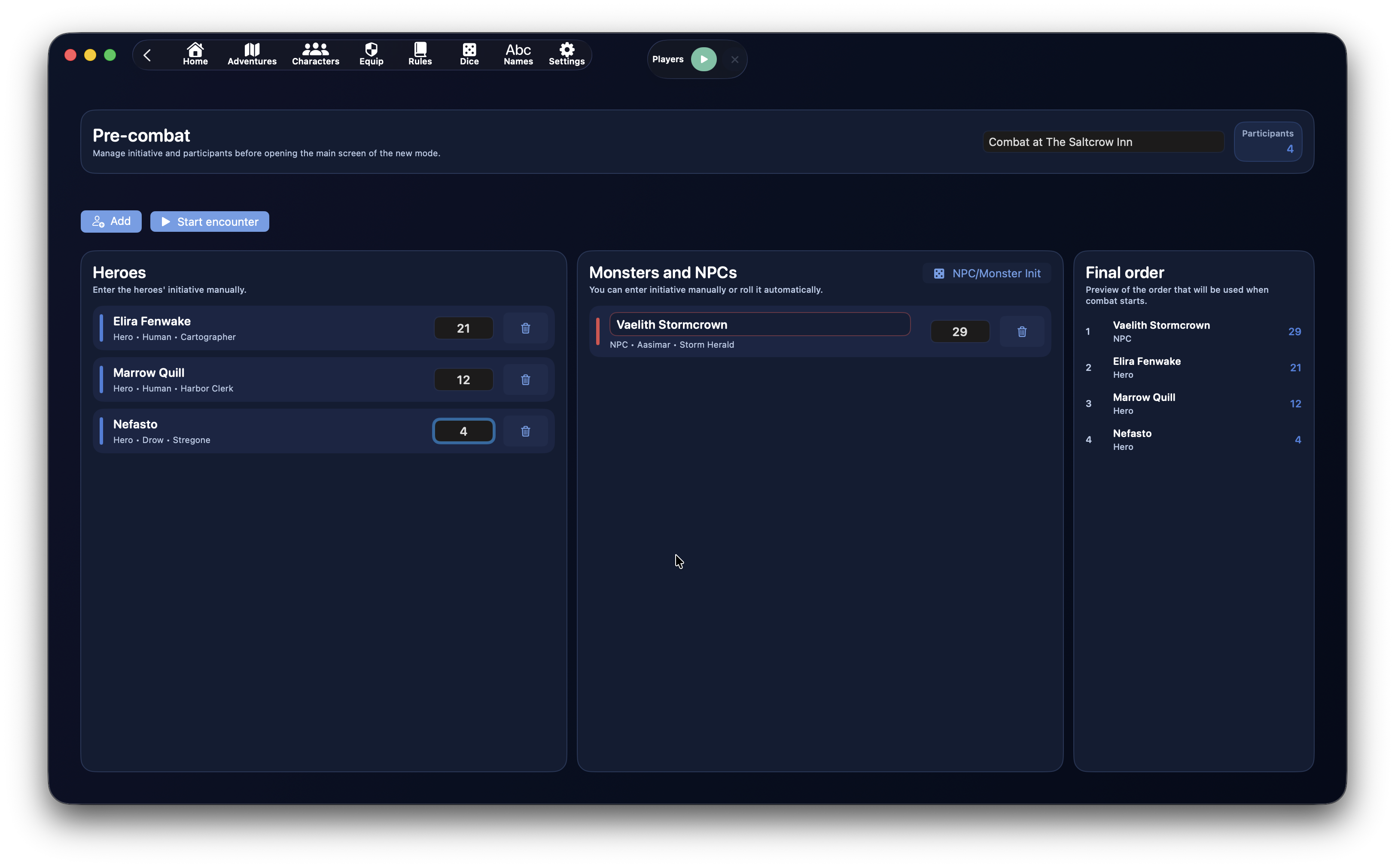
O painel Ordem final mostra a pré-visualização sempre actualizada da ordem que será usada ao iniciar.
A ordem é calculada assim:
- iniciativa mais alta
- em caso de empate, modificador de Destreza mais alto
- se o empate continuar, desempate aleatório
Este painel permite controlar o resultado sem atrapalhar a introdução dos valores.
Origem dos Participantes
O painel de adição pode propor:
HeróisPresenças do localGlobais
Heróis já ligados à aventura só podem entrar uma vez no mesmo combate.
As presenças do local reutilizam o estado local, se disponível.
Monstros globais podem ser adicionados várias vezes, porque muitas vezes representam várias cópias da mesma criatura.
Combate Activo
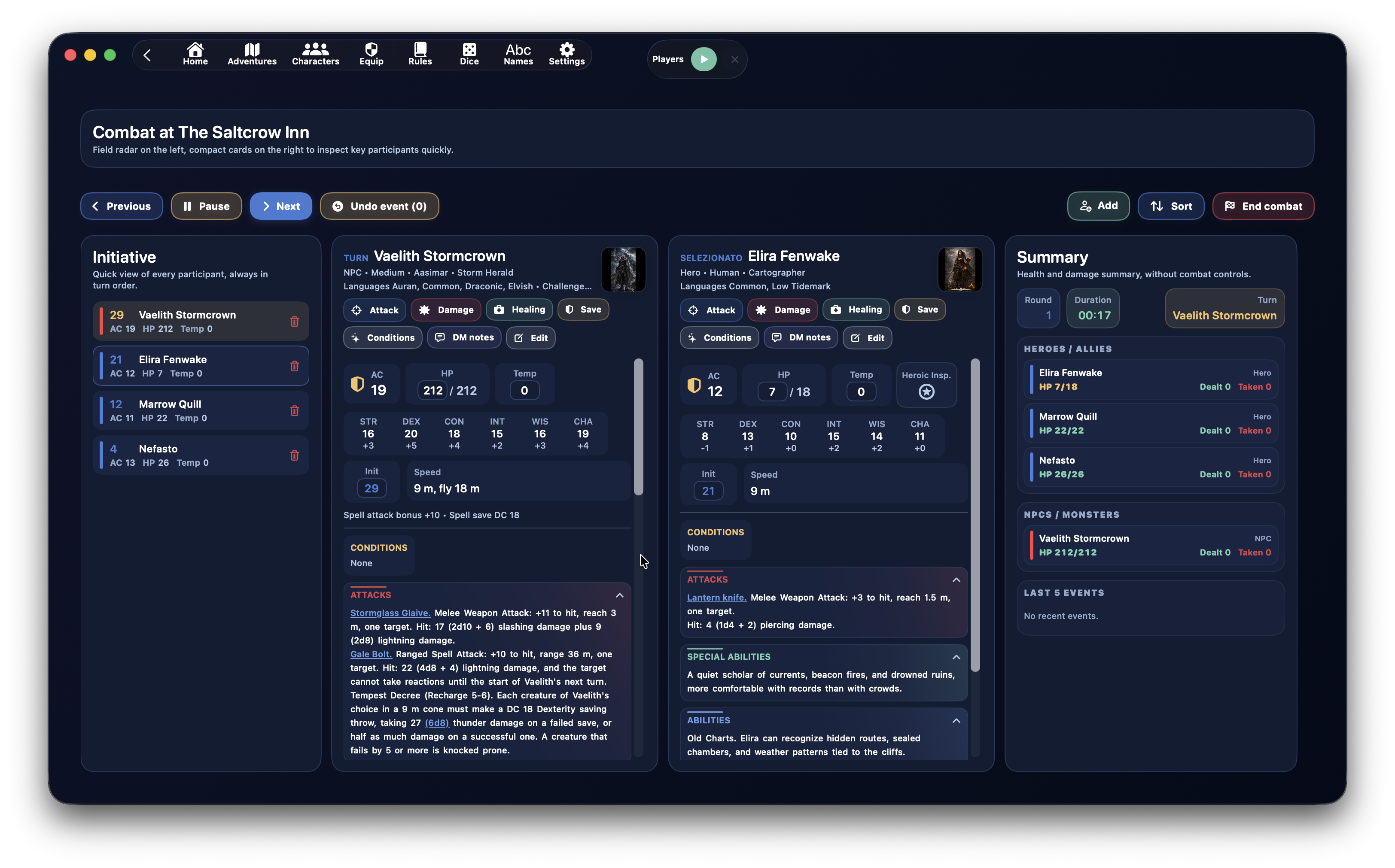
Quando o encontro começa, o ecrã passa para a gestão operacional.
Está dividido em três zonas:
- à esquerda, o tracker de iniciativa
- ao centro, as fichas compactas do turno actual e do seleccionado
- à direita, o resumo de saúde, dano e eventos
O objectivo é manter visível o máximo de informação útil sem abrir painéis enormes.
Controlos do Turno
Os controlos principais estão no topo.
À esquerda:
AnteriorPausa/RetomarSeguinteAnular evento
À direita:
AdicionarOrdenarFim do combate
Anterior e Seguinte mudam o turno.
Pausa pára o temporizador do combate. Em pausa, passa a Retomar.
Anular evento restaura um dos últimos eventos anuláveis.
Adicionar insere outros participantes mesmo durante o combate.
Ordenar reconstrói a ordem de iniciativa.
Fim do combate fecha o encontro após confirmação.
Tracker de Iniciativa
A coluna esquerda mostra todos os participantes de forma compacta.
Cada linha mostra:
- iniciativa
- nome
- CA
- PV
- PV temporários
- indicador de condição, se existir
- cor do papel
A cor lateral ajuda a distinguir:
- heróis
- aliados
- neutros
- inimigos
Ao clicar numa linha:
- o participante abre como seleccionado
- se já estava seleccionado, a coluna do seleccionado fecha
O botão de lixo remove o participante do combate.
Fichas do Turno e do Seleccionado
Ao centro podes ver até duas fichas:
- o participante do turno
- o participante seleccionado na lista
As fichas têm largura fixa e scroll vertical próprio, para a página se manter estável mesmo com textos longos.
No topo da ficha aparecem:
- nome
- tipo, linhagem ou subtipo
- idiomas, se existirem
- grau de desafio e XP, se existirem
- pré-visualização da imagem
- botões operacionais
Campos Rápidos
Na ficha podes modificar directamente:
- PV actuais
- PV temporários
- iniciativa
A CA é mostrada como valor compacto com ícone de escudo.
Para heróis da aventura pode aparecer também o botão de Inspiração Heroica.
As alterações aos PV mantêm-se sincronizadas com a lista esquerda e o resumo direito.
Acções do Participante
Cada ficha pode mostrar:
AtacarDanoCuraSalvaguardaCondiçõesNotas do MestreModificar
Atacar abre uma janela com o atacante e a lista de alvos.
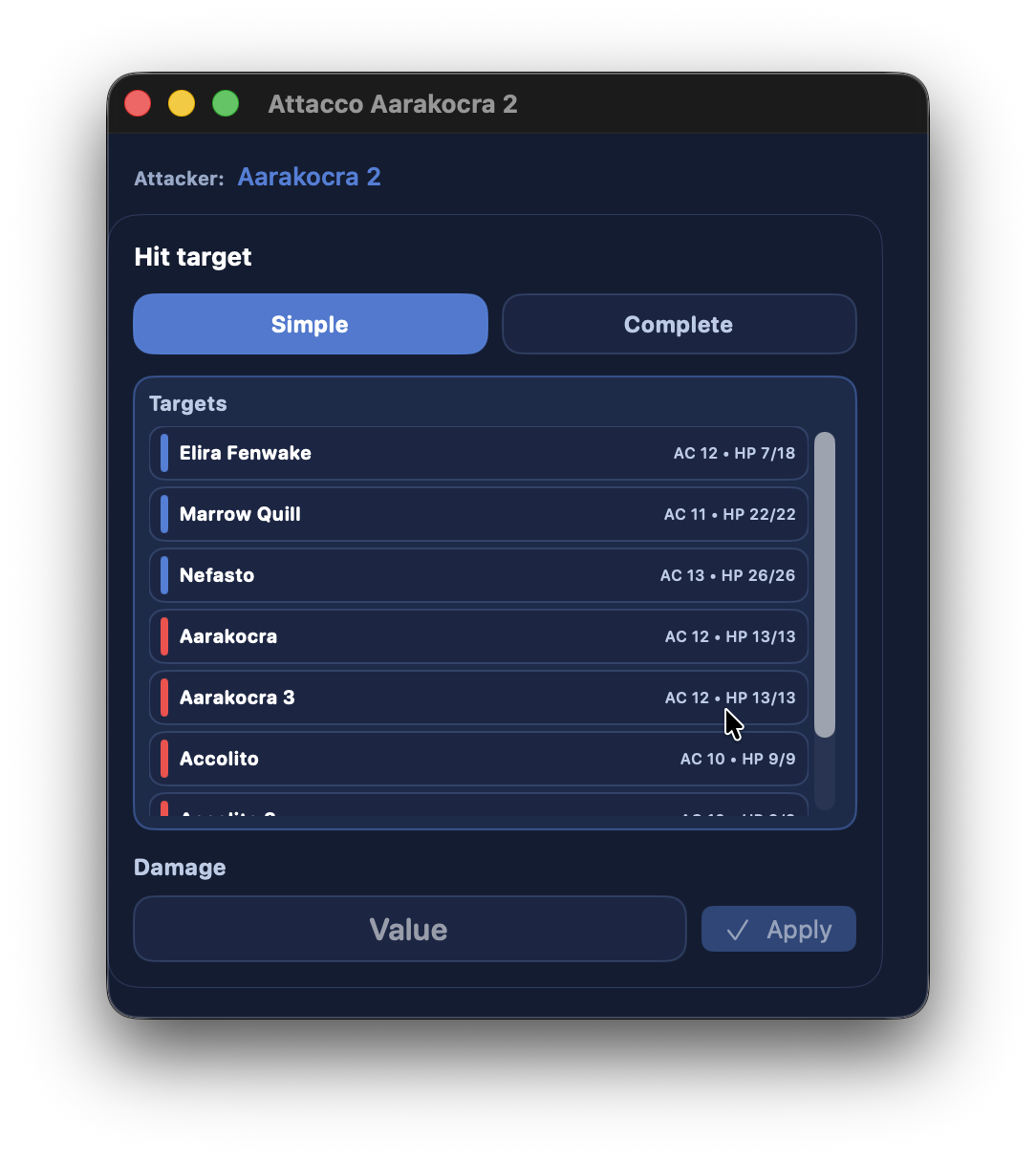
Dano aplica dano directo ao participante.
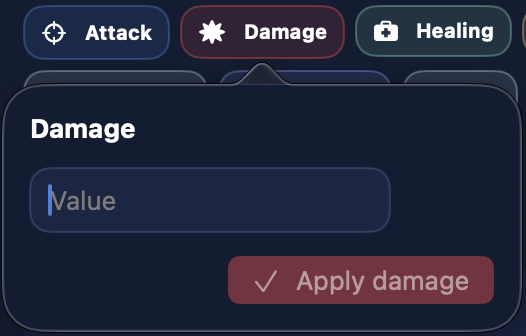
Cura aplica cura directa.
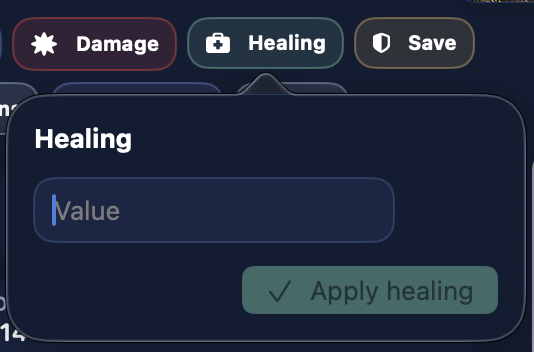
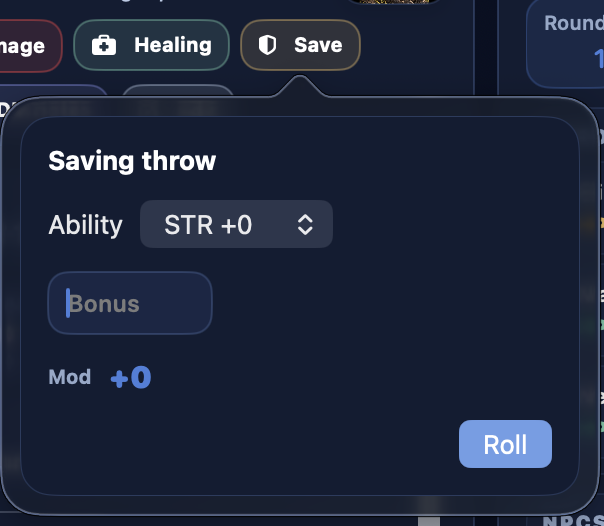
Salvaguarda abre as salvaguardas disponíveis.
Condições abre uma janela dedicada à gestão de condições.
Notas do Mestre guarda apontamentos sobre o participante. As notas não entram na anulação.
Modificar abre o editor completo do participante.
Lista de Alvos
As listas de alvos são ordenadas conforme o atacante.
Se o atacante for inimigo:
- primeiro heróis e aliados
- depois neutros
- depois inimigos
Se o atacante for herói, aliado ou neutro:
- primeiro inimigos
- depois neutros
- depois heróis e aliados
Dentro de cada grupo, os nomes são ordenados alfabeticamente.
A linha colorida lateral ajuda a reconhecer o papel do alvo.
Ataques, Capacidades e Ligações Internas
As secções principais são:
CondiçõesAtaquesCapacidades especiaisCapacidadesMagiasDescrição
As secções são recolhíveis e usam um ligeiro gradiente coerente com a cor do título.
Os textos de ataques, capacidades especiais e capacidades podem conter ligações internas criadas durante a criação ou modificação da personagem.
Durante o combate, essas ligações abrem janelas dedicadas para resolver a acção com mais espaço.
As ligações mais úteis são:
Ataque completo1d20 + MOD- lançamento livre
- lançamento de dano
- ligações para entidades internas
Ataque Completo
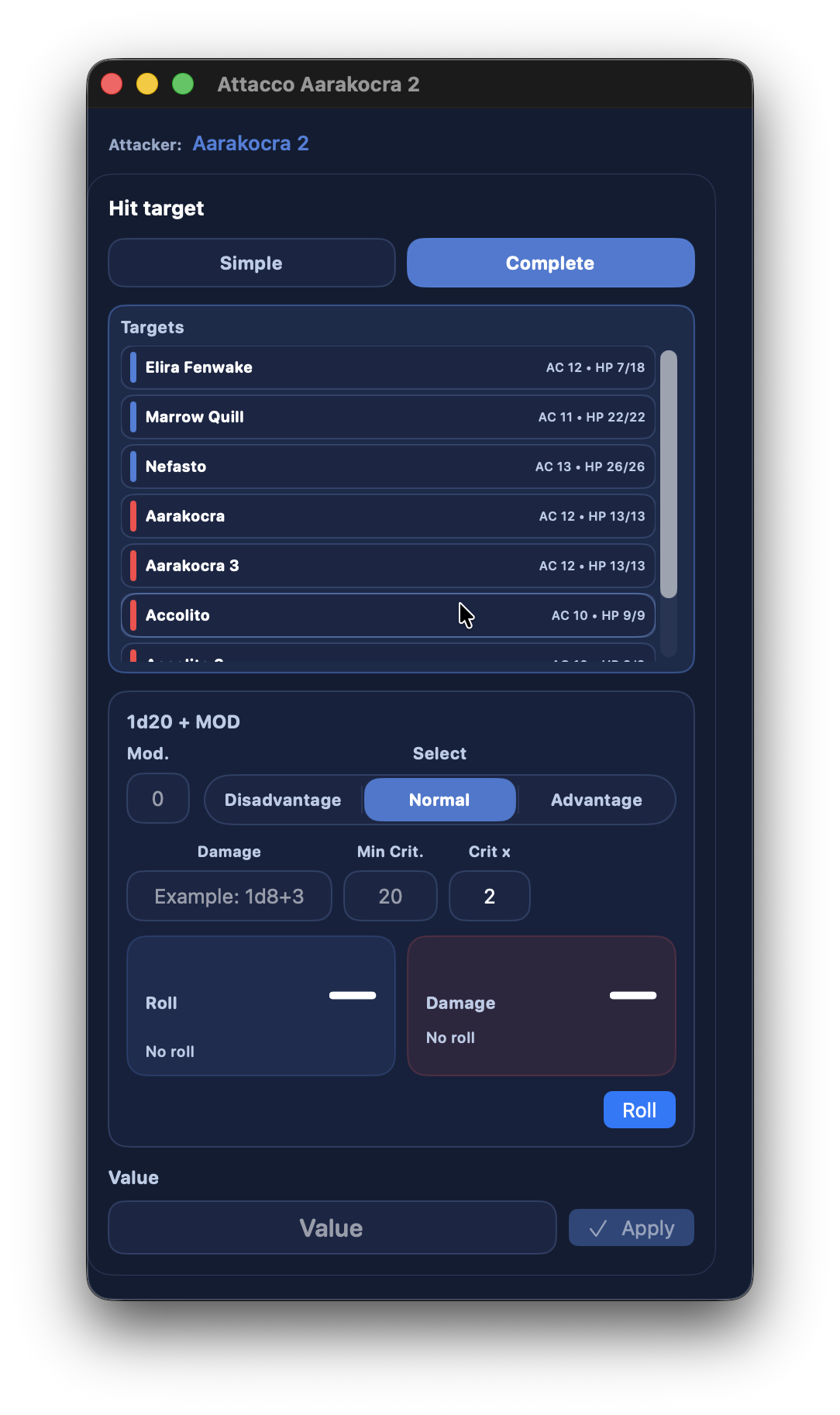
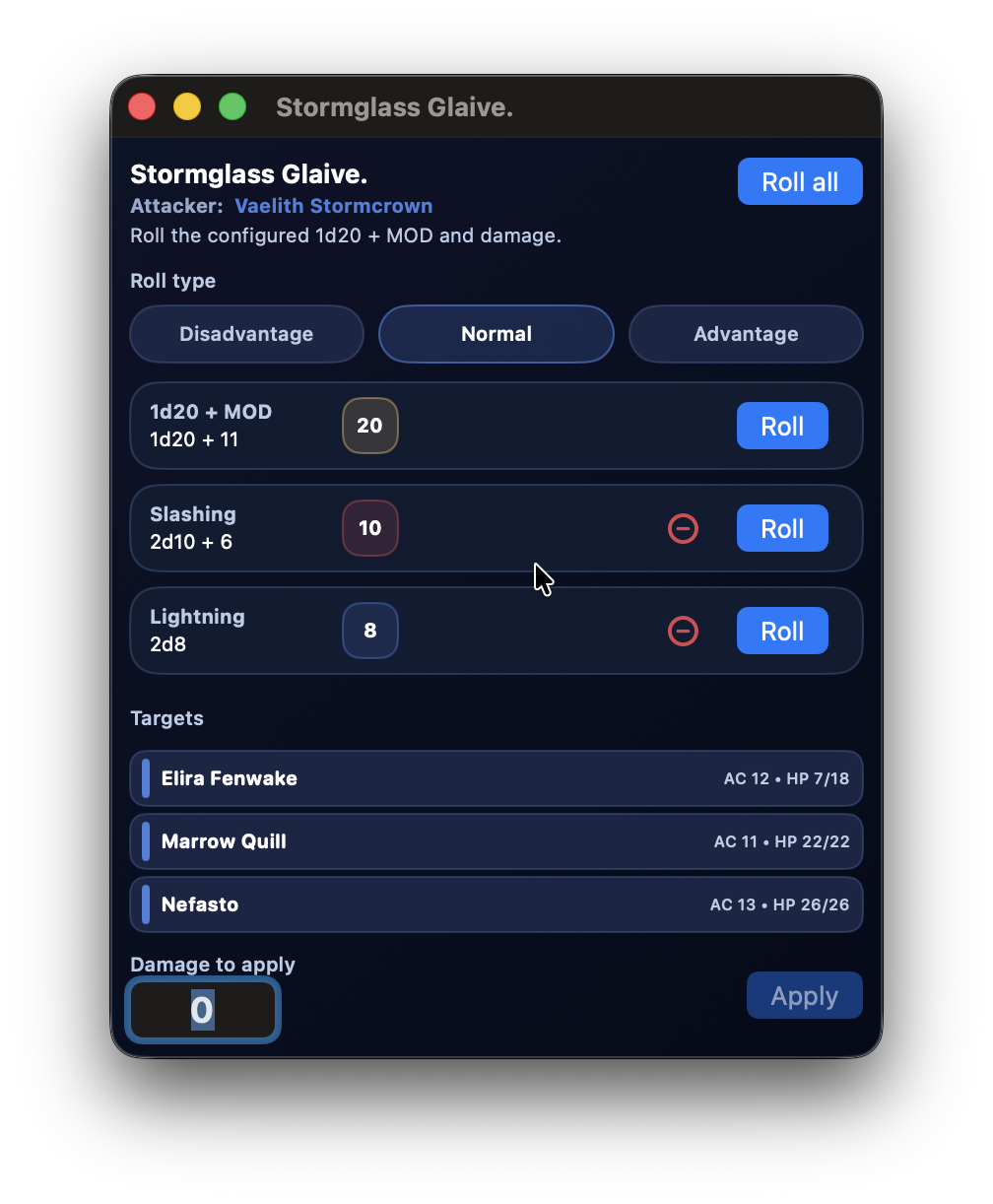
Ataque completo foi pensado para textos de ataque de monstros, NPCs ou heróis.
Prepara-se no ecrã de criação ou modificação da personagem: selecciona o texto do ataque e cria uma ligação do tipo Ataque completo. Durante o combate, esse texto torna-se uma acção pronta a abrir e resolver.
Quando usado em combate:
- a janela mostra o nome do ataque
- o atacante fica indicado claramente
- podes escolher um ou mais alvos
- podes gerir várias linhas de dano
- aplicas o dano seleccionado aos alvos escolhidos
Ao criar a ligação, o dano é modular: o botão + adiciona linhas e só aparecem as linhas preenchidas.
Magias
Se o participante tiver magias, a ficha mostra a secção Magias.
As magias são agrupadas por nível.
Para monstros e NPCs, a linha do nível também pode mostrar o contador de espaços usados, por exemplo:
0/32/33/3
O botão Usar em cada magia aumenta o contador desse nível.
O contador não bloqueia a utilização quando chega ao máximo: serve apenas de lembrete para o Mestre.
Truques não usam espaços.
Condições
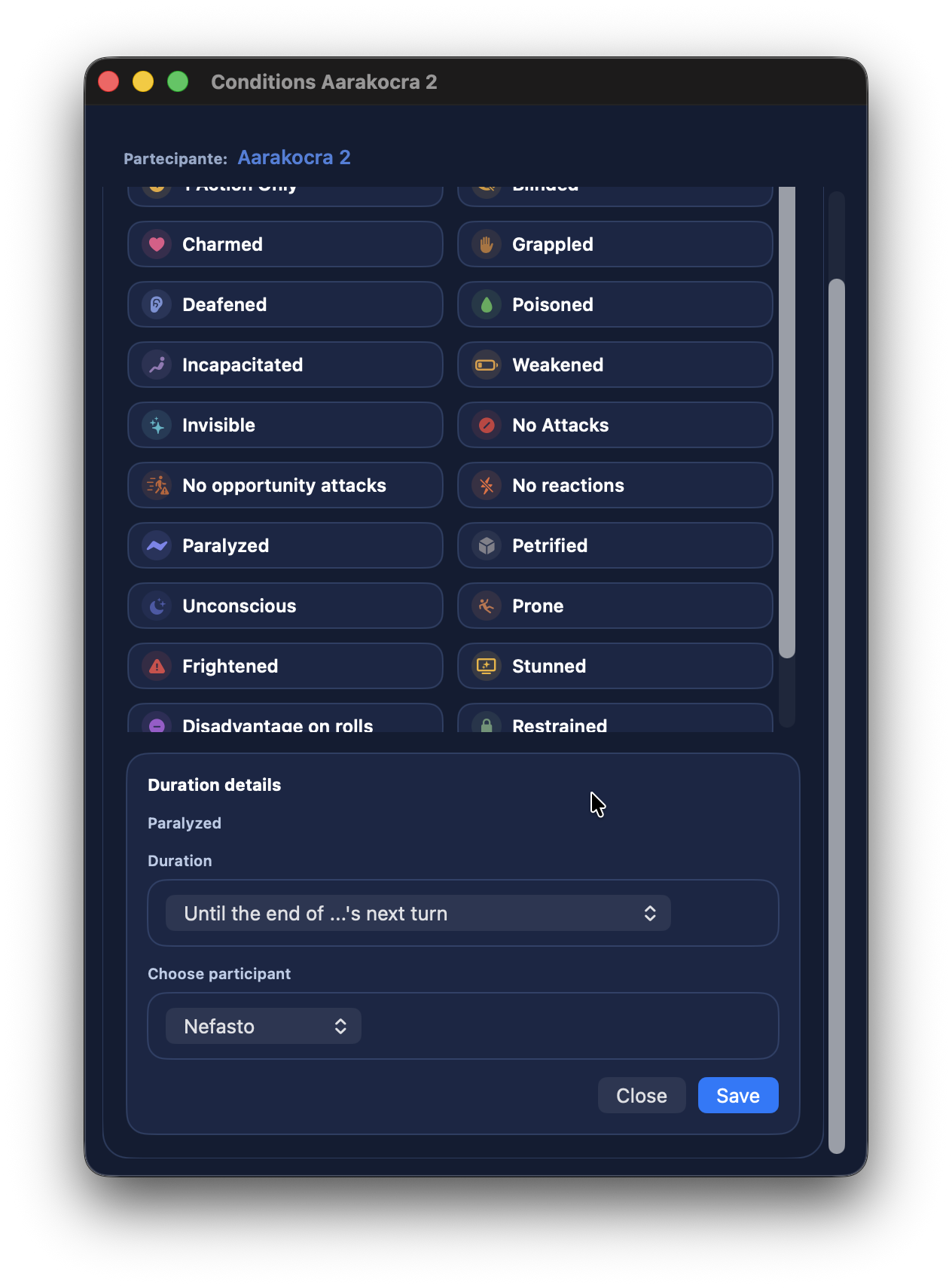
A janela Condições permite:
- adicionar condições
- remover condições
- escolher duração
- ligar a expiração ao turno de um participante
- gerir notas relacionadas
Quando uma condição é aplicada, DnDino mostra feedback visual no ecrã e na linha afectada.
Heróis a 0 PV ou Menos
Os heróis seguem uma regra diferente de monstros e NPCs.
Um herói pode descer abaixo de 0 PV.
A regra é:
- entre
0e-(PV máximos - 1)fica Inconsciente - a
-PV máximosou menos morre - também morre com 3 falhas nas salvaguardas contra a morte
Quando um herói está a 0 PV ou menos mas não morreu, a ficha mostra as salvaguardas contra a morte.
Com 3 sucessos, volta a 1 PV.
NPCs e Monstros a 0 PV
Para NPCs e monstros a regra é mais simples:
- a
0PV ou menos são considerados mortos - são excluídos do ciclo de turnos
- o resumo pode mostrá-los como mortos
Resumo Lateral
A coluna direita mostra o Resumo.
Inclui:
- round
- duração
- turno actual
- saúde de heróis e aliados
- saúde de NPCs e monstros
- dano causado
- dano sofrido
- últimos 5 eventos
É uma vista de controlo: serve para ler rapidamente a situação.
Os PV mudam de cor:
- normal se o participante está bem
- amarelo abaixo de 50 %
- laranja abaixo de 10 %
- vermelho a 0 ou menos
Para heróis, os PV só são riscados quando a personagem morreu mesmo, não apenas por estar abaixo de 0 PV.
Últimos 5 Eventos e Anulação
O combate conserva os últimos eventos anuláveis.
A anulação pode incluir:
- ataques
- dano aplicado por ataques
- cura, se for gerida como evento anulável
- condições aplicadas ou modificadas
As Notas do Mestre não são anuladas.
A anulação também restaura as estatísticas ligadas, para que dano causado e sofrido continuem coerentes.
Feedback Visual
Quando algo acontece no combate, DnDino mostra feedback imediato:
- banner superior
- animação na linha do participante afectado
- efeito no botão
Aplicar, quando existir - actualização do resumo lateral
Assim percebes logo que o comando foi recebido.
Resumo Final do Encontro
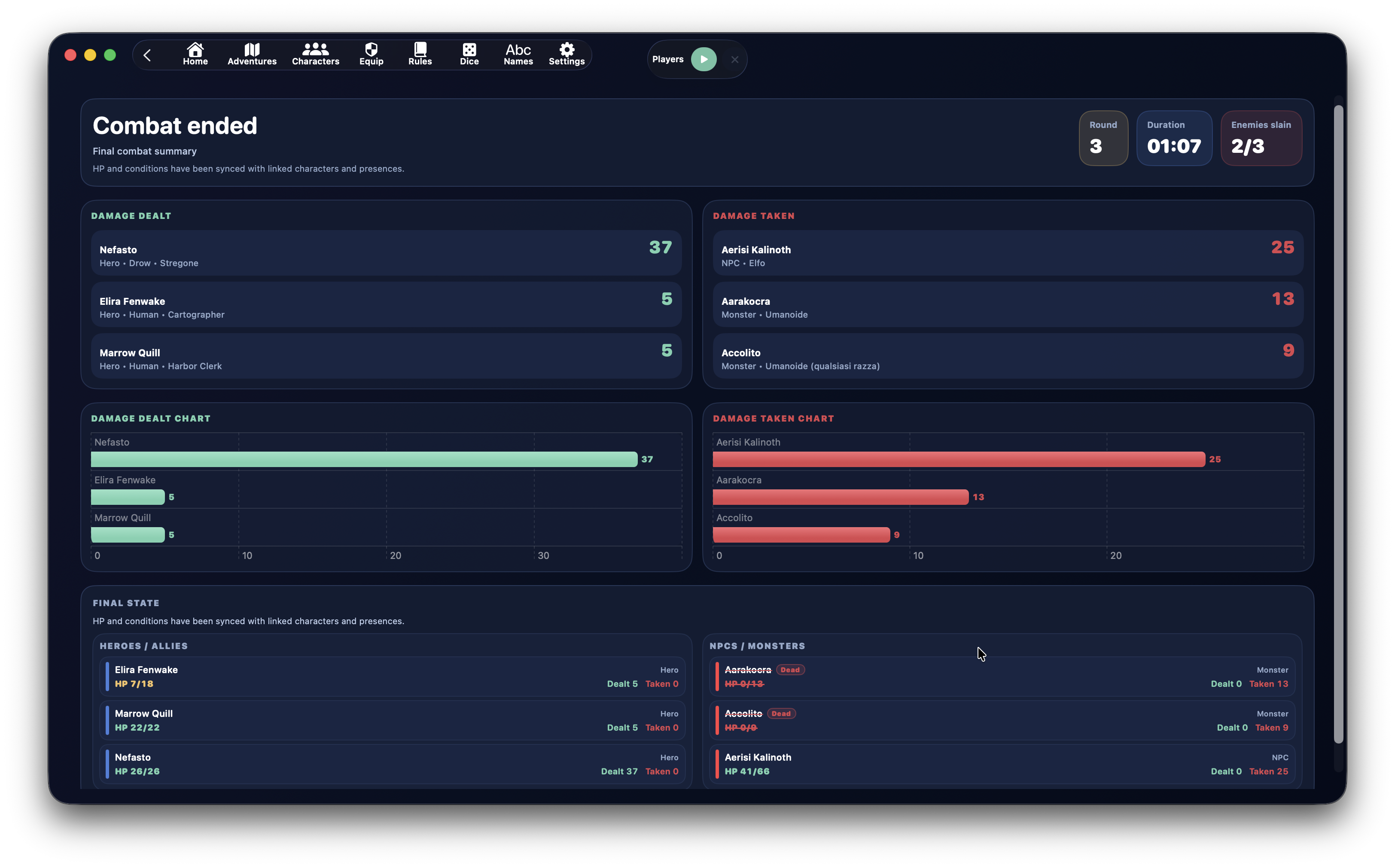
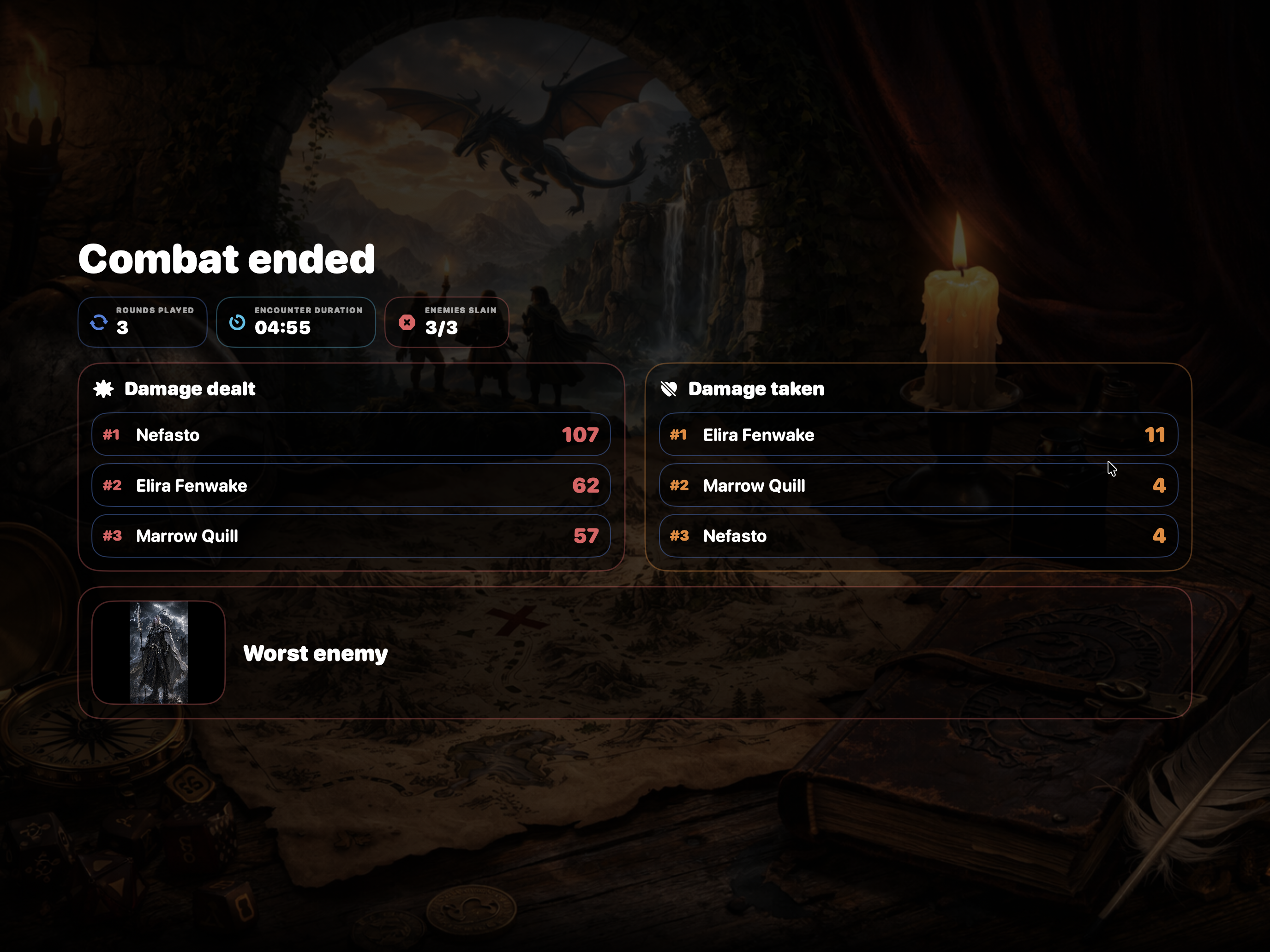
Quando confirmas o fim do combate, o encontro deixa de ser modificável.
O ecrã final mostra:
- rounds totais
- duração
- inimigos mortos
- dano causado
- dano sofrido
- estado final dos participantes
Os PV finais e as condições são sincronizados com os registos ligados.
Sincronização Final
Ao fechar o combate, DnDino sincroniza os dados necessários.
Para heróis da aventura:
- PV actuais
- PV temporários
- condições
- estado final
Para presenças do local com estado local:
- PV actuais
- PV temporários
- condições
- estado final
O combate também pode alimentar dados da sessão live e estatísticas.
Estatísticas
DnDino usa combates concluídos para alimentar estatísticas e gráficos.
As estatísticas podem incluir:
- dano causado
- dano sofrido
- duração dos encontros
- número de combates
- inimigos mortos
- evolução do dano por dia
- duração média das sessões
No painel da aventura, a vista Estatísticas da Aventura reúne combates concluídos, mesmo fora de uma única sessão live, e agrupa-os de forma consultável.
O resumo da sessão live pode mostrar gráficos dos combates concluídos durante essa sessão.
Quando Funciona Melhor
O combate de DnDino funciona melhor quando:
- preparas bem o pré-combate
- atribuis iniciativas e nomes antes de começar
- usas o tracker esquerdo para manter a visão geral
- manténs aberta a ficha do turno e, quando útil, a do alvo seleccionado
- usas ligações em ataques e capacidades
- usas o resumo lateral para saúde, dano e eventos recentes
- terminas o combate só quando tens a certeza, para manter estatísticas e sincronizações limpas
Tip
Mesmo que DnDino automatize muitas operações, podes continuar a lançar dados físicos. Nesse caso, usa o combate sobretudo para aplicar dano, cura e condições rapidamente, sem recalcular PV e estatísticas à mão.