Mappe concettuali
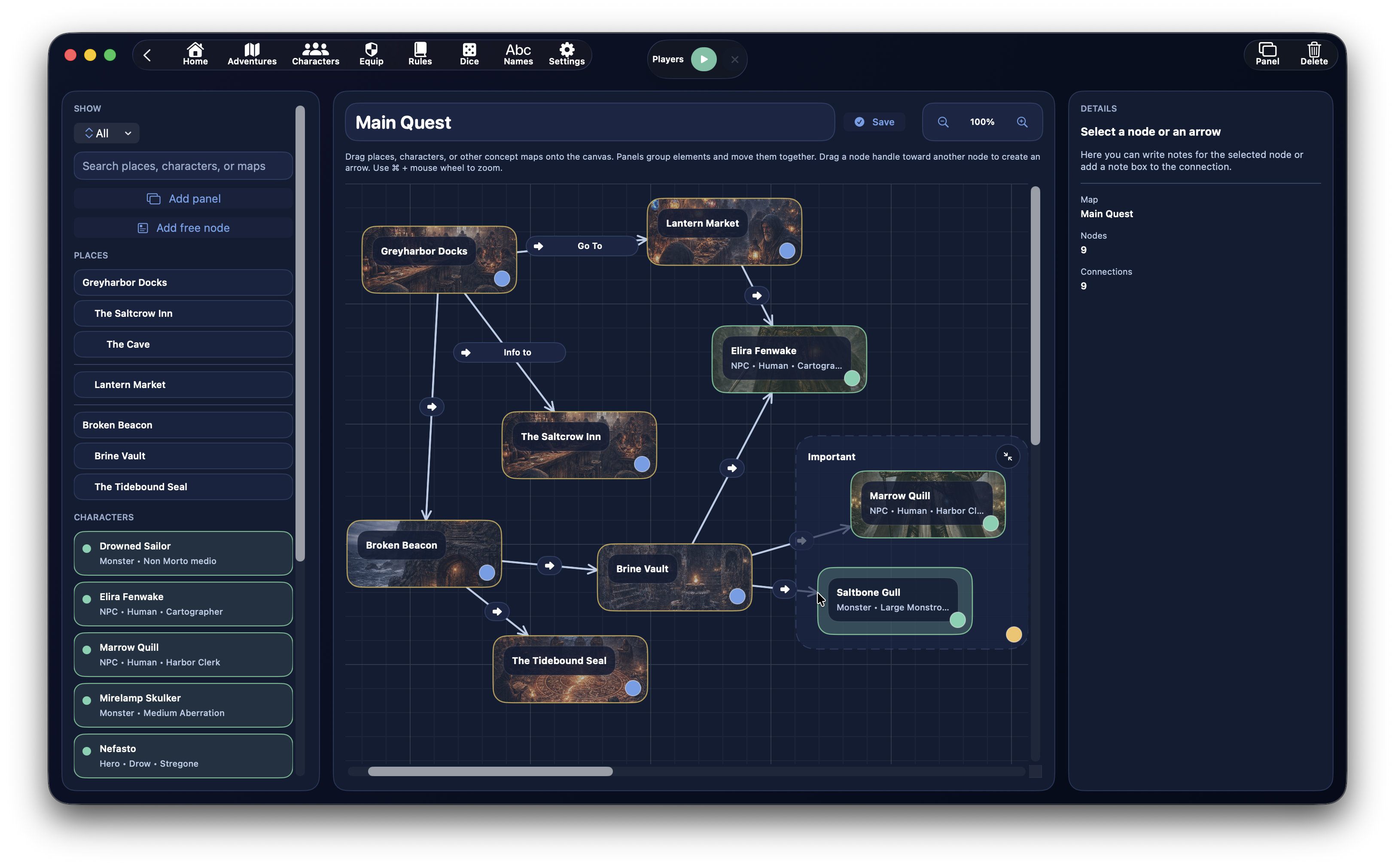
La sezione Mappe concettuali serve a costruire una rappresentazione visiva delle relazioni tra luoghi, personaggi, mappe concettuali e note libere.
Non è una mappa geografica e non è una lavagna generica: è uno strumento pensato per collegare i nodi della campagna in modo rapido, leggibile e navigabile.
Puoi usarla per:
- organizzare la struttura narrativa dell’avventura
- collegare luoghi e personaggi
- tracciare relazioni tra elementi importanti
- aggiungere riquadri tematici
- annotare idee direttamente su nodi, riquadri e collegamenti
Dove si trova
Le mappe concettuali si aprono da due punti principali:
- dalla dashboard avventura, nel pannello
Mappe Concettuali - dalla dashboard di un luogo, quando vuoi creare o aprire una mappa concettuale legata a quel luogo
Questo significa che una mappa concettuale può essere:
- globale di avventura
- legata a un luogo specifico
Come è fatta la schermata
La schermata delle mappe concettuali è divisa in tre colonne principali:
- sidebar sinistra con palette e lista delle mappe
- canvas centrale dove costruisci la mappa
- inspector a destra con i dettagli dell’elemento selezionato
Sidebar: palette e sorgenti
La sidebar di sinistra raccoglie tutto ciò che puoi inserire nella mappa.
Le categorie principali sono:
LuoghiPersonaggiMappe
In più puoi lavorare con:
- filtri
- ricerca testuale
- creazione di riquadri
- creazione di nodi liberi
Filtri della palette
La palette supporta un filtro dedicato con queste modalità:
TuttoLuoghiPersonaggiMappe
Ricerca nella palette
La barra di ricerca della palette serve per trovare rapidamente:
- un luogo
- un personaggio
- una mappa concettuale già esistente
Cosa puoi trascinare nel canvas
Nel canvas puoi trascinare:
- luoghi dell’avventura
- personaggi disponibili per l’avventura
- altre mappe concettuali
- nodi liberi
I personaggi disponibili nella palette non sono tutti i personaggi del database in modo indiscriminato: il sistema usa i personaggi collegati all’avventura.
Luoghi nella palette
I luoghi nella palette vengono mostrati tenendo conto della gerarchia dei luoghi dell’avventura.
Personaggi nella palette
I personaggi mostrati nella palette hanno un sottotitolo informativo che può includere:
- tipo
- razza
- classe
Mappe nella palette
La sezione Mappe della palette mostra le altre mappe concettuali dell’avventura.
Questo è utile perché una mappa concettuale può contenere un nodo che punta a un’altra mappa concettuale, creando una rete di mappe collegate tra loro.
Creare una nuova mappa concettuale
Puoi creare una nuova mappa concettuale:
- dalla dashboard avventura
- dalla dashboard di un luogo
- direttamente dalla schermata mappe concettuali, se già ne stai gestendo una
Quando viene creata, DnDino le assegna automaticamente un nome progressivo come:
Mappa concettualeMappa concettuale 2Mappa concettuale 3
Rinominare una mappa
Il titolo della mappa attiva è modificabile direttamente nella schermata.
Quando esci dal campo o confermi la modifica, DnDino salva il nuovo nome della mappa.
Eliminare una mappa
Selezionando una mappa attiva puoi eliminarla con il pulsante Elimina.
Il canvas centrale
Il canvas è la zona principale in cui costruisci la mappa.
Qui puoi:
- trascinare nodi dalla palette
- spostare i nodi
- creare riquadri
- collegare nodi e riquadri con frecce
- leggere la struttura generale della campagna a colpo d’occhio
Tipi di elementi nel canvas
Nel canvas esistono tre famiglie principali di elementi:
- nodi
- riquadri
- collegamenti
Nodi
I nodi rappresentano:
- un luogo
- un personaggio
- una mappa concettuale
- un nodo libero
Riquadri
I riquadri servono per raggruppare visivamente più nodi in un’area comune.
Collegamenti
I collegamenti sono frecce che uniscono nodi e riquadri.
Nodi normali e nodi liberi
Nodi collegati a record reali
Quando trascini nel canvas un luogo, un personaggio o una mappa concettuale, crei un nodo collegato a un record reale dell’app.
Questo significa che il nodo:
- mostra il titolo reale dell’elemento
- può mostrare il sottotitolo contestuale
- può aprire il record collegato dall’inspector
Nodo libero
Il Nodo libero è un nodo speciale per idee e appunti non collegati a un record reale.
È utile per:
- annotazioni narrative
- concetti astratti
- eventi
- gruppi di idee
- promemoria di design
Riquadri di gruppo
Il pulsante Riquadro crea un contenitore visivo all’interno del canvas.
Un riquadro:
- ha un titolo
- ha una nota dedicata
- può essere spostato
- può essere ridimensionato
- può essere collassato
- può contenere automaticamente i nodi che ricadono al suo interno
Come si spostano i nodi
I nodi possono essere trascinati liberamente nel canvas.
La loro posizione viene salvata nella mappa, quindi l’organizzazione resta persistente.
Come si spostano i riquadri
Anche i riquadri possono essere trascinati.
Quando sposti un riquadro, DnDino può spostare insieme anche i nodi che ne fanno parte, mantenendo il gruppo leggibile.
Ridimensionare un riquadro
I riquadri possono essere ridimensionati tramite gli angoli.
Collassare un riquadro
Un riquadro può essere collassato.
Quando è collassato:
- occupa meno spazio
- i nodi interni vengono nascosti dal canvas
- i collegamenti degli elementi nascosti non appesantiscono la lettura
Creare un collegamento
I collegamenti tra elementi si creano trascinando dal punto di aggancio di un nodo o di un riquadro verso un altro elemento compatibile.
Puoi collegare:
- nodo → nodo
- nodo → riquadro
- riquadro → nodo
- riquadro → riquadro
DnDino evita:
- collegamenti duplicati identici
- collegamenti da un elemento a sé stesso
A cosa servono le frecce
Le frecce servono a rappresentare relazioni, per esempio:
- un personaggio che controlla un luogo
- un luogo che porta a un altro
- una mappa che rimanda a una sottomappa
- un gruppo tematico collegato a un nodo narrativo
Inspector: dettagli dell’elemento selezionato
La colonna destra cambia contenuto in base a ciò che selezioni.
Può mostrare i dettagli di:
- un nodo
- un riquadro
- un collegamento
- oppure della mappa nel suo complesso, se non hai nulla di selezionato
Se selezioni un nodo
Quando selezioni un nodo, l’inspector mostra:
- titolo
- sottotitolo
- eventuale pulsante
Apri record - descrizione contestuale, se disponibile
- note del nodo
- pulsante per eliminare il nodo
Aprire il record collegato
Se il nodo è collegato a:
- un luogo
- un personaggio
puoi aprire direttamente il relativo form.
Se invece il nodo è collegato a un’altra mappa concettuale, il pulsante apre quella mappa e mantiene anche una piccola cronologia di navigazione tra mappe.
Descrizione contestuale del nodo
Per alcuni tipi di nodo, l’inspector mostra anche una descrizione reale già esistente nell’app:
- per un luogo mostra la
Descrizione DM - per un personaggio mostra la descrizione del personaggio
Note del nodo
Ogni nodo ha anche note proprie, separate dal record sorgente.
Se selezioni un riquadro
Quando selezioni un riquadro, l’inspector mostra:
- titolo del riquadro
- numero di elementi contenuti
- note del riquadro
- pulsante per eliminare il riquadro
Se selezioni un collegamento
Quando selezioni una freccia, l’inspector mostra:
- riepilogo del collegamento
- nota della freccia
- pulsante per eliminare il collegamento
Le note sui collegamenti sono molto utili quando vuoi dare un significato più preciso alla relazione, ad esempio:
- alleanza
- dipendenza
- parentela
- passaggio
- causa-effetto
Se non selezioni nulla
Quando non c’è nessun elemento selezionato, l’inspector mostra un riepilogo della mappa:
- nome della mappa
- numero nodi
- numero collegamenti
Zoom e navigazione
La schermata supporta:
- zoom
- pan del canvas
- gesture di pinch
- uso rapido di scorciatoie con mouse e trackpad
Immagini nei nodi
I nodi collegati a luoghi o personaggi possono usare anche l’immagine di copertina del record collegato come sfondo visivo.
Mappe concettuali collegate tra loro
Uno degli usi più potenti del sistema è la possibilità di collegare una mappa concettuale a un’altra.
Questo permette di costruire:
- una mappa generale dell’avventura
- mappe secondarie per aree specifiche
- mappe specialistiche per personaggi, fazioni o sottotrame
Quando conviene usarle
Le mappe concettuali sono particolarmente utili quando vuoi:
- pianificare una campagna lunga
- visualizzare relazioni complesse
- organizzare personaggi e luoghi in blocchi
- preparare sottotrame
- avere una vista strategica che non dipende da testi lunghi
Differenza rispetto ai Luoghi
La sezione Luoghi organizza l’avventura sul piano spaziale e contenutistico.
Le mappe concettuali invece organizzano la campagna sul piano relazionale.
In breve:
Luoghi= struttura del mondo e contenuti contestualiMappe concettuali= struttura logica, narrativa e relazionale
Differenza rispetto alle mappe interattive
Le mappe interattive servono a navigare luoghi reali con marker su una mappa grafica.
Le mappe concettuali servono invece a collegare concetti, personaggi, luoghi e idee.
Buone pratiche
Per usare bene le mappe concettuali conviene:
- tenere una mappa generale dell’avventura
- creare mappe più piccole per aree o capitoli
- usare i riquadri per separare i gruppi di nodi
- usare i nodi liberi per idee che non hanno ancora una scheda reale
- annotare nodi e frecce con note brevi ma utili
In sintesi
Le mappe concettuali di DnDino sono uno strumento di organizzazione avanzata.
Permettono di costruire una vista visiva e navigabile della campagna, collegando:
- luoghi
- personaggi
- altre mappe
- note libere
- relazioni espresse con frecce
Tip
Se una campagna diventa complessa, prova a usare una mappa concettuale generale per la vista d’insieme e mappe più piccole per singole città, fazioni o sottotrame. È uno dei modi più efficaci per non perdere il filo.